

iPhone如何清理空间,苹果手机存储空间不足怎么清理最有效

iPhone空间不足这个问题,核心解法是先开启iCloud照片“优化存储空间”,再用系统自带的“卸载未使用的App”功能给应用瘦身,最后手动清掉微信和浏览器里的缓存,按这个顺序操作,效果最稳。
清理前先看清空间都去了哪
打开设置应用,进入“通用”一栏,找到并点击“iPhone储存空间”,这里会显示一个彩色柱状图,直观标明各类数据占用的总容量,重点看两处:

- “照片”的占用情况:这是第一大块,经常能看到几十GB的数值。
- “系统数据”的占用情况:它被排在列表底部,如果这个数值长期在5GB以上,说明缓存垃圾积累得不少。
这个页面不需要急着操作,先截一张图存下来,方便后面清理完再回头对比效果。
有一点与安卓手机不同,iOS对App缓存的清理态度相当保守,很多用户分不清“卸载App”和“删除App”,把这两个动作混为一谈,结果找回数据时才发现早已清空,这一点关系到后续的操作方向,我们接下来会详细说明。
苹果手机存储空间不够怎么办?先从这里下手
iPhone照片清理最快的办法:相册选项里藏着大玄机
照片是iPhone空间最大的“房东”,它常常占据总存储容量的一半甚至更多,如果你开通了iCloud照片图库,直接在“设置 - 照片”中打开“优化iPhone储存空间”选项即可,开启后,手机上只保留压缩版照片,原始文件存放在云端,浏览相册时,点击缩略图会临时下载原图,日常翻阅照片的体验几乎不受影响。
如果没有使用iCloud,本地照片多得下不去手时,建议按以下顺序操作:
- 先打开“相簿 - 最近删除”页面,里面很可能堆着上千张还未彻底删除的照片,清空这个相簿能释放出不少空间。
- 回到“照片”标签页,在顶部搜索框内输入“连拍”,这类素材通常包含大量一次性连拍画面,保留一两张拍得清楚的就够。
- 最后处理视频,视频的体积比照片大一倍以上,进入“媒体类型 - 视频”,把几个月前的旧视频转移到移动硬盘或网盘,确认保存成功后,再从手机中删除。
这里要特别提醒一句:任何删除动作开始前,一定先确认备份完成,手机里没留备份就删除照片,等于让一段记忆直接蒸发,后续找回的难度很高。
iPhone微信缓存清理位置:这几层菜单别漏掉
微信是仅次于照片的空间大户,它的清理入口藏得比较深,很多人在它自带的设置页里转了好几圈都找不到。
打开微信,按下面的路径依次点击:
- “我 - 设置 - 通用 - 存储空间”
- 系统会自动计算微信当前占用总量,页面第一行是“缓存”,点“清理”按钮即可释放,这里的操作不会删除聊天记录,只是已加载过的图片和视频需要重新下载。
- 页面往下滑动,能看到“聊天记录”管理入口,点进去后,会出现一份按对话大小排序的列表。
- 选中占用明显偏大的群聊或联系人,进入后可以按“图片和视频”分类筛选,批量删除不需要的大文件。
整个流程操作下来,通常能腾出几个GB到十几个GB的空间,具体能清出多少,取决于你日常的聊天和浏览习惯,抖音、微博这类社交App的清理逻辑类似,路径基本都是“设置 - 通用 - 存储空间”,再找“缓存清理”。
空间清理方法对比:哪种对日常使用影响最小
很多用户面临空间不足的第一反应,是花钱买iCloud扩容包,但如果不了解机制,买完也可能越用越糊涂,这里整理了一份对比表,按照对日常使用的影响程度从低到高排列。
| 清理方案 | 腾出空间 | 对日常使用的影响 | 适用场景 |
|---|---|---|---|
| 开启iCloud照片优化 | 很大 | 基本无感,查看原图需要联网下载 | 照片数量多且WIFI环境稳定 |
| 卸载未使用的App | 较大 | 图标保留,数据埋在本机,点击后重新下载 | 偶尔用到但不想丢失数据的App |
| 手动清理App内缓存 | 视App而定 | 聊天记录中的旧图片需重新加载 | 微信、微博等高频使用App |
| 直接删除App | 较大 | 文档与数据一并清除 | 长期不用的旧App |
| 第三方清理软件 | 不稳定 | 可能导致误删重要文件 | 不建议作为首选方式 |
最后一种第三方清理软件,部分用户喜欢用它来一键清理,实际上这些工具能做的事,iOS系统自己基本都能做到,个别声称能彻底清理的软件,往往要靠安装描述文件写入系统目录,这就会带来较高的隐私和数据风险,行业共识认为,普通用户优先使用系统内置功能已经足够,根据苹果官方说明,“卸载App”会移除App本体,但保留它的文稿与数据;“删除App”则是把本体、文稿、数据一起清掉,理解了这个区别,许多纠结自然就解开了。
容易被忽略的隐性占用:iPhone清理空间不只看App列表
除了照片和App,还有几处经常被忽略的位置,也在悄悄蚕食你的存储空间。
- “信息”应用内,设置 - 信息 - 保留信息”选的是“永久”,大量带附件的短信会持续堆积,把它改成“30天”,系统会自动过一遍清理,把过期的附件删掉。
- Safari浏览器缓存,打开“设置 - Safari浏览器 - 清除历史记录与网站数据”,这个操作不会动你的书签,主要是清理网页缓存。
- 离线下载内容,很多音乐App、视频App和地图App都会下载离线包,平时藏在角落里很难注意到,进入App内查找“下载”或“离线地图”入口,把不再使用的离线内容删掉。
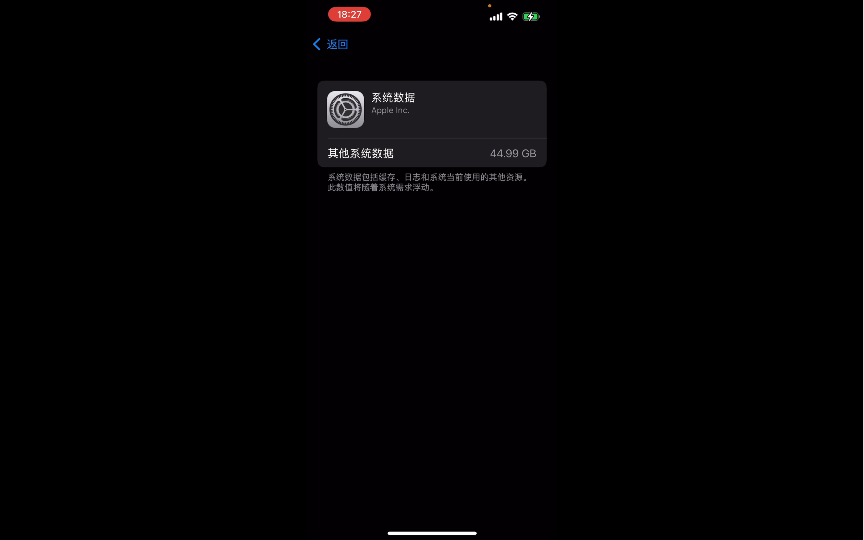
- “系统数据”这个灰色地带,它在iPhone储存空间页面底部偶尔会出现,里面包含系统临时文件、日志和过期缓存,最简单的办法是重启手机,或者连上电源充电一段时间,iOS会在合适的时机自动清理一部分垃圾文件,频繁更换网络环境和调整时间,也可能产生额外缓存,保持网络稳定对减少这类占用有帮助。
日常防止空间爆满,下面这几个习惯值得长期坚持:
- 每月固定检查一次“iPhone储存空间”,发现异常时及时处理。
- 定期相机备份,把相册中的视频转移到电脑或网盘,而不是一直留在手机里。
- 谨慎安装“清理大师”类软件,不少打着清理旗号的App,自身就占用几十MB,甚至还有付费内购入口。
iPhone怎么清理空间常见问题解答
清理空间之后没几天又满了,怎么回事?
多数情况是“最近删除”相簿没有清空,以及微信聊天记录在持续增长,建议每周清理一次“最近删除”和微信缓存,如果操作之后空间还是很快变满,可以重点观察“系统数据”那一栏的变化,那往往是系统缓存正在重建的信号。
iPhone清理空间会不会误删聊天记录?
只要不勾选“删除App”或“抹掉所有内容”,手动清理缓存不会误删聊天记录,微信里清理聊天记录有单独的“聊天记录管理”入口,操作前确认好勾选的是目标对话即可。
iCloud“优化iPhone储存空间”开启后,本地看不到原图了吗?
相册里默认展示的是压缩版,点开时会自动下载原图,想要在电脑上翻看原始文件,登录iCloud网页版下载就行,如果还是想保留本地原片,可以在设置中关闭“优化iPhone储存空间”,等待原图重新下载完成,这个过程需要足够的剩余空间和稳定的网络,建议在连接WIFI时再进行。


