

显卡显存在哪里看,显卡显存怎么看

查看显卡显存最直接的方法是打开任务管理器或右键桌面选择“显示图形设置”,在性能标签页中即可看到专用GPU内存的具体数值,无需安装任何第三方软件。
很多用户在组装电脑或升级硬件时,面对“8G”、“12G”甚至“24G”的显存参数,往往会产生疑惑:这显存到底长什么样?它到底藏在哪里?显存并不是一个独立的物理盒子,而是直接焊接在显卡PCB板上的存储芯片,对于普通用户而言,不需要拆开机箱去数那些黑色的小方块,通过系统软件读取是最准确、最便捷的方式,本文将通过Windows系统自带工具、专业检测软件以及命令行三种途径,帮你彻底搞清楚显卡显存的位置与大小,解决你在选购游戏本、台式机显卡时的核心疑虑。


使用Windows系统自带工具查看显存
Windows 10和Windows 11系统内置了非常强大的性能监控工具,这是绝大多数用户首选的方法,因为它无需下载任何额外程序,且数据实时准确。
任务管理器中的直观展示
这是最快速的方法,适合临时查看当前显卡的显存占用情况。
- 按下键盘上的 Ctrl + Shift + Esc 组合键,直接调出任务管理器。
- 点击左侧或顶部的“性能”选项卡。
- 在左侧列表中找到“GPU 0”或“GPU 1”,如果你使用的是双显卡笔记本(集成显卡+独显),通常会看到两个GPU。
- 点击对应的独立显卡,在右下角的窗口中,你会看到“专用GPU内存”这一项,这里的数字就是该显卡的物理显存总量。
业内专家指出,任务管理器显示的是硬件层面的物理显存,而非系统分配的共享内存,对于游戏玩家来说,这个数值决定了你能在多大分辨率下开启高画质纹理,在运行《赛博朋克2020》这类大型3A大作时,如果专用GPU内存不足,游戏会出现严重的卡顿和贴图加载失败。
DirectX诊断工具的详细参数
如果你需要更详细的硬件信息,或者任务管理器显示不清,可以使用DirectX诊断工具。
- 按下
Win + R 键,打开“运行”窗口。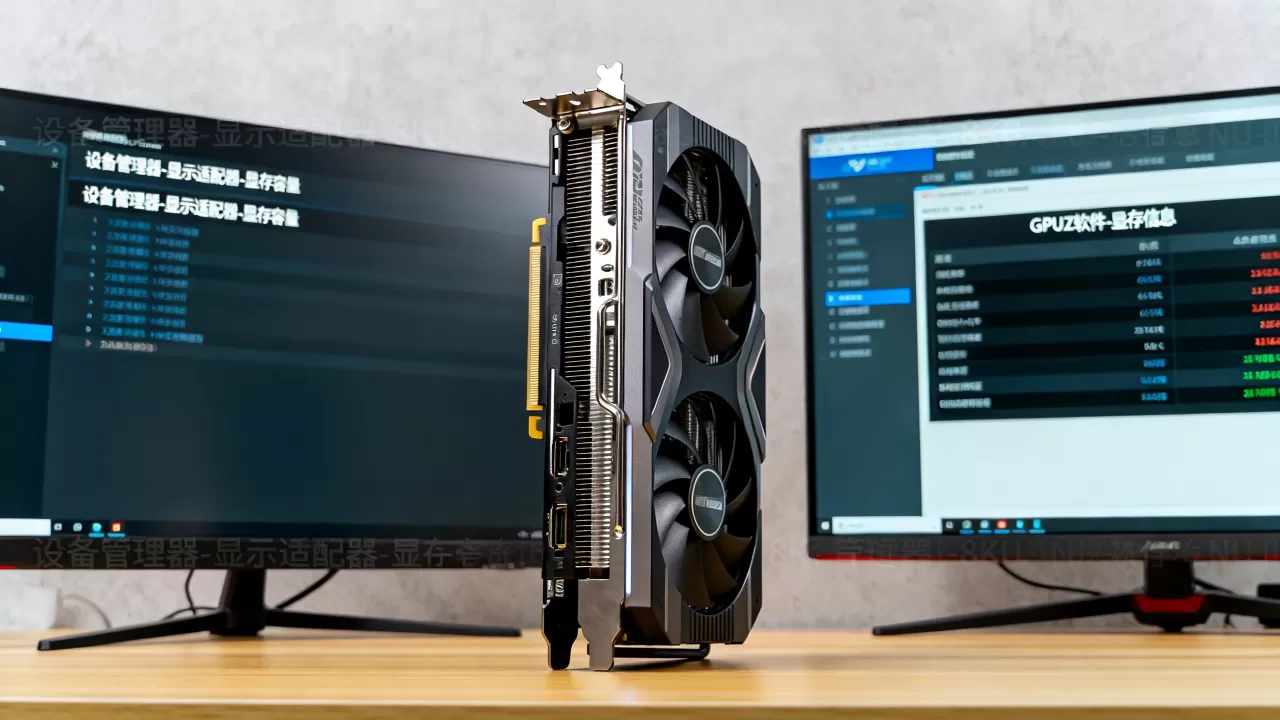
- 输入 dxdiag 并回车。
- 在弹出的窗口中,切换到“显示”标签页(如果有多个显卡,可能有“显示1”、“显示2”等选项)。
- 在“设备”区域,查看“显存”一栏,这里显示的是显卡的总显存容量。
需要注意的是,dxdiag显示的显存有时会将部分系统内存作为共享显存计算在内,因此数值可能会比任务管理器中的“专用GPU内存”略大,在对比显卡价格时,务必以“专用显存”为准,因为共享显存的速度远慢于专用显存,对性能影响巨大。
借助专业软件获取精准显存信息
对于追求极致数据准确性的用户,或者需要查看显存类型(如GDDR6、GDDR6X)和位宽的用户,第三方软件是更好的选择。
GPU-Z:行业标准的检测神器
GPU-Z是一款轻量级且专业的显卡信息检测工具,被广泛认为是查看显卡参数的金标准。
- 下载并运行GPU-Z软件。
- 在“Graphics Card”选项卡中,找到“Memory size”一栏,这里显示的是精确的显存容量,如12288 MB(即12GB)。
- 向下滚动,查看“Memory Type”和“Memory Bus Width”,前者告诉你显存的代数,后者告诉你显存位宽。
- 点击“Memory”标签页,可以看到更详细的显存时序、频率等底层数据。
行业共识认为,GPU-Z提供的数据比系统自带工具更具参考价值,特别是在鉴别显卡真伪和排查硬件故障时,有些矿卡会被刷写BIOS来修改显示参数,但GPU-Z能读取到更底层的硬件ID,从而识别出异常。
HWiNFO64:全方位硬件监控
如果你不仅关心显存,还想监控显卡温度、功耗和核心频率,HWiNFO64是更好的选择。
- 运行HWiNFO64,选择“Sensors-only”模式。
- 在左侧列表中找到你的显卡型号。
- 展开相关节点,查找“Video Memory”或“Dedicated Video Memory”相关条目。
- 这里不仅能看到容量,还能实时显示显存的使用率、带宽占用等动态数据。
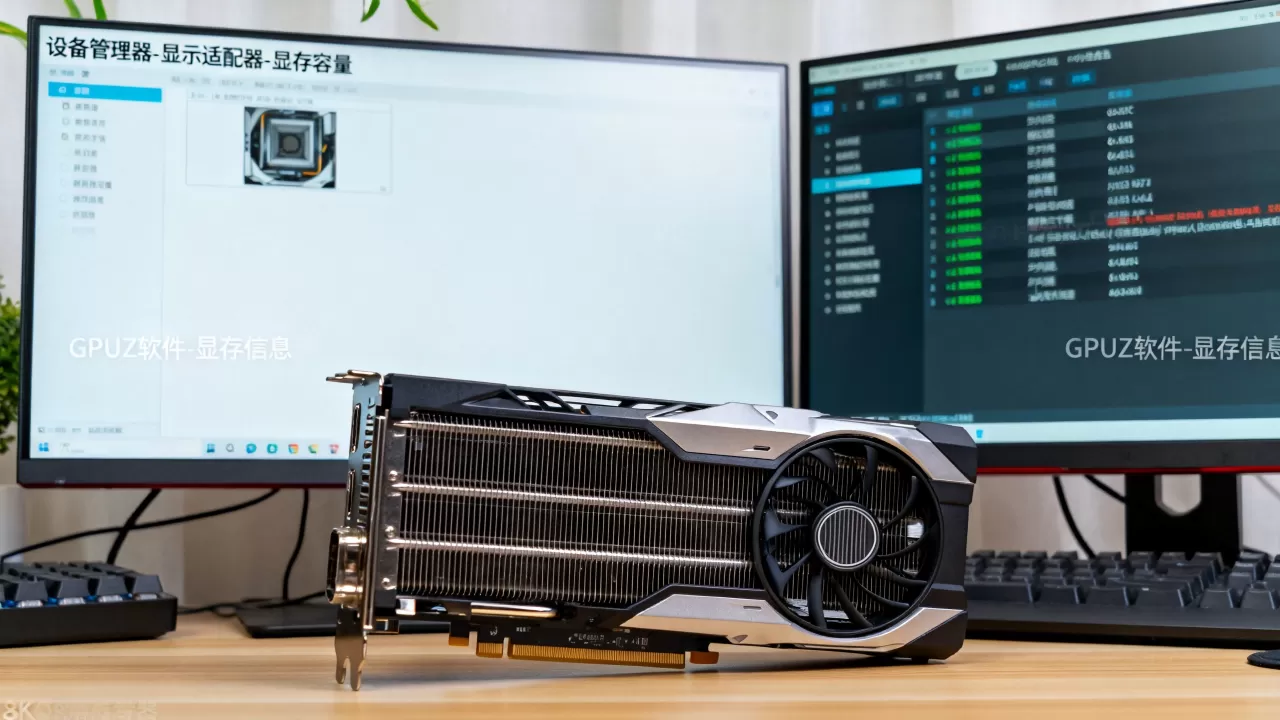
在选购二手显卡时,通过HWiNFO64观察显存温度曲线,可以辅助判断显卡是否曾长期处于高温高负载状态,从而评估其寿命。
命令行与高级用户查看方式
对于喜欢使用命令行或需要进行脚本自动化管理的用户,PowerShell和CMD提供了另一种查看路径。
PowerShell查询
- 右键点击开始菜单,选择“Windows PowerShell”或“终端”。
- 输入命令:Get-CimInstance Win32_VideoController | Select-Object Name, AdapterRAM, DriverVersion。
- 按回车执行,注意,AdapterRAM返回的是字节数,需要除以1024的三次方才能得到GB数值,返回2147483648字节,即为2GB。
注册表路径查看
- 按下 Win + R,输入 regedit 打开注册表编辑器。
- 导航至:HKEY_LOCAL_MACHINE\SYSTEM\CurrentControlSet\Control\Video。
- 展开子项,查看每个子项下的“DefaultSettings”中的“DisplayFlags”等值,但这通常用于查看显示配置而非直接读取显存大小,因此不推荐普通用户通过此路径查看,仅作技术参考。
不同场景下的显存需求对比
了解显存大小后,如何判断自己需要多少显存?以下表格基于当前主流游戏和创作软件的需求进行了梳理。
| 使用场景 | 推荐显存容量 | 典型应用 | 备注 |
|---|---|---|---|
| 1080P 电竞网游 | 4GB - 6GB | 《英雄联盟》、《CS2》 | 对显存要求较低,更看重核心频率 |
| 1080P 3A大作 | 8GB | 《艾尔登法环》、《荒野大镖客2》 | 8GB是目前的入门甜点,高画质可能吃紧 |
| 2K 高画质游戏 | 12GB - 16GB | 《黑神话:悟空》、《赛博朋克2077》 | 开启光追和高纹理需要较大显存 |
| 4K 游戏/视频剪辑 | 16GB - 24GB | 8K视频剪辑、AI绘画 | 显存不足会导致渲染崩溃或极慢 |
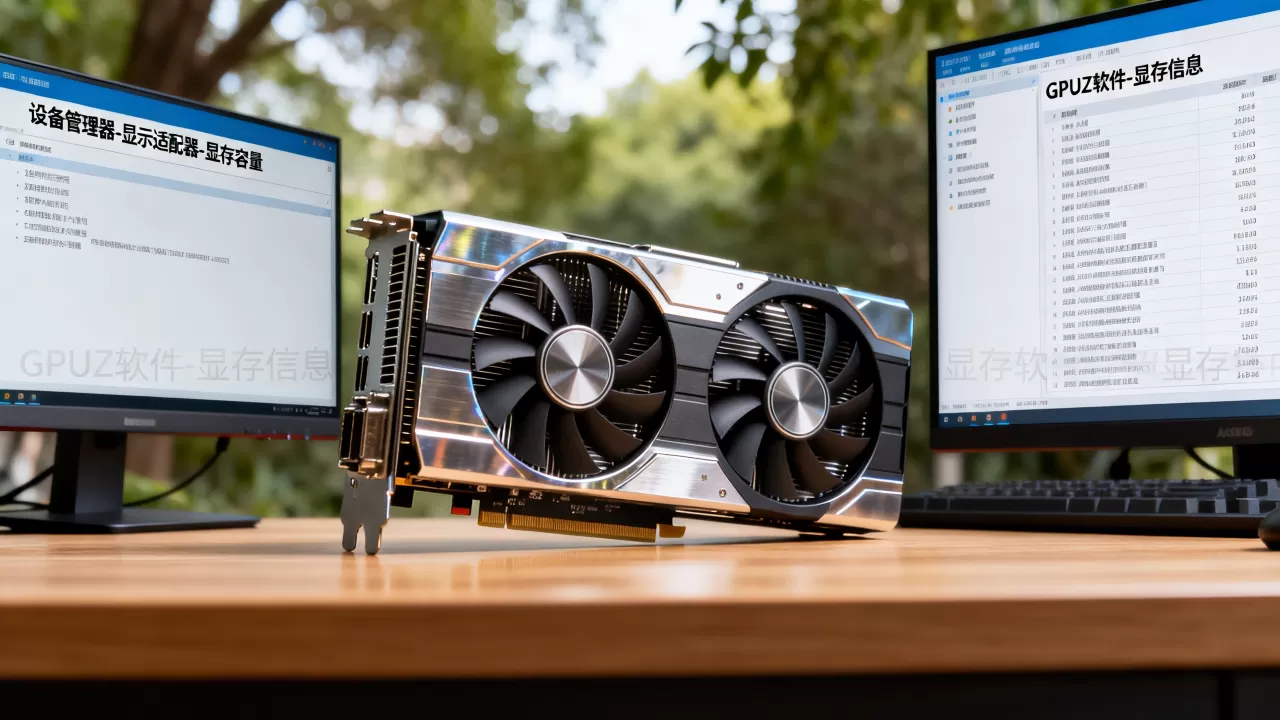
据工信部数据显示,近年来随着游戏画质提升和AI应用的普及,显存需求呈逐年上升趋势,对于预算有限的用户,建议优先保证显存容量,因为显存不足是无法通过提升核心频率来弥补的硬伤。
常见问题解答
显卡显存在哪里看才能确保数据真实?
确保数据真实的最可靠方法是使用GPU-Z软件,并核对“Memory Size”与显卡官方规格是否一致,如果数值异常,如12GB显卡显示为8GB,可能是BIOS被修改或硬件故障,结合任务管理器的“专用GPU内存”进行交叉验证,若两者差异过大,需警惕驱动异常或硬件问题。
显存和内存有什么区别,为什么不能混用?
显存(VRAM)是显卡专用的视频随机存取存储器,直接焊接在显卡PCB上,带宽极高,专门用于存储纹理、帧缓冲等图形数据,内存(RAM)是CPU使用的系统内存,带宽相对较低,两者物理位置不同,通信协议也不同,虽然系统可以将部分内存作为共享显存使用,但其速度远低于专用显存,仅作为应急备用,无法替代专用显存的性能。
显存大小决定显卡性能吗?
显存大小是显卡性能的重要瓶颈之一,但不是唯一决定因素,如果显存充足,但核心算力(CUDA核心数或流处理器)不足,游戏帧数依然会很低,反之,如果核心很强但显存太小,会导致纹理加载失败或游戏崩溃,显存需要与核心性能、显存位宽相匹配,才能发挥最佳性能,在2026年的主流市场中,12GB显存已成为3A游戏的入门门槛,而24GB显存则成为专业创作和高端游戏的首选。


