

笔记本显卡性能全开怎么设置?笔记本显卡性能全开

笔记本显卡性能全开并非简单的开关操作,而是涉及电源管理、散热调度与驱动优化的系统工程,核心在于平衡极致性能释放与硬件寿命安全。
在2026年的技术语境下,许多用户仍停留在“开启高性能模式”的初级认知阶段,认为只要切换电源计划就能获得满血体验,现代笔记本电脑的GPU调度远比桌面端复杂,厂商为了控制噪音和表面温度,往往在出厂设置中预留了巨大的性能余量,所谓“性能全开”,本质上是解除这些软件层面的限制,让GPU在热设计功耗(TDP)允许的范围内,尽可能长时间地维持最高频率。


笔记本显卡性能释放的底层逻辑与误区
理解性能释放的前提,是打破对“跑分即真实体验”的迷信,业内专家指出,实验室环境下的峰值功耗与日常游戏或渲染中的持续功耗存在显著差异。
动态频率与功耗墙的物理限制
笔记本的空间极其有限,散热模组无法像台式机那样无限堆砌铜管和风扇,GPU的频率并非恒定不变,而是遵循“功耗墙”和“温度墙”的双重约束。
- 功耗墙(Power Limit):这是最核心的限制因素,当GPU功耗达到设定上限时,即使温度很低,频率也会强制下降。
- 温度墙(Thermal Limit):当核心温度接近临界值(通常为85-95摄氏度),系统会主动降频以防止硬件损坏。
多数情况下,用户感知的“卡顿”或“掉帧”,并非显卡算力不足,而是功耗分配不均导致的频率波动,在运行大型3A游戏时,CPU和GPU同时高负载,如果电源适配器功率不足或散热硅脂老化,系统会优先保障CPU,从而牺牲GPU性能。
“独显直连”与“混合模式”的选择困境
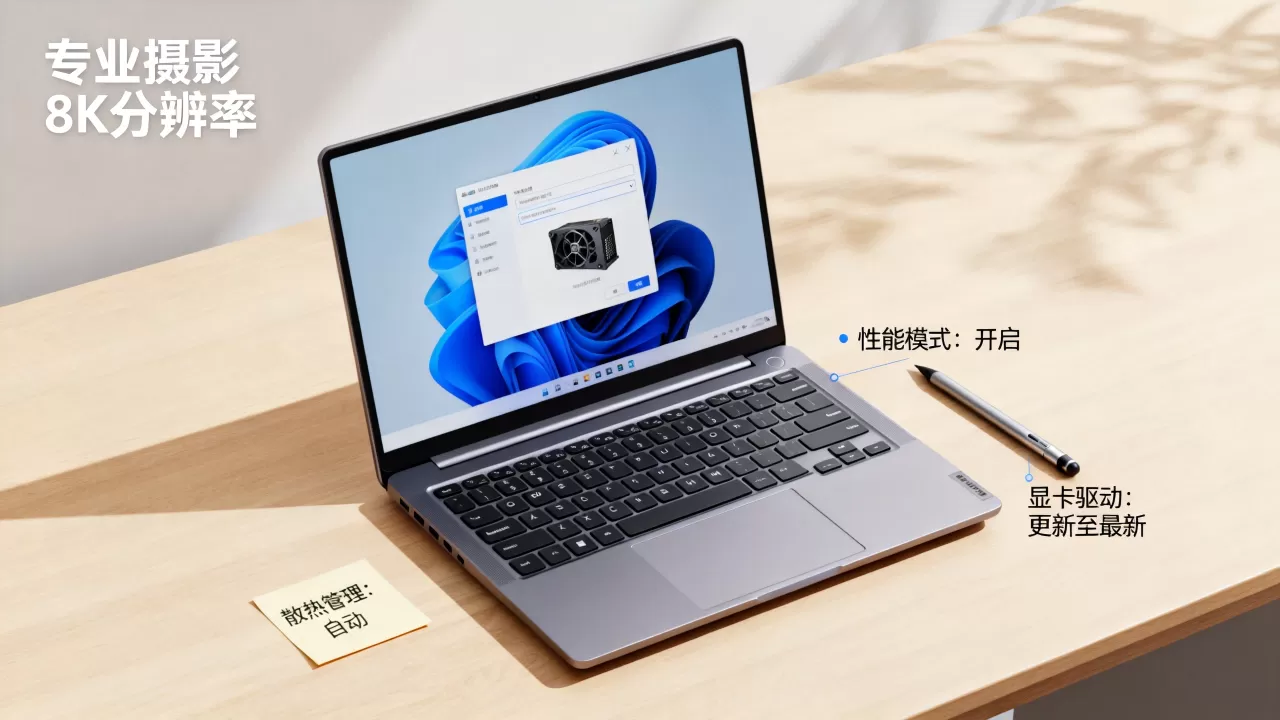
近年来,笔记本独显直连和混合模式区别成为用户关注的焦点,混合模式下,核显负责日常显示,独显负责计算,虽然省电,但数据传输需经过核显,增加延迟并损耗性能,独显直连则跳过核显,信号直接输出,性能提升通常在5%-15%之间,具体取决于游戏引擎优化情况。
对于追求极致帧率的用户,开启独显直连是性能全开的第一步,这并非万能钥匙,在视频剪辑、3D建模等依赖CPU多核算力的场景中,混合模式可能因降低系统整体功耗而间接提升稳定性。
实现性能全开的实操路径与工具链
要实现真正的性能释放,需要一套组合拳,从系统底层到应用层进行全方位优化。
电源计划与厂商控制软件的深度设置
Windows自带的电源计划仅能调节基础功耗,真正的控制权在厂商自带的控制中心(如联想Legion Zone、华硕Armoury Crate、惠普OMEN Hub等)。
- 切换至“野兽模式”或“性能模式”:这是大多数品牌提供的最高性能档位,通常伴随风扇转速的最大化。
- 调整GPU频率偏移(Undervolt/Overvolt):部分高级软件允许用户微调电压,在2026年,更推荐采用“降压超频”策略,即在保持相同频率的前提下降低电压,从而减少发热,延缓降频时间。
- 锁定CPU与GPU功耗分配:对于支持动态功耗分配的高端机型,手动锁定GPU最大功耗(如将140W整机功耗中的100W分配给GPU)可避免CPU抢占资源。
驱动程序的清洁安装与优化
驱动程序是硬件与系统沟通的桥梁,陈旧或冲突的驱动会导致性能断崖式下跌。
使用DDU彻底卸载旧驱动:在安全模式下使用Display Driver Uninstaller清除残留文件。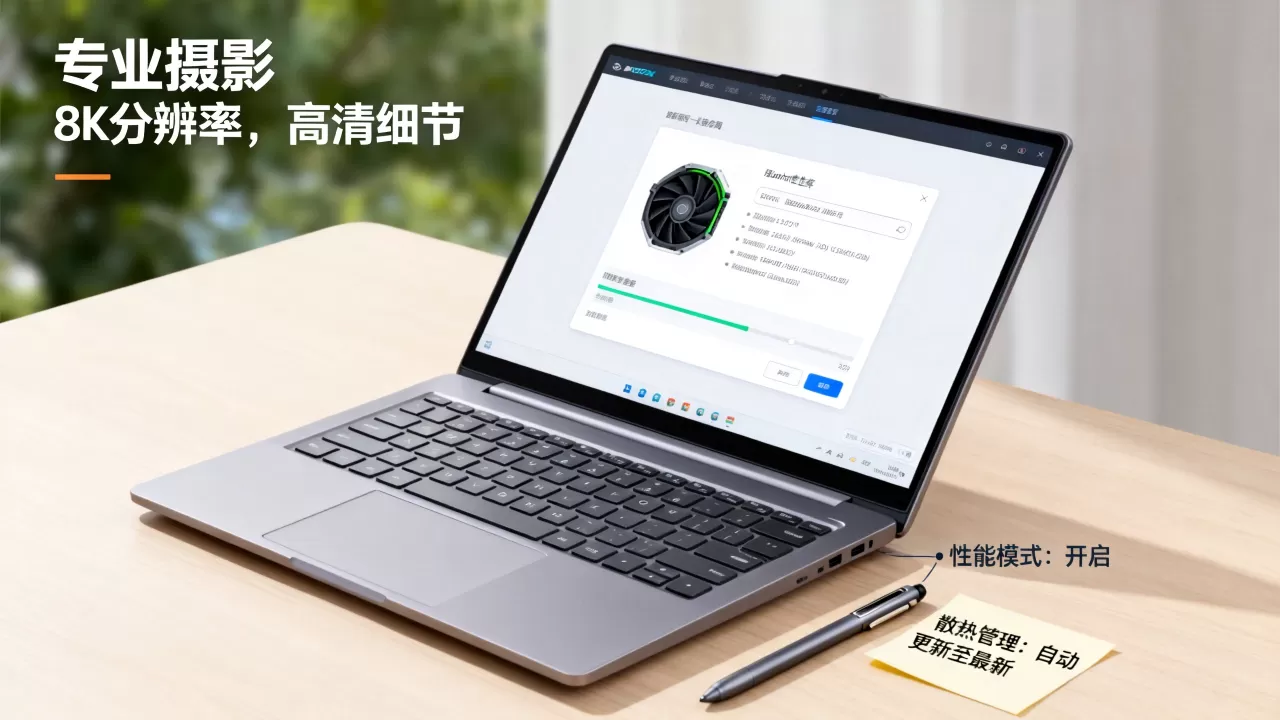
- 安装最新稳定版或Studio版驱动:游戏玩家选择Game Ready驱动,创作者选择Studio驱动,切勿盲目追求最新Beta版,稳定性优先。
- NVIDIA控制面板设置:
- 将“电源管理模式”设置为“最高性能优先”。
- 将“纹理过滤-质量”设置为“高性能”。
- 禁用“垂直同步”,除非画面撕裂严重影响体验。
散热维护的物理干预
软件优化有上限,物理散热才是性能全开的基石,据工信部相关数据显示,笔记本使用两年后,散热效率平均下降15%-20%。
- 清灰与更换硅脂:每年定期清理风扇灰尘,并更换高性能导热硅脂(如霍尼韦尔PTM7950相变片)。
- 使用散热支架:抬高笔记本底部,增加进风量,可降低核心温度3-5摄氏度,间接提升持续性能释放时间。
- 外接水冷底座:对于极端负载场景,外接水冷底座能显著降低表面温度,但需注意其实际降温效果因机型而异。
不同场景下的性能平衡策略
性能全开并非在所有场景下都是最优解,盲目追求极致性能可能导致电池寿命缩短、噪音扰民甚至硬件老化加速。
游戏场景:帧率与画质的博弈
在电竞游戏中,帧率至上,此时应关闭所有后处理效果(如光线追踪、环境光遮蔽),将画质设为低,以换取更高的帧率,而在3A大作中,画质与帧率需平衡,建议开启DLSS 4.0或FSR 4.0等超分辨率技术,以较低渲染分辨率输出高清画面,大幅降低GPU负载。
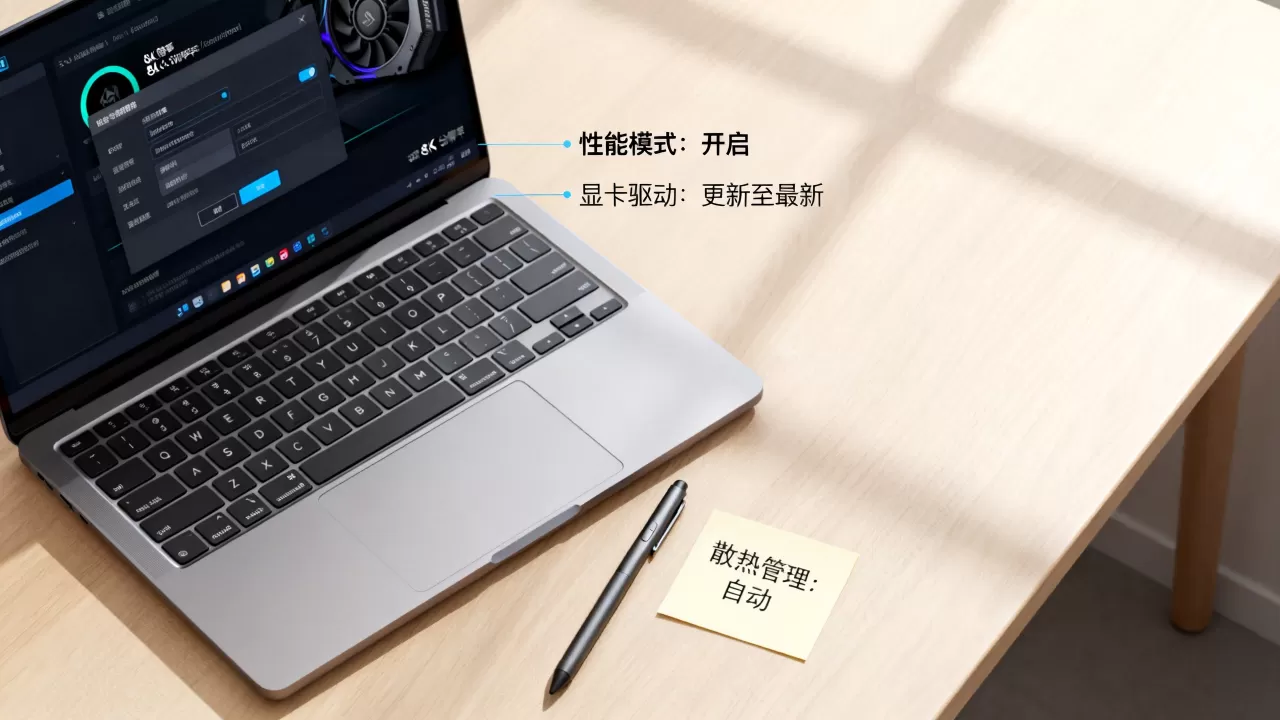
创作场景:稳定性优于峰值性能
对于视频渲染、3D建模等专业用户,持续稳定的性能输出比短暂的峰值更重要,此时应限制GPU最大功耗,避免高温导致的降频,确保内存容量充足,因为创作软件对内存带宽敏感。
日常办公:静音与续航的优先
在浏览网页、处理文档时,性能全开毫无意义,反而增加发热和噪音,此时应切换至“平衡”或“静音”模式,让GPU处于低频待机状态。
常见问题解答
笔记本显卡性能全开会损坏硬件吗?
现代笔记本均具备完善的过热保护机制,当温度超过安全阈值时,系统会自动降频或关机,而非任由硬件烧毁,在正常散热条件下,性能全开不会直接损坏硬件,但长期高温运行可能加速电子元件老化,缩短电池寿命,建议定期监控温度,确保散热系统工作正常。
为什么开启高性能模式后帧数反而下降?
这种情况通常由“功耗分配不均”或“驱动冲突”引起,当CPU和GPU同时高负载时,若电源适配器功率不足,系统可能因供电不稳导致频率波动,后台程序占用资源、驱动程序未正确安装或存在冲突,也会导致性能异常,建议检查电源连接,更新驱动,并关闭不必要的后台应用。
2026年笔记本显卡性能全开有哪些新趋势?
随着AI技术的普及,2026年的笔记本显卡调度更加智能化,厂商开始引入基于AI的动态功耗分配算法,根据当前应用类型实时调整CPU和GPU的功耗比例,液冷散热技术在高端游戏本中逐渐普及,使得GPU能够更长时间地维持峰值频率,用户可通过厂商控制中心查看AI调度日志,了解性能分配逻辑。


