

台式机加装独立显卡多少钱,台式机加装独立显卡

台式机加装独立显卡的核心在于确认电源功率是否充足、机箱空间是否容纳得下,并正确安装驱动,这是提升游戏帧率和渲染效率最直接有效的硬件升级方案。
很多用户面对机箱内部复杂的线路和陌生的硬件接口感到无从下手,其实只要理清逻辑,这并不是一项高难度的技术活,随着2026年内容创作和3D建模需求的普及,核显性能虽在提升,但对于重度负载场景,独立显卡依然是不可替代的生产力工具,我们将从选购前的硬件兼容性检查、实际安装步骤、以及驱动配置三个维度,为你拆解这一过程。
装机前必做的硬件兼容性检查
在下单购买显卡之前,盲目追求高性能往往是导致“点不亮”或“黑屏”的主要原因,业内专家指出,电源供应器的余量和机箱的物理尺寸是决定升级成败的两个关键硬指标。
电源功率是否足够支撑新显卡
显卡是整机中功耗波动最大的部件,尤其是在高负载游戏或渲染瞬间,瞬时功耗可能远超标称值,如果电源功率不足,轻则触发保护机制重启,重则可能烧毁硬件。
- 计算总功耗:你需要查看原电源铭牌上的+12V输出瓦数,目前主流中高端显卡建议+12V输出至少保留150W-200W的余量。
- 接口匹配度:检查电源是否有足够的8pin或16pin供电接口,2026年主流的新款显卡多采用12VHPWR或12V-2x6接口,如果老电源没有原生接口,务必购买官方认证的转接线,严禁使用劣质第三方转接头,这存在极大的火灾隐患。
- 品牌与质保:建议选择通过80Plus金牌及以上认证的电源,且质保期在5年以上的产品,杂牌电源在长期高负载下电压不稳,极易损坏显卡核心。
机箱空间与散热风道评估
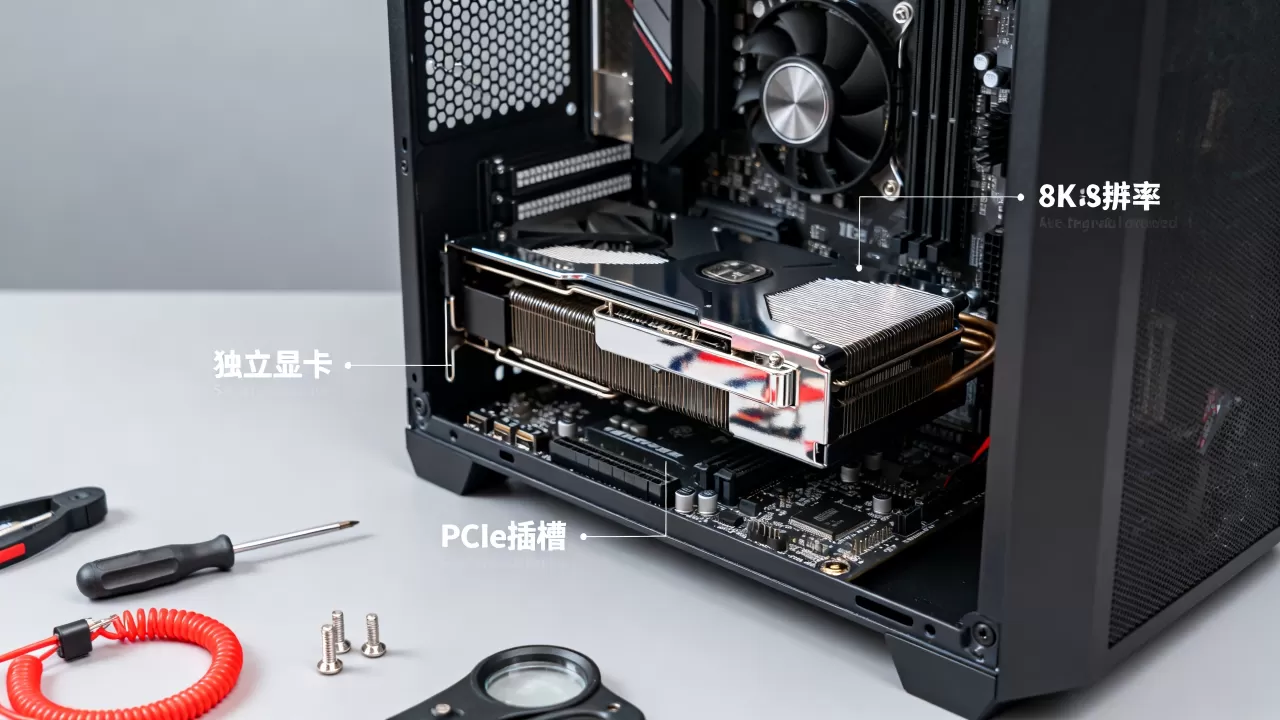
现在的显卡越来越“巨大”,很多型号长度超过350mm,厚度占据3-4个插槽。
- 长度限制:测量机箱显卡仓的最大支持长度,如果机箱较小,可能需要选择“短卡”或“半高卡”,但这通常会牺牲散热效能。
- 宽度限制:注意显卡的厚度,如果是双风扇卡,通常占用2个槽位;三风扇卡可能占用3个甚至更多,确保主板PCIe插槽周围没有障碍物(如第二根PCIe插槽或硬盘笼)。
- 风道规划:加装显卡后,机箱内部积热会加剧,建议清理旧灰尘,并确保至少有一个前进风口和一个后出风口畅通,必要时增加机箱风扇以辅助显卡散热。
台式机加装独立显卡实操步骤详解
当确认硬件兼容后,就可以进入物理安装环节,这个过程需要耐心,避免暴力操作。
安全断电与防静电处理
- 彻底断电:关闭电脑后,务必拔掉主机电源线。
- 释放静电:触摸金属物体(如未喷漆的机箱部分)或佩戴防静电手环,防止静电击穿精密的电子元件。
拆卸旧硬件与安装新显卡
- 打开机箱侧板:通常位于机箱左侧(面对机箱时),拧下两颗螺丝即可取下。
- 移除旧显卡:
- 拔掉显卡上的所有供电线。
- 拧下固定显卡到机箱后挡板的螺丝。
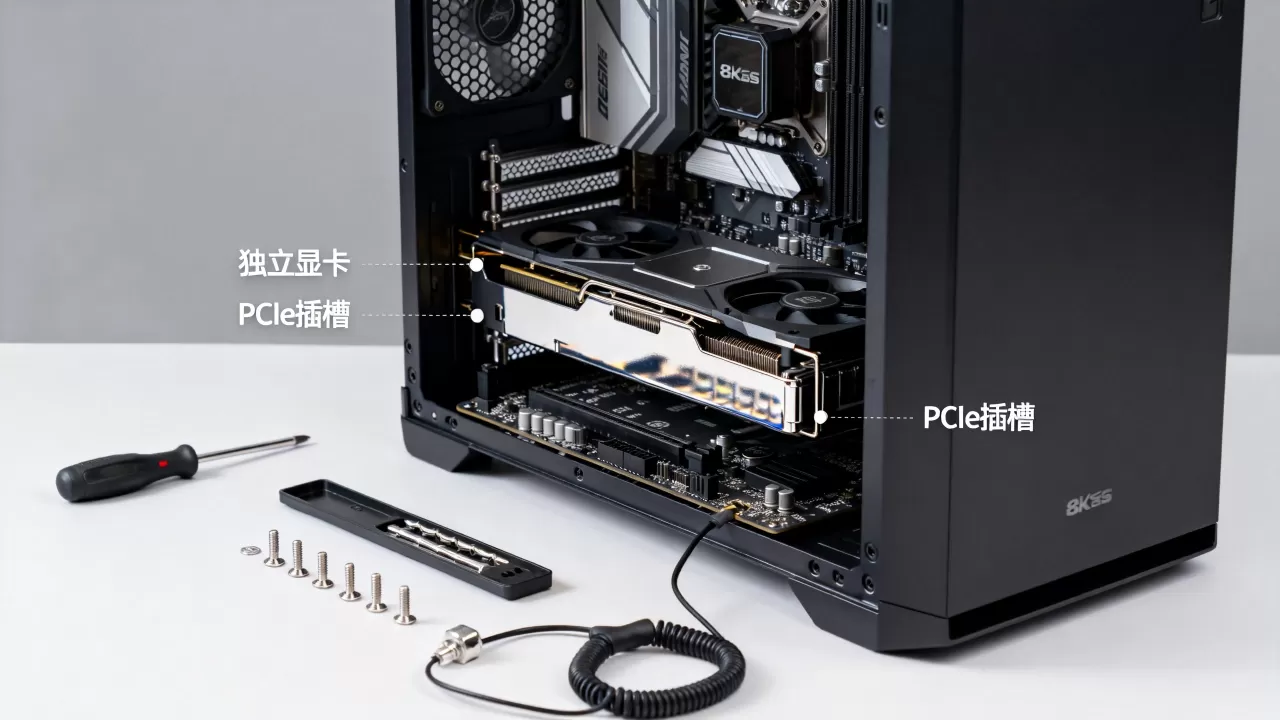
- 按下主板PCIe插槽末端的卡扣,轻轻将显卡向上拔出。
- 安装新显卡:
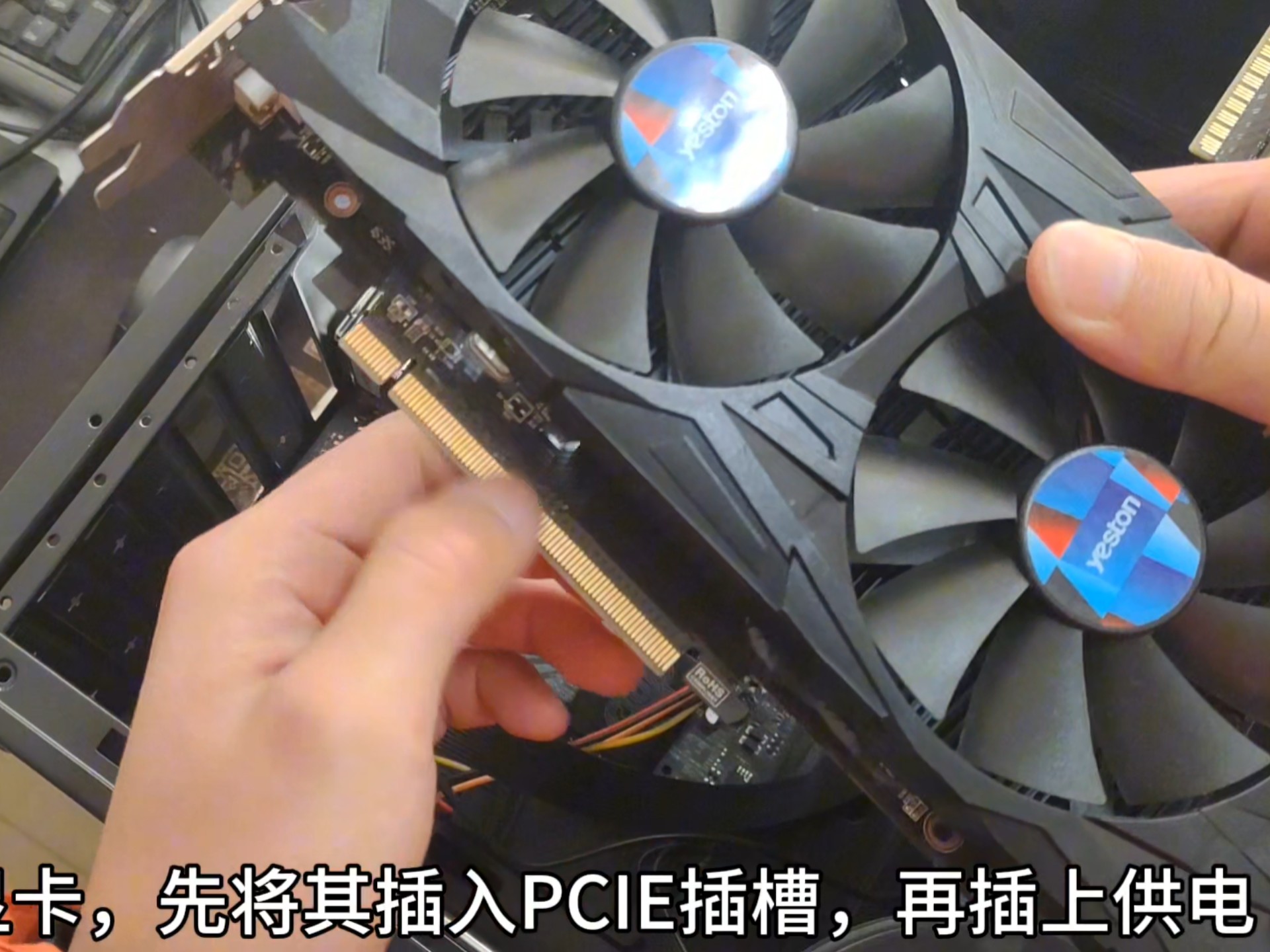
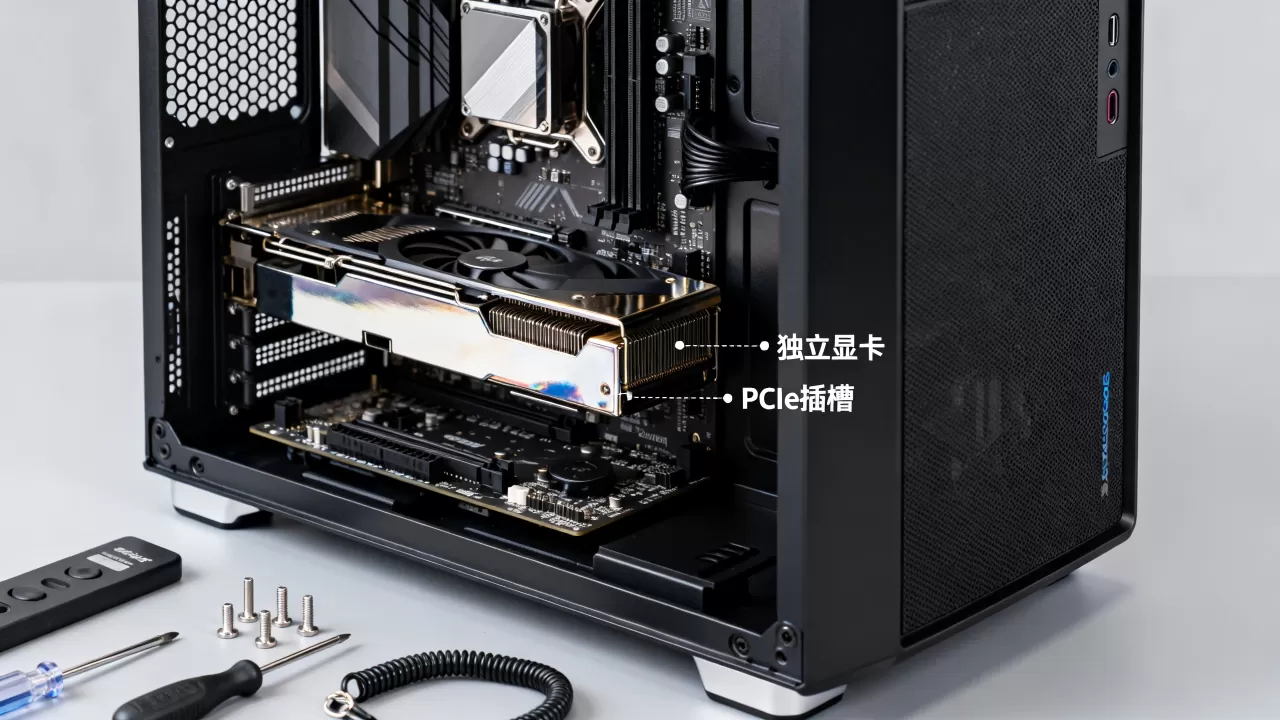
- 打开主板PCIe x16插槽(通常是第一条,靠近CPU的那条)的卡扣。
- 对齐显卡金手指与插槽,垂直用力均匀按下,直到听到“咔哒”一声,卡扣自动锁紧。
- 用螺丝将显卡挡板固定在机箱上,确保显卡稳固不晃动。
- 连接电源线,如果是12VHPWR接口,请确保插头完全插入,并留出足够的弯曲半径,避免线材过度弯折导致接触不良。
连接显示器线缆
这是一个极易被忽视的错误点:必须将显示器视频线(HDMI或DP)连接到独立显卡的输出接口上,而不是主板的接口。 如果接在主板上,电脑依然会使用核显,导致新显卡闲置,性能毫无提升。
驱动安装与性能调优策略
硬件安装完成并不代表万事大吉,软件层面的配置同样决定体验。
官方驱动的正确安装方式
不要依赖Windows自动更新的通用驱动,那往往版本过旧且功能不全。
- 下载渠道:直接访问NVIDIA或AMD的官方网站,或者使用品牌自带的控制软件(如GeForce Experience或AMD Software)。
- 清洁安装:在安装过程中,选择“自定义安装”并勾选“执行清洁安装”,这会清除旧的驱动残留,避免冲突。
- 重启系统:安装完成后,务必重启电脑以加载新驱动。
BIOS设置与性能释放
对于部分主板,可能需要调整BIOS设置以优化显卡性能。
- 开启Above 4G Decoding:在BIOS中找到该选项并设置为“Enabled”,这有助于大显存显卡更好地被系统识别。
- 调整PCIe模式:确保PCIe插槽运行在Gen4或Gen5模式(取决于主板和显卡支持),而不是默认的Gen3,以避免带宽瓶颈。
- 更新主板BIOS:如果安装新显卡后出现不稳定,建议将主板BIOS更新至最新版本,以增强硬件兼容性。
常见疑问与避坑指南
台式机加装独立显卡多少钱能搞定
价格波动较大,取决于你的预算和需求,对于轻度网游用户,二手市场或入门级新卡(如RX 6600或RTX 3050级别)可能在1500-2000元左右,对于主流3A大作玩家,RTX 4060 Ti或RX 7700 XT等型号通常在3000-4000元区间,需要注意的是,如果电源和机箱需要同步升级,总成本可能会增加500-1000元,建议根据现有硬件瓶颈合理分配预算,避免“木桶效应”。
台式机加装独立显卡后电脑变慢怎么办
如果安装后出现卡顿或帧数下降,通常不是显卡性能不足,而是设置或散热问题。
- 检查温度:使用HWMonitor等软件监控显卡温度,如果超过85℃,需检查风扇是否正常运转或清理灰尘。
- 确认输出源:再次确认显示器线是否插在显卡上。
- 电源管理设置:在Windows电源选项中,选择“高性能”模式,在显卡控制面板中,将电源管理选项设置为“最高性能优先”。
老电脑加装独立显卡值得吗
这取决于CPU的性能瓶颈,如果CPU过于老旧(如10年前的型号),搭配高端显卡会导致“小马拉大车”,显卡占用率上不去,游戏依然卡顿,在这种情况下,建议先评估CPU是否成为瓶颈,如果CPU性能尚可(近5-7年的主流型号),加装显卡能带来显著的提升;如果CPU严重过时,建议考虑整机更换或仅升级至中低端显卡以平衡性能。
升级独立显卡是释放台式机潜力的关键一步,只要做好前期的兼容性检查,规范安装流程,并正确配置驱动,你就能以合理的成本获得质的飞跃,硬件升级不仅是购买一个新零件,更是整个系统平衡性的重新构建。


