

iPhone慢门怎么拍?iPhone慢门拍摄技巧长曝光设置

iPhone不能像单反那样手动拉长快门,但利用自带的实况照片和第三方长曝光App,同样能拍出车流光轨和丝绢流水,核心是稳住手机并正确控制曝光。很多人以为慢门必须依赖专业相机,实际上iPhone本身已经具备足够能力,只是入口藏得比较深,这篇内容不聊虚的,直接告诉你每一步怎么操作。
iPhone慢门怎么拍?先搞懂3个核心设置
拍慢门之前,先别急着按快门,你需要的不是某一项神秘功能,而是对曝光、稳定性和拍摄时机的理解,掌握以下三件事,后面所有场景都能套用。
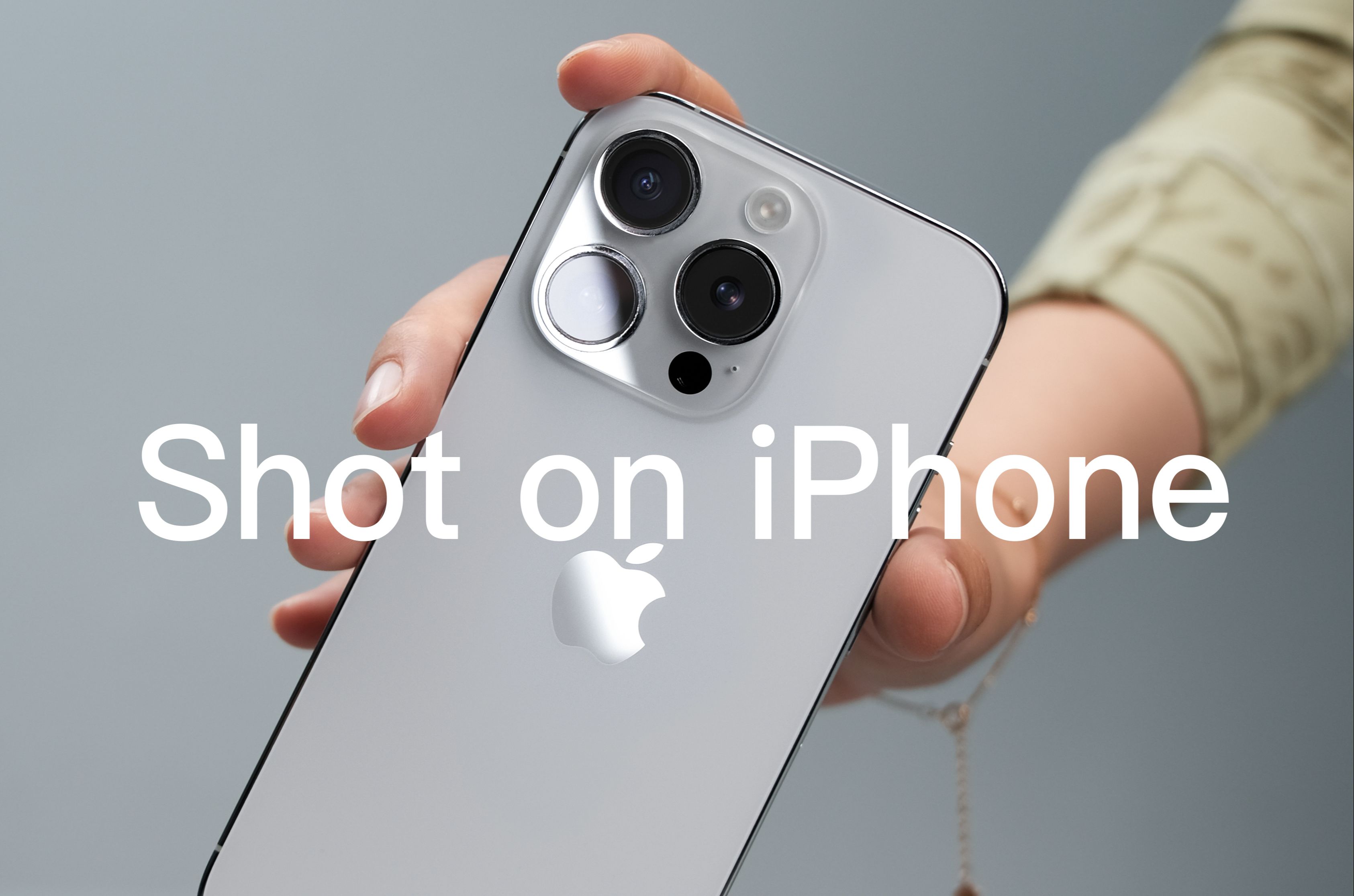
实况照片的“长曝光”功能会默认帮你合成
这是iPhone自带相机里最接近慢门的手段,打开相机,确认顶部“实况”图标是黄色开启状态,然后正常拍一张照片,拍完进入相册,点开这张实况照片,向上滑动屏幕,在效果列表里选择“长曝光”,系统会自动把拍摄前后1.5秒的帧叠加成一张丝滑的慢门效果。
这个模式适合拍流水的丝绒感、人群的动态虚化,以及风吹动的云层,需要注意的是,实况长曝光对稳定性要求极高,手持几乎必糊,最好把手机靠在栏杆、石头或三脚架上拍摄。
曝光补偿才是慢门好坏的胜负手
慢门最怕过曝,尤其是白天流水场景,iPhone自带相机的自动曝光会追求“整个画面亮起来”,但流水慢门需要刻意压暗画面才能保留水流的纹理和层次,拍摄时点击屏幕上的主体,比如对焦在水面,然后滑动对焦框旁边的小太阳图标,向下拉至-1.0EV或-1.3EV,让画面明显变暗再拍。
这个技巧在实况长曝光里尤其管用,因为多帧叠加会让原本较亮的区域更亮,提前降低曝光能保住高光细节。
定时拍摄可以帮你省掉一根快门线
慢门拍摄时手指按下快门的那一瞬,就足以导致画面轻微位移,放大后会看到模糊的边缘,解决方法是使用相机界面的定时器功能,在拍照界面顶部点击“定时”图标,选择3秒,按下快门后手机自己完成曝光,这个细节决定了成片锐度。
iPhone慢门拍摄技巧:从车流到流水的实战指南
不同题材的慢门,参数和拍摄姿势差异很大,下面直接按场景拆解,你可以根据当前环境对号入座。
拍车流光轨:对焦锁定和拍摄位置同样重要
车流光轨是iPhone慢门最容易出效果的主题,因为夜间环境光线反差大,不需要额外减光镜,晚上找一座天桥或弯道附近,把手机固定在三脚架上,将镜头对准车道方向。
操作步骤:
- 点击屏幕上车辆经过的亮处,比如尾灯或路灯,让焦点锁定在那个平面。
- 长按屏幕出现“自动曝光/自动对焦锁定”黄色提示。
- 向下滑动小太阳,将曝光补偿调至-1.0EV左右,避免车灯过曝。
- 打开实况模式拍摄,然后回到相册应用长曝光效果。
- 如果使用第三方App,设置快门速度在2秒到4秒之间。
位置选择比参数更关键,尽量选有弯道或上下坡的路段,因为车流在转弯或爬坡时会呈现连续连贯的灯线,比直线路段的灯轨更有延伸感,还要避开周围的强光源,比如路灯直射镜头。
拍丝绢流水:白天需要降低亮度
白天拍瀑布或小溪,光线非常充足,直接拍实况长曝光一定会得到一片惨白,此时有两种解决思路。
第一种是最省事的,在阴影区域拍摄,比如流水被树荫遮挡的环境,光线强度只有阳光直射时的三分之一左右,配合降低1.3EV曝光,基本能出丝绢感,第二种是使用手机镜头夹,把一片中性密度滤镜固定在镜头上,市面上几十块钱的ND8滤镜就能减少三档光,给长曝光留出余量,不过加滤镜后画面会偏冷,需要后期微调色温。
实际操作时,把手机放在石头上或使用八爪鱼三脚架,尽量贴近水面,构图包含前景岩石和远处的绿植,让水流从画面中穿过,长曝光后会出现白纱般的质感。
拍人群幻影:手持也能出片但要注意快门时长
慢门不只是风景专属,城市街头流动的人群同样能拍出动静对比的效果,你需要使用第三方App手动设置快门速度,比如把快门设置为1/4秒或1/2秒,同时让人群主体保持运动,而旁边的雕塑或柱子保持静止,手持拍摄时,左右脚分开与肩同宽,双肘夹紧身体,按快门的瞬间均匀呼吸,当行人从画面中走过时,他们会变成半透明的拖影,而静止物体依然清晰,画面张力一下子就出来了。
iPhone慢门App推荐与价格对比
如果你不满足于实况照片的1.5秒上限,就需要第三方App来获得更长的曝光时间,下面根据使用场景做对比。
| App名称 | 核心功能 | 价格模式 | 适合场景 |
|---|---|---|---|
| 原生相机实况模式 | 5秒长曝光合成 | 免费 | 快速记录,新手入门 |
| Slow Shutter Cam | 动态模糊、灯光轨迹、低光模式 | 一次性付费 | 长时间车轨、星轨尝试 |
| ProCamera | 手动快门和ISO调节 | 一次性付费 | 需要精细参数控制 |
| ND相机 | 内置中性灰度滤镜模拟 | 免费版带广告 | 白天流水慢门 |
行业共识认为,Slow Shutter Cam是iPhone慢门工具的经典选择,它的界面直观,操作逻辑简单,适合第一次使用第三方慢门App的人,需要注意,应用内的低光模式会通过堆叠多张照片来降噪,拍出来的车轨很顺滑,但需要手持很稳,任何晃动都会造成残影。
不同App的选取思路
- 只发朋友圈,偶尔拍流水:原生实况足够了,长曝光效果在相册里随时可选,还支持免修图直出。
- 想认真拍车流光轨:建议花钱买专业App,因为快门速度可控,能持续曝光3秒以上,而原生实况无法自定义时长。
- 想拍星空或极暗场景:免费App的后期算法往往不够用,需要能手动调节ISO和快门速度的付费软件。
iPhone慢门常见故障排查
实际拍摄中总会遇到一些问题,这里列举三个最高频的情况。
为什么画面变成全白?
慢门拍出来过曝,通常是因为曝光时间太长,而环境光线又太强,解决办法是立刻降低曝光补偿,把画面调暗到肉眼可见的偏暗程度,如果画面还是很白,说明拍摄环境光线过强,需要等光线变暗或寻找遮挡物,记住一个原则:慢门拍摄的画面亮度,应该比最终成片暗一点点,因为多帧合成后整体亮度会增加。
为什么拍完后放大看是糊的?
四个原因:手抖、风吹、手机架不稳、对焦不准确,检查手机是否牢牢固定,屏幕上的对焦点是否换成周围高反差物体,以及定时器是否开启,业内专家指出,很多模糊问题不是来自曝光时长,而是来自按下快门那一刻的肌肉抖动,定时器会让这个动作消失。
实况照片为什么没有“长曝光”选项?
这种情况多半是手机没识别到足够的动态信息,比如完全静止的画面,系统会判定不需要长曝光,另一个可能是在人像模式或微距模式下拍摄的实况照片,这类型只保留实况动态效果,不支持长曝光合成,当你使用快捷设置或连拍模式时,实况功能会自动关闭,需要回到相机主页面重新确认顶部图标开启。
iPhone慢门并不神秘,本质上是用多帧堆叠换时间,从原生实况照片的长曝光开始,配合曝光补偿和固定的拍摄姿势,你就能在大部分场景拍出满意的效果;想要更长的曝光时间,再考虑第三方App也不迟,慢门的魅力在于把时间压缩成一条线,而你现在已经知道怎么用iPhone去画这条线了。
iPhone慢门常见问题解答
用iPhone慢门能拍星空吗?
很难,星空需要至少15秒到30秒的曝光,iPhone传感器尺寸小,暗部噪点会非常明显,即使使用第三方App开启长时间曝光,画面中星星也会因为地球自转拉成短线,变成星轨效果,想拍清晰星空,更现实的做法是拍摄多张短曝光照片然后用堆栈软件合成,单靠手机完成难度很大。
iPhone慢门最适合拍什么题材?
最适合的是车流光轨和丝绢流水,因为这两类题材对色彩还原要求低,对光线的动态趋势要求高,正是iPhone多帧合成算法的强项,夜间车灯和白天流水都有明确的亮部与暗部,容易通过曝光控制获得稳定构图,人群流动也是不错的应用场景,不过对构图功力要求更高。
苹果官方相机有直接的慢门模式吗?
没有专门命名为“慢门”的开关,但实况照片的长曝光功能本质上就是一种慢门效果,它让iPhone自动连续记录多帧画面并合成,iPhone 11之后的机型会在夜间模式中利用多帧降噪来模拟长曝光,但这不是自定义慢门,要完全掌控快门速度,还是得借助第三方应用。


