

台式机显卡怎么安装,显卡安装教程

台式机显卡安装的核心在于断电保护、PCIe插槽对准、螺丝固定及供电线连接,操作时需严格遵循防静电规范并确认主板与电源兼容性。
很多用户在购买新显卡后,面对机箱内部错综复杂的线缆和精密的硬件接口感到无从下手,只要理清逻辑,这个过程并不复杂,显卡作为电脑性能的“心脏”,其安装质量直接决定了系统的稳定性,我们将通过标准化的操作流程,帮助你安全、高效地完成这一任务。
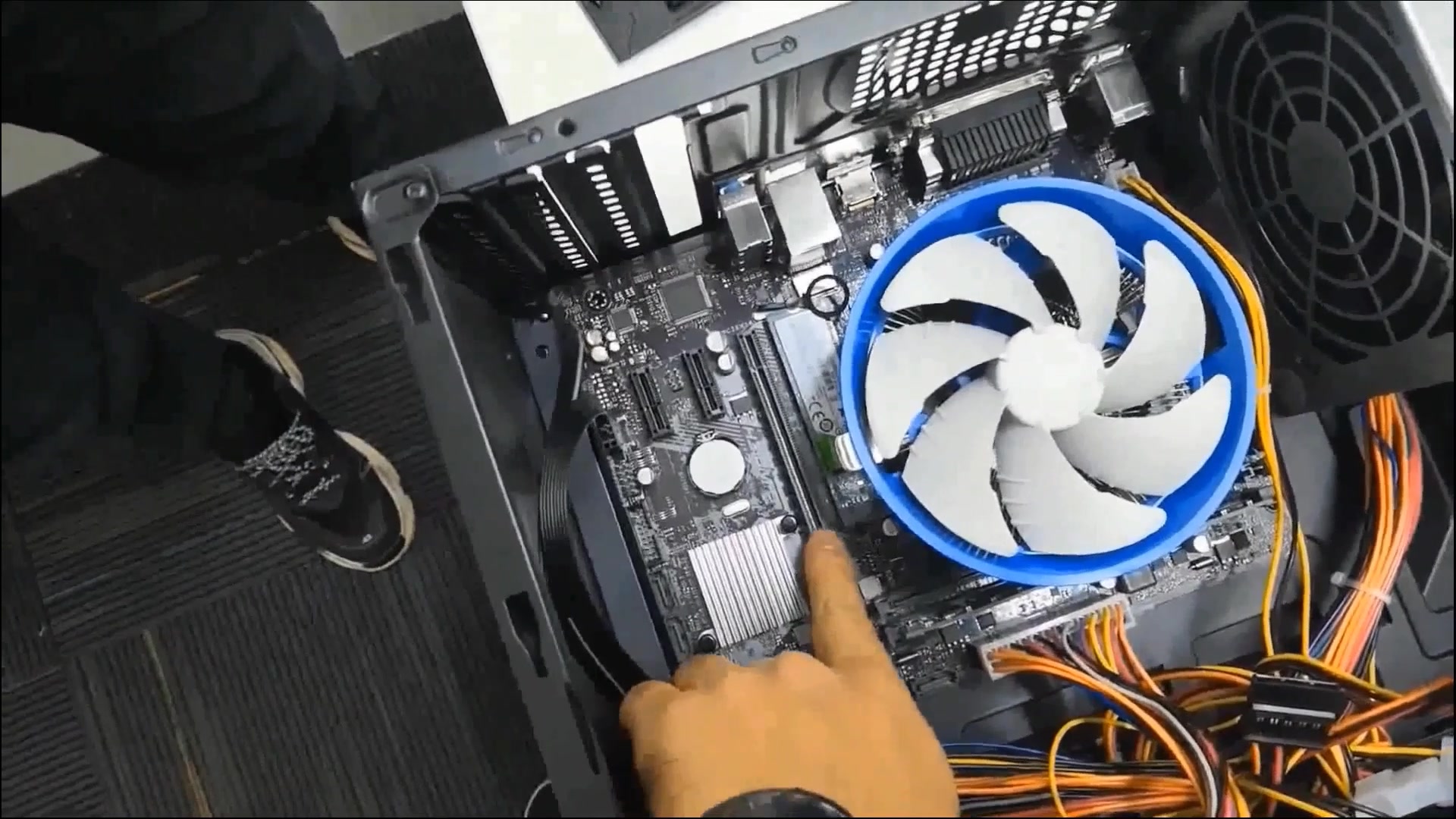

安装前的关键准备与兼容性检查
在动手之前,充分的准备工作能避免80%以上的潜在问题,业内专家指出,盲目安装往往源于对硬件规格的忽视。
物理空间与电源功率评估
不同型号的显卡体积差异巨大,尤其是高端型号,往往长达30厘米甚至更长,你需要确认机箱侧板打开后,显卡长度是否干涉到硬盘架或前风扇,电源额定功率必须留有余量,如果显卡TDP(热设计功耗)为300W,建议电源额定功率至少达到650W-750W,以确保在高负载下电压稳定。
防静电措施与工具准备
静电是电子元件的隐形杀手,在接触任何硬件前,请先触摸接地的金属物体(如机箱未喷漆部分)以释放身体静电,准备一把十字螺丝刀是必须的,部分机箱可能需要六角扳手,建议准备一块干净的绝缘垫或木质桌面,避免在金属桌面上直接操作主板。
驱动程序与系统环境确认
虽然硬件安装优先于软件驱动,但提前下载好对应显卡品牌的最新驱动程序(NVIDIA或AMD官网)能节省后续时间,若你正在寻找台式机显卡怎么安装教程,这一步常被忽略,却是解决“黑屏”或“驱动冲突”的关键前置条件。
台式机显卡安装详细步骤拆解
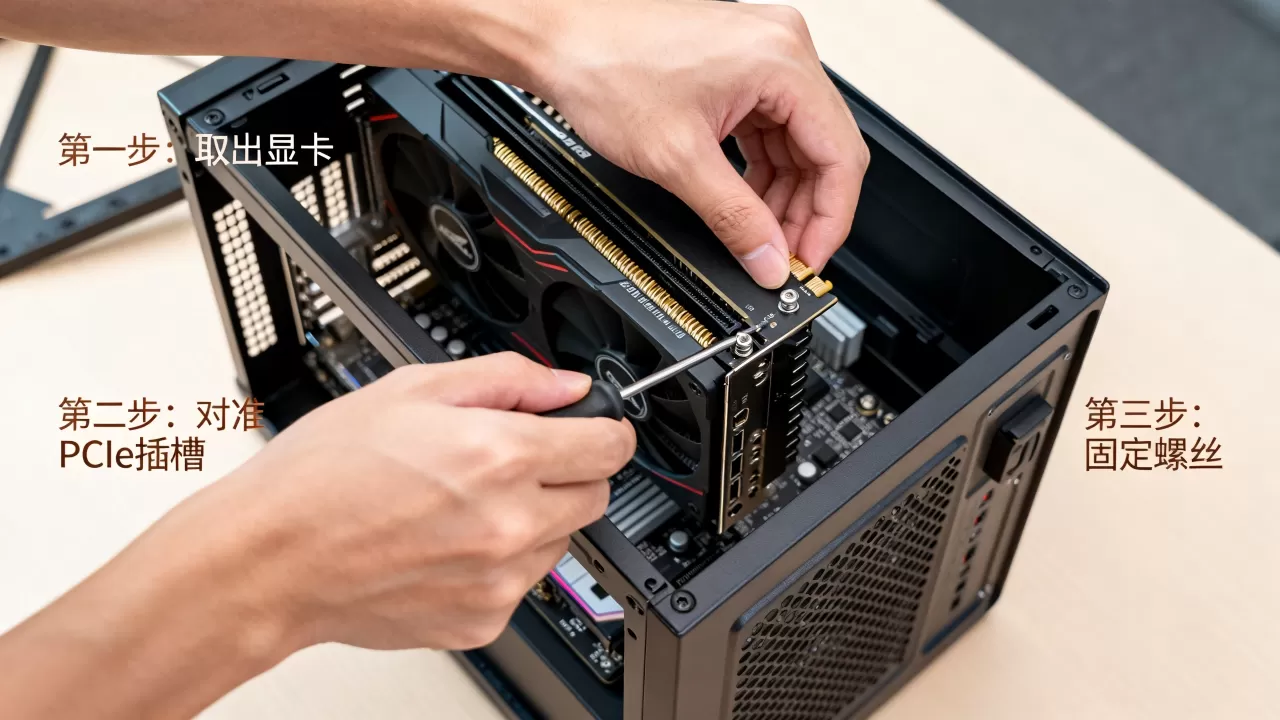
这是核心操作环节,请严格按照顺序执行,切勿急躁。
第一步:安全断电与机箱拆解
- 关闭电脑电源,拔掉主机背后的电源线。
- 按下机箱电源开关数次,释放主板电容残余电量。
- 拆除机箱侧板,通常只需拧下背部两颗螺丝,或按下侧板卡扣即可滑开。
- 若机箱内有前置线缆阻挡,可暂时拆除硬盘笼或理线束,为显卡腾出操作空间。
第二步:移除旧卡或清理PCIe插槽
如果是升级旧显卡,需先拆除旧卡,找到PCIe x16插槽(通常是第一条最长的插槽),按下插槽末端的卡扣,轻轻向上拔出旧显卡,若为新装机,请确认主板PCIe插槽无灰尘,可用压缩空气罐简单清理。
第三步:安装新显卡
- 拆除机箱对应位置的PCIe挡板,显卡金手指宽度通常对应一个或两个挡板位置,需与显卡接口对齐。
- 打开主板PCIe插槽末端的塑料卡扣。
- 双手握住显卡两侧,垂直对准插槽,均匀用力向下按压,你会听到轻微的“咔哒”声,表明卡扣已锁紧。
- 注意:切勿摇晃显卡,以免损坏主板插槽,若感觉阻力过大,检查金手指是否对准,切勿强行插入。
第四步:固定与供电连接
- 使用螺丝将显卡挡板固定在机箱上,防止显卡因自重下垂导致金手指接触不良。
- 连接电源线,现代显卡通常使用8pin或12VHPWR接口。
- 若使用多根8pin线,请确保每根线都插紧,听到卡扣声。
- 对于RTX 40系等使用12VHPWR接口的显卡,务必确认接口完全插入且无缝隙,这是防止接口熔毁的关键。
- 若电源模组线不足,可使用原装并联线,但需确保单根线承载电流不超过150W。
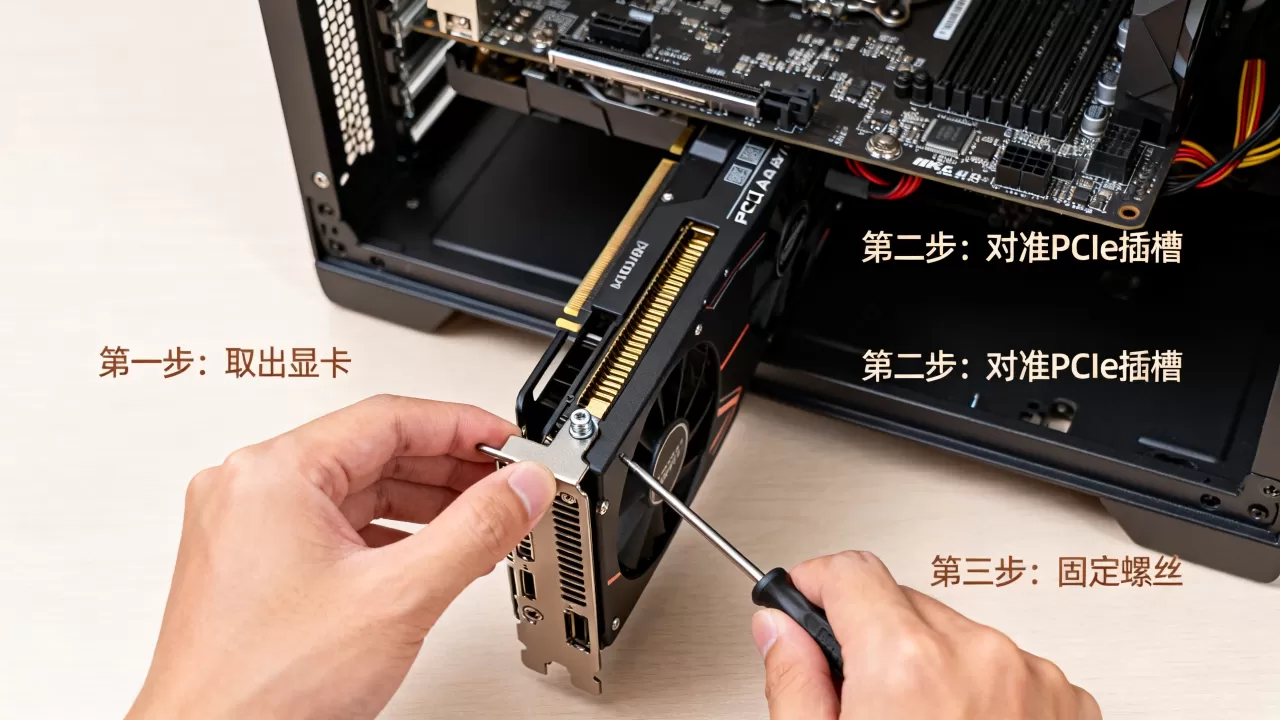
常见误区与故障排查指南
安装完成后,若无法点亮或出现异常,请按以下逻辑排查,许多用户困惑于台式机显卡安装后黑屏怎么办,这通常与接线或设置有关。
显示信号未接通
这是最高频的错误,请务必确认显示器信号线(HDMI/DP)连接在独立显卡的输出口,而非主板上的视频接口,若连接在主板接口,CPU集成显卡将优先输出信号,导致独显无显示。
电源不足或接口未插紧
若开机风扇转动但无显示,检查显卡供电线是否松动,对于高功耗显卡,若电源功率临界,可能在高负载下重启,此时需检查电源铭牌上的+12V输出能力。
BIOS设置与兼容性问题
部分老旧主板可能需要在BIOS中启用Above 4G Decoding(大于4G地址解码)才能识别大容量显存的显卡,若遇到此类问题,需进入BIOS调整设置。
不同场景下的安装策略对比
针对不同的用户需求,安装策略略有不同。
| 场景 | 关键注意点 | 推荐操作 |
|---|---|---|
| 高性能游戏主机 | 散热与供电稳定性 | 使用显卡支架防止下垂,确保电源模组线走线整洁不影响风道 |
| 小型ITX主机 | 空间限制 | 选择双风扇短卡,确认机箱支持长度,注意供电线弯曲半径 |
| 工作站生产力 | 多卡互联 | 若使用多张显卡,需确认主板支持PCIe通道拆分,并安装专业驱动 |
对于预算有限且关注台式机显卡安装价格的用户,自行安装可节省100-200元的人工费,且能更细致地检查硬件状态。
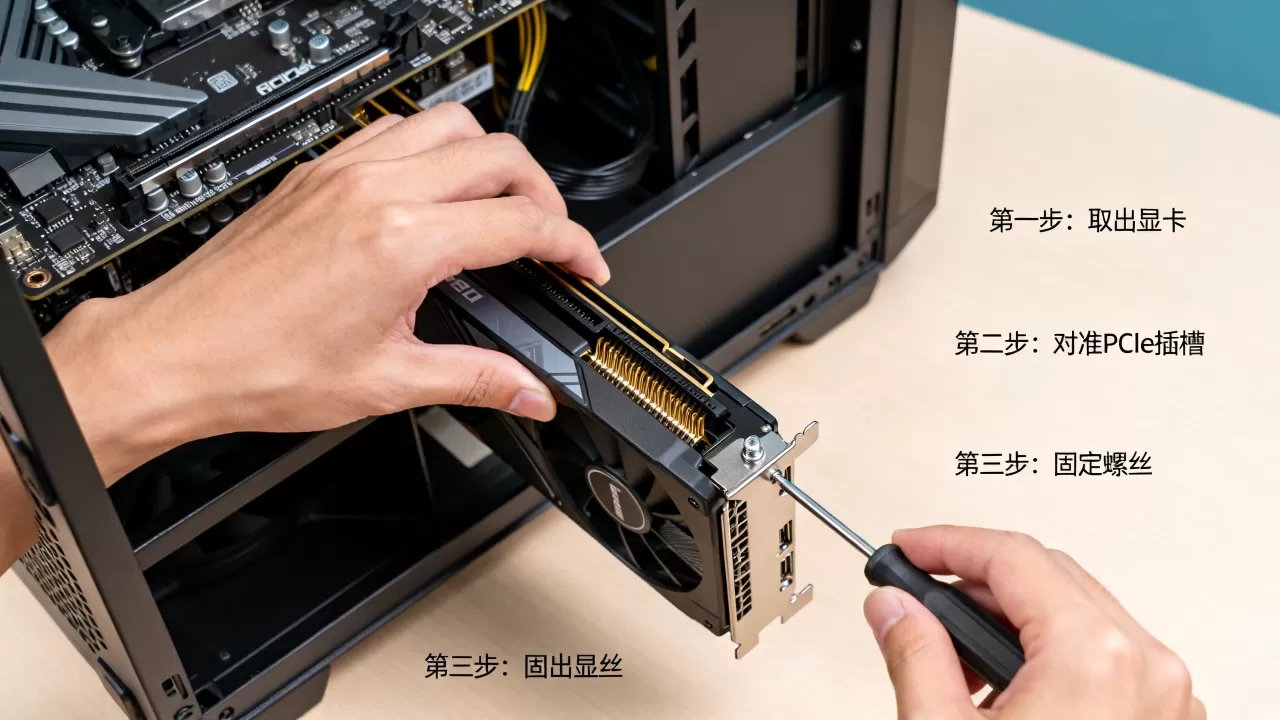
安装后的系统优化与验证
硬件安装完毕并非终点,软件层面的优化同样重要。
驱动安装与更新
首次开机进入系统后,安装之前下载好的显卡驱动,安装过程中选择“清洁安装”选项,可清除旧版驱动残留,减少冲突概率。
压力测试与稳定性验证
安装完成后,建议运行3DMark或FurMark等压力测试软件,观察15-30分钟。
- 检查温度:待机温度应在40-50℃,负载下不超过85℃(具体视显卡型号而定)。
- 检查噪音:风扇转速应随温度平滑变化,无异常异响。
- 检查画面:无花屏、撕裂或掉驱动现象。
行业共识认为,稳定的驱动与良好的散热是延长显卡寿命的关键,若发现温度异常偏高,需检查机箱风道是否堵塞,或重新涂抹硅脂(针对高端非公版显卡)。
FAQ:台式机显卡安装常见问题解答
台式机显卡安装需要专用工具吗?
通常只需一把十字螺丝刀,若机箱采用无工具设计,可能只需徒手拆装,对于高端显卡,部分品牌会附赠显卡支架或专用螺丝,建议保留原厂配件。
台式机显卡安装方向有讲究吗?
显卡金手指缺口位置固定,必须垂直插入PCIe插槽,方向不可反,挡板部分必须朝向机箱后部接口,风扇出风方向通常朝向机箱后部或根据机箱风道设计调整,主流设计均为向外排热。
台式机显卡安装后风扇不转正常吗?
多数现代显卡支持“智能启停”技术,在低温待机时风扇会停止转动以静音,这是正常现象,当负载增加、温度超过阈值(通常为50-60℃)时,风扇会自动启动,若高负载下风扇仍不转,则可能存在硬件故障。


