

iPhone闪退代码是什么,苹果手机闪退代码怎么查怎么解决

iPhone闪退代码不是单一数字,而是系统崩溃日志里记录的错误类型代码,看懂它才能对症下药,本文直接给你一套从定位代码到完成修复的完整路径。
iPhone闪退代码怎么解决?先搞清楚代码从哪来
很多用户遇到App闪退时在设置里翻半天,找不到所谓的“代码”,iPhone不像安卓会弹窗显示“抱歉,应用已停止运行+代码”,iOS的崩溃代码藏在系统日志里,你需要的是一套提取和分析的操作路径。
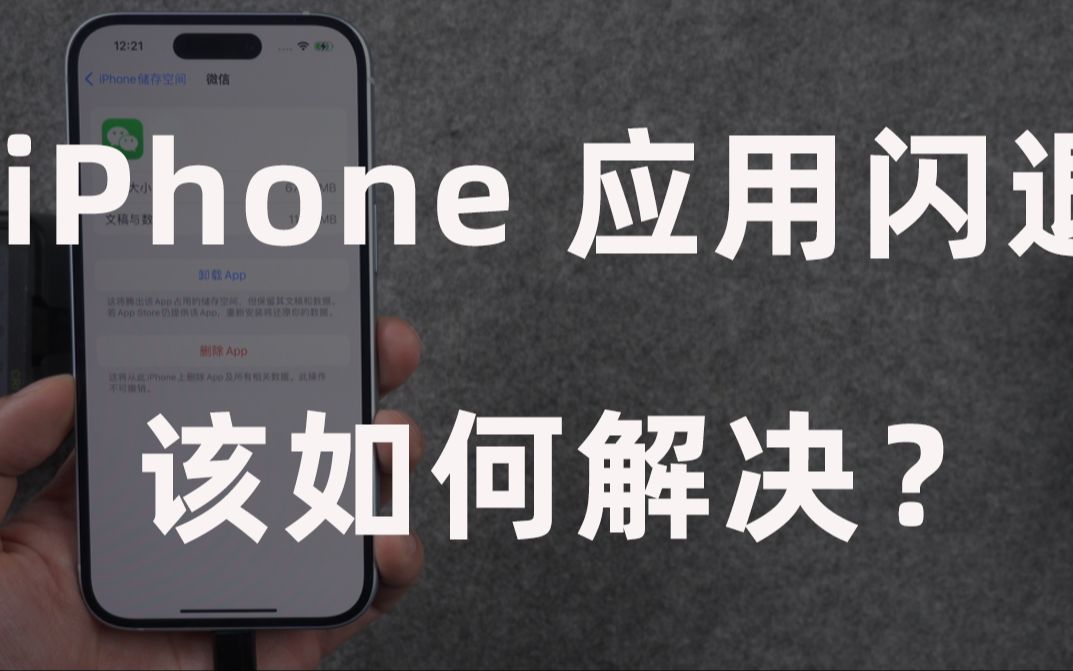
第一步:在iPhone上直接查看崩溃日志
打开 “设置” →“隐私与安全性”→“分析与改进”→“分析数据”,这里会列出所有App的崩溃记录,以“App名称+日期+时间”的格式命名,WeChat_2026-05-12-093214.ips,点开一条记录,你会看到大量以 Exception Type、Exception Subtype 开头的段落,后面跟的代码就是闪退诊断核心。
第二步:把日志导入工具分析
单纯看原始日志文件体验很差,行业共识认为借助设备端工具解析能大幅提高排查效率,用Mac或Windows电脑安装Apple官方“Apple Configurator”或第三方工具“iMazing”,连接iPhone后导出最新一条 .ips 文件,用文本编辑器打开并检索关键词 Exception Type。
iPhone闪退代码大全:高频崩溃类型与修复路径
调用以下代码可能诱因各不相同,但修复思路遵循“重启-清缓存-修复数据”的优先级原则,下表覆盖了近两年用户反馈最集中的几类闪退代码:
| 代码类型 | 常见触发场景 | 优先尝试方案 |
|---|---|---|
EXC_BAD_ACCESS |
打开相机、相册编辑、大型游戏 | 重启手机,若复现则备份后恢复系统 |
EXC_CRASH (SIGABRT) |
微信语音、银行App转账 | 更新App版本并重启 |
0x8BADF00D |
开机时卡在白苹果或加载圈 | 连接电脑用Finder/iTunes恢复固件 |
0xDEAD10CC |
频繁切换后台时崩溃 | 关闭后台App刷新功能 |
SIGKILL |
系统提示“内存不足”后闪退 | 清理存储空间至剩余20%以上 |
内存型闪退代码:排查系统资源占用
SIGKILL 这类代码多与设备物理内存压力挂钩。具体操作路径:“设置”→“通用”→“iPhone储存空间”,查看剩余空间,若低于总容量的15%,系统会强制终止占用内存大的App,建议删除未使用的App和缓存文件,并同时关闭“设置”→“辅助功能”→“动态效果”→“减弱动态效果”,降低渲染负载,多数情况下,腾出充足空间后闪退频率会显著下降。
数据损坏型闪退代码:定位App内部冲突
EXC_BAD_ACCESS (SIGSEGV) 经常由单个App的存档数据损坏引发,比如某视频剪辑App崩溃,日志里指向沙盒容器内的临时文件释放失败,此时不需要刷系统,在“设置”→“通用”→“iPhone储存空间”中找到该App,点击“卸载App”而非“删除App”,卸载会保留文稿数据,重装后通常能修复损坏的缓存索引,代价是重新输入账号密码。
iOS闪退日志怎么看?从读取代码到精准修复
把代码解读成可执行的步骤,比记住每个代码含义更重要,这里用 0x8BADF00D 举例,这是iOS系统里臭名昭著的“ watchdog超时”代码。
场景判定:判断代码属于哪一层故障
当代码出现在开机过程中,说明系统关键线程在启动阶段没有按时完成初始化,出现这类情况时,重启失效概率较大,因为崩溃逻辑在启动链路上已固化,行业专家指出,这类深层系统故障的常规修复路径是恢复模式刷机。
Mac上的操作路径:
- iPhone连接Mac,打开Finder,长按侧边按钮+音量减键不放。
- 看到“恢复模式”界面后松开按键。
- Finder弹窗点击“恢复”,等待iOS重新下载安装。
兼容性闪退代码:系统版本与应用版本的博弈
EXC_CRASH (SIGABRT) 里如果日志内容包含 dyld: Library not loaded,则大概率是动态库缺失,比如一套旧版iOS(如iOS 15)运行仅支持iOS 17的App,这类情况的修复优先级最低,直接升级系统或换用旧版App即可,不需要深度操作。
闪退代码背后的硬件隐患:什么情况必须找维修
软件层面修复永远优先,但以下三种情况,代码页面会给你清晰的信号,提示该考虑换电池或检测硬件了。
- 日志中反复出现
panicString字段且位置指向ans_color或pmu,多与供电芯片或电池老化相关,此时更换电池,成本从一百多到五百多不等(价格因机型浮动)。 - 同一崩溃代码每天出现几十次,且在不同App中都能复现,可能是基带或内存物理损坏。
- 日志文件生成时间集中在充电时,插电状态比电池供电状态崩溃率高,优先检测充电尾插和主板上PMIC芯片。
硬件检测的稳妥路径
不要直接拆机,先执行“设置”→“通用”→“传输或还原iPhone”→“还原”→“还原所有设置”,排除系统配置干扰,若闪退依旧,通过Apple支持App约天才吧检测,当前国内成都、杭州、武汉等多个城市授权服务商支持现场取机检测(服务网点覆盖情况视城市而定),检测免费,维修前会提供报价单,第三方维修店对崩溃日志的解读能力参差不齐,延保期内建议走官方渠道。
备份数据的优先级管理
在尝试任何修复操作前,先用iCloud或电脑做一次加密备份。最稳妥的路径是电脑加密备份,因为iCloud备份不包含部分账户密码和健康数据,备份完成后,再执行“恢复模式刷机”,可以将数据丢失风险压缩到最低限度。
系统级闪退代码的兜底方案:DFU恢复
当普通恢复模式无法刷机,或刷机过程中仍报错,可以操作DFU模式(设备固件升级模式),这是最高权限的恢复方式,能绕过系统引导并强制写入底层固件。
iPhone 8及后续机型进入DFU具体步骤:
- iPhone连接电脑,打开Finder或iTunes。
- 按一下音量加键,按一下音量减键,然后长按侧边电源键10秒。
- 屏幕黑屏后,在不松开电源键的情况下,长按音量减键5秒。
- 第4秒时同时松开电源键,继续按音量减键10秒。
- 如果屏幕全黑且电脑提示“检测到恢复模式”,说明DFU状态进入成功。
值得注意的是,DFU刷机对数据是彻底清除的,必须在操作前确认备份成功,刷机完成后,选择从备份恢复,App闪退问题多数会被抹除。
最不推荐的闪退修复方法:清零设置与越狱
强制重启能修好所有闪退”的说法并不准确,强制重启只能清除临时缓存,对存储空间不足或系统文件缺失导致的崩溃无能为力。越狱安装插件去屏蔽崩溃检测,更是破坏了系统的完整性策略,在当前签名机制下容易导致无限重启,从非官方渠道下载的“防闪退补丁”大多驻留在后台频繁唤醒系统服务,反而加剧内存抢占。
综合各场景的修复优先级指南
按照故障发生率从高到低排序,修复动作应遵循以下顺序:
- 第一优先级:更新App与重启设备,覆盖约三成基础问题。
- 第二优先级:卸载重装问题App,覆盖存档损坏和更新冲突。
- 第三优先级:检查储存空间和系统更新,覆盖内存压力和兼容性问题。
- 第四优先级:备份后恢复系统,覆盖稀缺的系统配置错误。
- 第五优先级:硬件检测,覆盖电池老化、存储芯片虚焊等物理损伤。
从闪退代码的前世今生来看,任何一个数字代码都不是终点,而是诊断起点,真正聪明的做法是保留原始日志文件的时间戳和代码片段,方便维修人员快速理解故障上下文。
iPhone闪退代码常见问题
iPhone闪退代码0060是什么?
0060这类报警数字并非iOS原生崩溃代码格式,iOS崩溃记录中 Exception Type 字段常见的是 EXC_BAD_ACCESS、EXC_CRASH 或十六进制地址,你可能看到的是某App自定义的上报代码,或部分国产安卓机型交叉移植记录的混淆数字,如果一定要归类,建议进“设置”→“隐私与安全性”→“分析与改进”→“分析数据”查看对应的 .ips 文件,看 Exception Type 是否与系统崩溃一致,再判断是App逻辑错误还是系统资源耗尽。
刷机之后闪退代码还在,说明硬件坏了吗?
不一定,如果刷机后干净的系统不装任何App就闪退,大概率是硬件层面问题,比如内存芯片物理损坏或主板供电故障,如果刷机后正常,但恢复备份后闪退重现,说明备份里包含了一个损坏的系统配置文件或设置项,此时不要继续恢复备份,而是选择“设置为新iPhone”后手动重装App,再将旧设备备份里的照片和通讯录用第三方工具导出导入,硬件检测建议优先通过官方渠道预约检测,避免第三方非专业设备拆修引入新问题。
iPhone闪退代码怎么解决最省钱?
分情况看,软件层面的闪退代码,安装App更新、清理空间、重启设备所需成本为零;系统配置损坏导致的闪退代码,DIY刷机也只需自己投入一个小时左右的时间成本;只有反复出现同一崩溃代码且伴随明显卡顿或发热时,才需要考虑硬件维修成本,电池老化导致的闪退通常在天气寒冷或低电量时高发,此时换电池费用约一百多到五百多不等,具体价格以官方报价单为准,多数情况下按“软件→系统→硬件”顺序排查,能减少不必要的支出。


