

iphone无法解码怎么办,苹果手机无法解码视频解决方法

当你的iPhone弹出“无法解码”提示,核心原因通常是视频编码格式与系统或播放器不兼容,或是文件本身损坏、网络传输异常。 解决思路很简单:换用支持全格式的播放器、检查并更新系统、或者重新获取文件。
为什么iphone无法解码视频?先分清问题根源
系统原生播放器只支持特定编码。 iPhone自带的“照片”App和Safari浏览器,对视频编码有严格要求,行业共识认为,苹果设备优先支持H.264和HEVC(H.265)编码,对于网络上大量存在的VP9、AV1编码,或者封装在MKV、AVI容器里的视频,原生播放器往往无能为力,这不是手机坏了,而是“语言不通”。
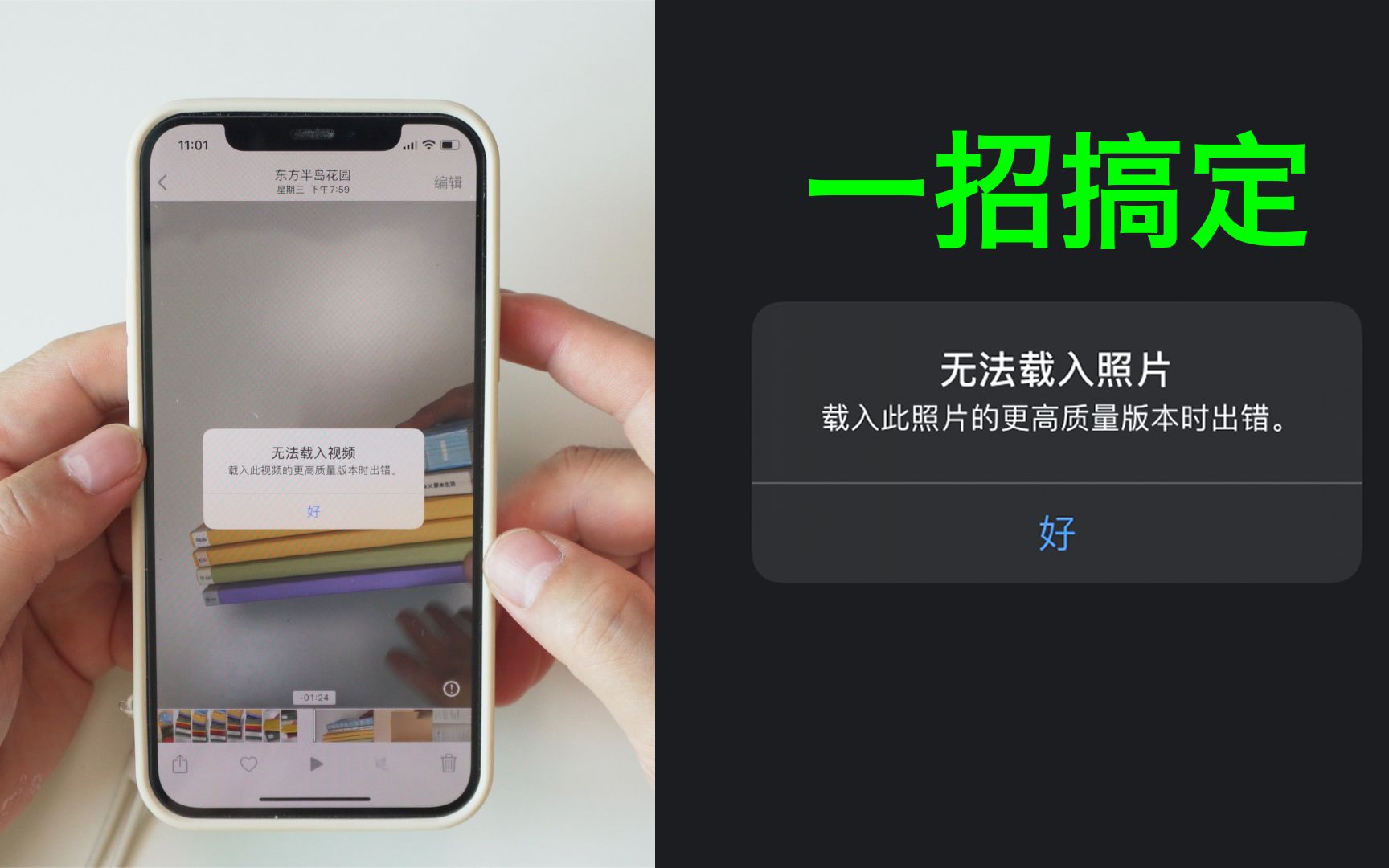
文件在传输中“受伤”了。 用微信、QQ传输视频被压缩过,或者下载中断导致文件头损坏,也会让播放器无法识别,遇到这种情况,即使换了专业播放器也可能白搭。
网页播放的限制。 在Safari里看网页视频提示无法解码,多半是网站使用了过时的RTSP协议,或者调用了iOS不支持的Flash内核,这种情况更常见于老旧的视频网站或监控摄像头页面。
iphone无法解码视频怎么办?从易到难的四步操作
第一步:先别下软件,试试系统自带的修复手段。
- 强制重启iPhone,不同机型操作不同:全面屏机型按“音量+、音量-、长按电源键”,老机型长按Home键+电源键,这能解决播放器底层服务卡死的问题。
- 检查存储空间,剩余空间少于1GB时,系统会终止解码进程,去“设置-通用-iPhone存储空间”里清掉缓存。
- 更新iOS到最新版本,苹果会在更新日志中修复“播放特定视频导致崩溃”的问题,微信里无法解码的视频,有时就是老系统编码库缺失导致的。
第二步:换一个第三方播放器,解决大多数格式不兼容问题。
App Store里主流的全能播放器,普遍内置了FFmpeg解码内核,能通吃几乎所有常见格式,我建议你优先测试以下两款:
| 播放器名称 | 核心优势 | 适合场景 |
|---|---|---|
| nPlayer | 支持DTS音轨、AC3音频解码,网络播放能力极强 | 看MKV高清电影、连接NAS局域网播放 |
| VLC for Mobile | 完全免费、无广告、开源 | 应付各种冷门编码格式,纯本地播放 |
操作路径:下载软件后,不要直接点系统“文件”App里的视频,正确做法是:打开播放器-点击“网络”-找到你的文件来源(如“文件”App或局域网共享盘)-再点开视频。 这一步能绕开系统默认的调用机制。
第三步:如果是Web网页无法播放,切换浏览器内核。
Safari对网页视频采用白名单机制,换用Chrome或Alook浏览器,因为它们可以切换成桌面版网站模式,绕过手机版页面的HTML5限制,实际操作时,在App Store下载Alook,打开网址后点击底部菜单-“桌面站点”,很多网页视频就能正常播放了。
第四步:用电脑端工具转码,根除问题。
iPhone视频解码失败最彻底的办法,是让视频变成iPhone的“母语”,在电脑上用格式工厂或HandBrake,将视频统一转成H.264编码、MP4封装、AAC音频,这里有一个关键参数:分辨率不要超过1080P,比特率控制在10Mbps以内,超过这个数值,即便是新iPhone,在“照片”App里也可能遇到卡顿或黑屏。
电脑端没有万能工具,但macOS用户有一个独门优势:用QuickTime Player打开视频,再“导出为1080P”,苹果自家的转码器,产出的文件一定符合自家播放标准。
关于iphone视频解码失败解决方法的深度补充:那些播放器救不了的场景
市面上有相当一部分视频,即使用nPlayer也打不开,这不是播放器的锅,而是音频编码惹的祸,很多高清资源使用DTS或TrueHD音轨,如果播放器没有购买相应解码授权,画面能动但是无声,或者直接整个卡死,此时不要换播放器,而是去音频设置里把“音频直通”改为“软件解码”,以nPlayer为例:播放时右上角设置-音频-解码器-强制使用软件解码器,虽然耗电增加,但能解决约半数无法解码问题。
另一种易被忽略的情况是HDR视频在旧设备上偏色或无法显示,如果你的iPhone是XR、11系列,播放HLG格式的HDR视频,可能出现屏幕发绿或闪烁,这属于硬解性能不足,处理方案:“设置-照片-查看完整HDR”关掉,强制以SDR模式输出画面。
iPhone照片app显示“无法解码图像” 是另一个高频问题,这通常不是视频,而是拍摄了杜比视界格式的视频,在非Pro机型上回放时出现兼容性异常,可以试着用快捷指令或第三方App(如iMovie)重新导出一次,转成HEVC普通格式。
什么时候该放弃解码?直接找替代源更高效
如果视频文件本身来自不正规渠道,比如文件名带“TC版”“抢先版”,大概率是编码残缺的样片,多数此类文件在压缩时被强行去掉了部分数据流,任何播放器都无法修复,判断标准:文件大小严重低于同类清晰度平均水平,一部90分钟1080P电影,正常应该在2GB以上,如果只有500MB,基本属于“断头源”,此时最优解是回到原下载页,找“重编码版”或“REMUX版”,不要再纠缠解码问题。
局域网串流无法解码,也值得单独一说,用Infuse连NAS播放原盘文件时黑屏,突破口不在iPhone,而在路由器MTU值设置,把路由器的MTU从1500改成1400,视频数据包分片传输更稳定,这个技巧能解决多数Wi-Fi环境下的4K视频瞬间卡顿或直接退出播放的问题。
如何让系统不再频繁提示无法解码?设置两个关键开关
- 关闭“自动更新音频格式”,路径:“设置-辅助功能-音频/视觉-关闭电话降噪”,避免通话相关功能干扰媒体解码进程。
- 开启“尊重应用的媒体服务”,在“设置-隐私-跟踪”中关闭所有App跟踪请求,行业专家指出,部分免费播放器在后台加载广告SDK,会抢占解码资源,关闭权限后播放中断会减少。
常见问题:iphone无法解码相关快问快答
Q:iphone播放视频提示“完成解码时出错”怎么办? A:这是典型的编码格式不兼容,优先把视频导出到电脑重新转换编码,或者直接换用第三方播放器,如果是微信下载的视频,长按视频选择“用其他应用打开”-“存储到文件”,再用nPlayer读取,多数能修好。
Q:为什么iphone不支持播放此格式视频,明明电脑上能看? A:电脑播放器内置了大量解码器,而iPhone为了版权保护和系统流畅度,只保留少量官方解码器,特别是WMA、RMVB这类老格式,苹果没有购买授权,所以系统层面直接禁止播放,没有捷径,只能转码或装第三方播放器。
Q:iphone看视频一直转圈,提示无法解码音频? A:视频里有iPhone不支持的多声道音频轨道,用电脑上的MKVToolNix软件,把音轨替换成AAC双声道,仅仅重封装不改画质,时间不超过两分钟,问题就能解决。
核心结论不变:任何格式问题都有对应的解法,但优先级永远是“换播放器 > 改设置 > 转码”。 如果三步走完还是无法解码,那就要怀疑文件源本身是否损坏,果断换源才是聪明省力的做法。


