

iphone自动朗读怎么开启?iphone自动朗读功能在哪设置

iPhone自动朗读功能内置在辅助功能里,无需下载第三方App,设置一次即可让系统为屏幕上的文字“开口说话”,而它的启动方式与语音包质量,决定了你能否真正解放双眼。
当你在通勤路上想“听”完一篇长文,或者开车时需要让手机播报通知,iPhone自动朗读就成了最趁手的工具,但很多朋友刚接触时,总在设置菜单里迷路,要么找不到开关,要么觉得机器声太生硬,别急,这篇文章就把这个功能从入门到精通讲透,让你彻底玩转它。
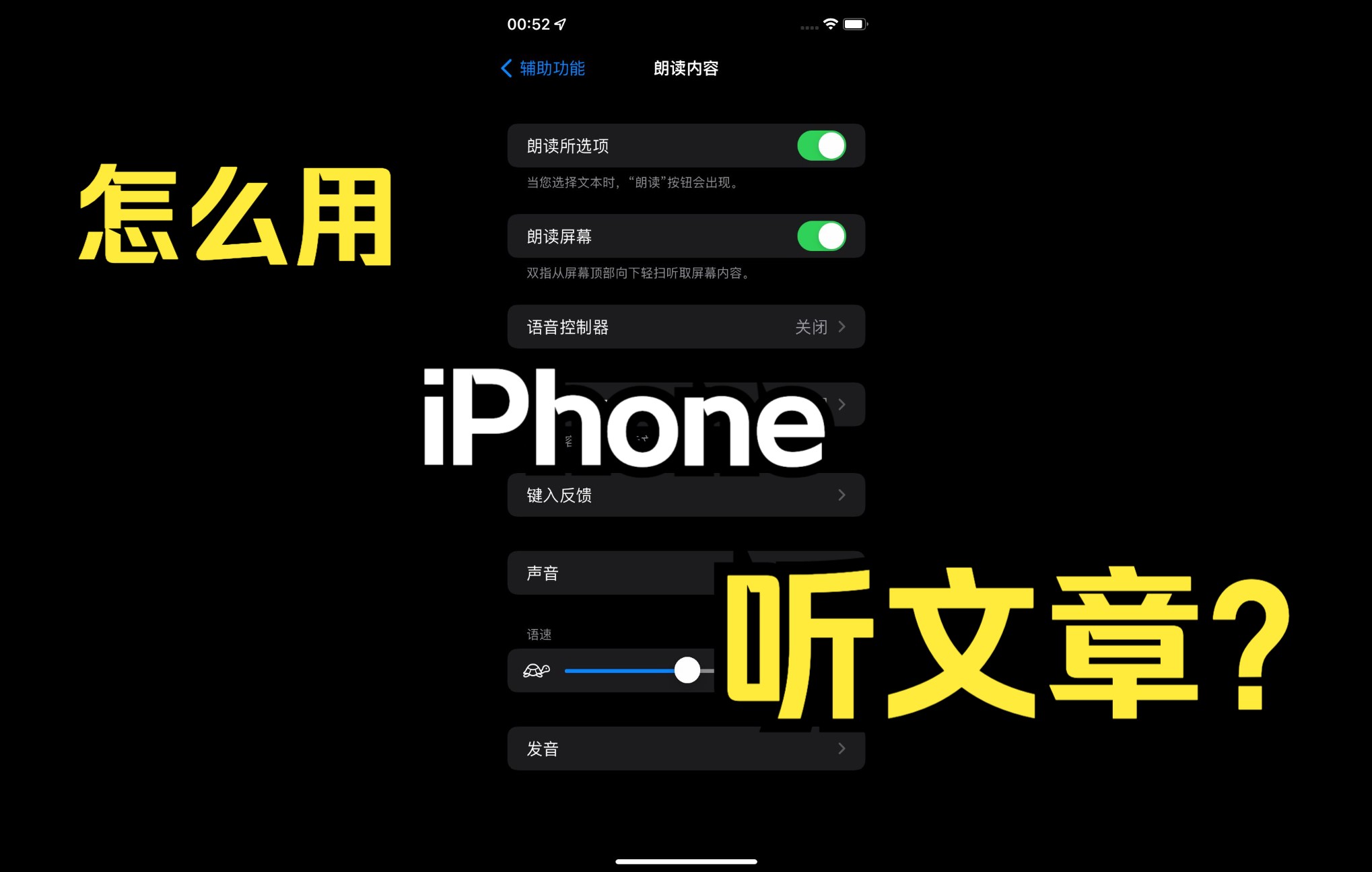
iPhone自动朗读怎么设置:一条完整路径
先说最核心的操作路径,以目前主流的iOS 16及更新版本为例(iOS 18的设置菜单几乎一致),你只需要按照下面这几步操作就能开启:
- 打开手机上的「设置」App——就是那个齿轮图标。
- 向下滑动,找到并点击「辅助功能」。
- 在「辅助功能」页面里,找到「朗读内容」分区(这里管着所有跟语音相关的功能)。
- 点击「朗读屏幕」选项,把开关打开。
打开后,你会发现两个实用的手势操作:用双指从屏幕顶部向下轻扫,手机就会开始朗读当前屏幕上的所有文字;或者直接喊“嘿Siri,朗读屏幕”也能触发,这是最基础、也是最高频的启动方式,建议你开启后当场试一次,感受一下这种“手机自己讲故事”的奇妙感。
iPhone朗读屏幕语音设置:把声音调成你的菜
如果你觉得默认的普通话发音有点机械,或者语速像机关枪,那问题出在语音设置上没调好,这里有两个小分支需要分别调整。
调整语速与音调
还是回到刚才那个「朗读内容」页面:
- 点击「语速」选项,拖动下方的滑块,往左是变慢,往右是变快,这个需要多试几次,找到一个“能听清但又不拖沓”的平衡点。
- 在「语音」选项里,你可以选择不同的声音,系统里预置的中文声音有「婷婷」和「田恬」,她们俩的发音质量差别挺大。婷婷的声音相对自然一点,更接近真人朗读的节奏;田恬则更偏播音腔。
下载更优质的中文语音包
很多朋友忽略的是,iPhone还内置了更高质量的“增强型”语音包,在「语音」页面里,点击「中文(中国大陆)」——你会看到列表里不仅有带小云朵标志(表示需要下载)的选项,而且每个声音下面都标注了“增强”字样,这些语音包通常需要下载200MB左右的数据,但换来的是抑扬顿挫、断句自然的聆听体验。
行业共识认为,下载增强型语音包是提升朗读体验最直接的方式,它从根本上解决了“机器味”重的问题。
iPhone自动朗读怎么关闭:两种常见的误触解决法
功能好用,但有时候难免误触,特别是双指下滑的手势,有些人一不小心就会触发朗读,在开会时特别尴尬。
手势误触的隐形开关
如果你只想关掉手势,不想彻底屏蔽功能: 打开「设置」>「辅助功能」>「朗读内容」,注意看「朗读屏幕」这一栏,下面有一个「启动手势」的开关,把它关掉,双指下滑就失效了,但Siri朗读依然能用。
彻底关闭所有朗读
如果你确定以后用不上这个功能了,直接将「朗读屏幕」的总开关关闭,所有朗读相关的启动手势和语音输出会立刻全部停止,不会再有任何打扰。
iPhone自动朗读与“旁白”的区别:别把李逵当李鬼
在辅助功能里,还有一个容易混淆的「旁白」选项,很多人问,为什么打开了“朗读屏幕”屏幕上却一直有黑框跳来跳去?那是因为你误开了「旁白」。
| 对比维度 | 自动朗读(朗读屏幕) | 旁白(VoiceOver) |
|---|---|---|
| 面向用户 | 视力正常的普通用户,需要解放眼睛 | 主要用于视障人士,是系统的全面交互辅助 |
| 触发方式 | 双指下滑手势或Siri命令 | 三击侧边按钮(或触控ID)后自动开启 |
| 操作逻辑 | 只负责读文字,触摸屏幕仍然是常规操作 | 改变所有触摸逻辑,单击变选中,双击才是打开 |
| 使用感受 | 更像“有声书”播放器 | 像接管了整个手机的操作系统 |
自动朗读是“请人帮你读书”,旁白是“让盲人怎么用手机”,如果你只是想在开车时听听文章,一定老老实实开着「朗读屏幕」,远离「旁白」开关,否则手机触控会变得极其怪异。
自动朗读在哪些场景下最“吃香”
这功能不是摆设,在实际生活里非常实用,尤其是下面这几个高频使用场景:
- 通勤地铁上的“听书”:把长篇微信公众号文章或者新闻资讯推到屏幕,用双指下滑唤出朗读,配合耳机使用效果最佳,地铁晃动时依然能稳定获取信息。
- 开车导航时的播报补充:苹果地图本身有语音,但用第三方导航App时,有时需要朗读覆盖在外层的路况播报文字。
- 核对文案与错别字:自己写完一段字,视觉上容易忽略错别字,用朗读功能听一遍,语速调到稍慢,很多藏在句子里的小毛病会瞬间暴露出来,这招很多编辑都在用。
iPhone朗读屏幕语音包下载失败怎么解决
有相当一部分用户反馈,在下载高清语音包时进度条一直转圈,或者提示“下载失败”,遇到这种情况别慌,按顺序排查三步:
- 检查存储空间:查看「设置」>「通用」>「iPhone储存空间」,如果剩余空间少于1GB,优先清理缓存,给足空间再去下载。
- 切换网络环境:把手机从Wi-Fi切换成移动数据(或者反过来),有时是DNS解析问题导致App Store连接不稳定。
- 重启音频模块:关闭「朗读屏幕」开关,然后强制重启手机(先按音量加、再按音量减、长按电源键),重启后再重新打开开关,回到「语音」列表点击下载,多数情况下问题会迎刃而解。
Q&A:iPhone自动朗读的那些“疑难杂症”
Q1:iPhone自动朗读可以读PDF文件吗? 可以,只要PDF在「文件」App中打开,或者通过Safari浏览器加载,调出屏幕后使用双指下滑手势,系统就会识别并读出PDF里的文字内容,但需要注意的是,如果你下载的PDF是纯图片扫描版(没有文字层),朗读功能无法识别,需要先用OCR软件转换文字。
Q2:iPhone自动朗读时怎么控制暂停和快进? 朗读时屏幕左上角会出现一个控制器小面板,点击中间的暂停键可以暂停/继续;拖动面板上的进度条可以随意跳转位置,如果不小心关了面板,双指下滑到屏幕顶部时,面板会自动重新浮现。
Q3:朗读屏幕和Siri念短信有什么区别? Siri念短信是短时响应式的,朗读完当前这一条内容就自动停下,而朗读屏幕是连续性的,它会把当前屏幕上包含的文章、列表、甚至浏览器里的正文从头到尾按顺序读一遍,不受单条信息长度限制,直到你手动喊停。
你的iPhone其实就是一部藏着的“有声书播放器”,花几分钟把语音包下载好,再记住那个双指下滑的手势,以后任何长文字都能变成耳朵里的“白噪音”,别让它闲置在设置深处,打开它,换个方式看世界。


