

iPhone怎么隐藏app?苹果手机怎么隐藏应用不被发现

iPhone隐藏app最彻底、最原生的方法是:iOS 18及以上系统,长按图标选择“需要面容ID”再点“隐藏并需要面容ID”,操作一次,桌面图标消失,彻底从主屏幕隐去;老系统则用“卸载并保留数据”,效果等同隐藏。
iphone怎么隐藏app不让人发现:先分清版本
很多人在网上搜“iphone怎么隐藏app不让人发现”,搜出来的教程五花八门,有的让下第三方软件,有的让建文件夹,还有的说用小白点,其实苹果从iOS 18开始,已经给了官方隐藏入口,不需要任何额外工具。
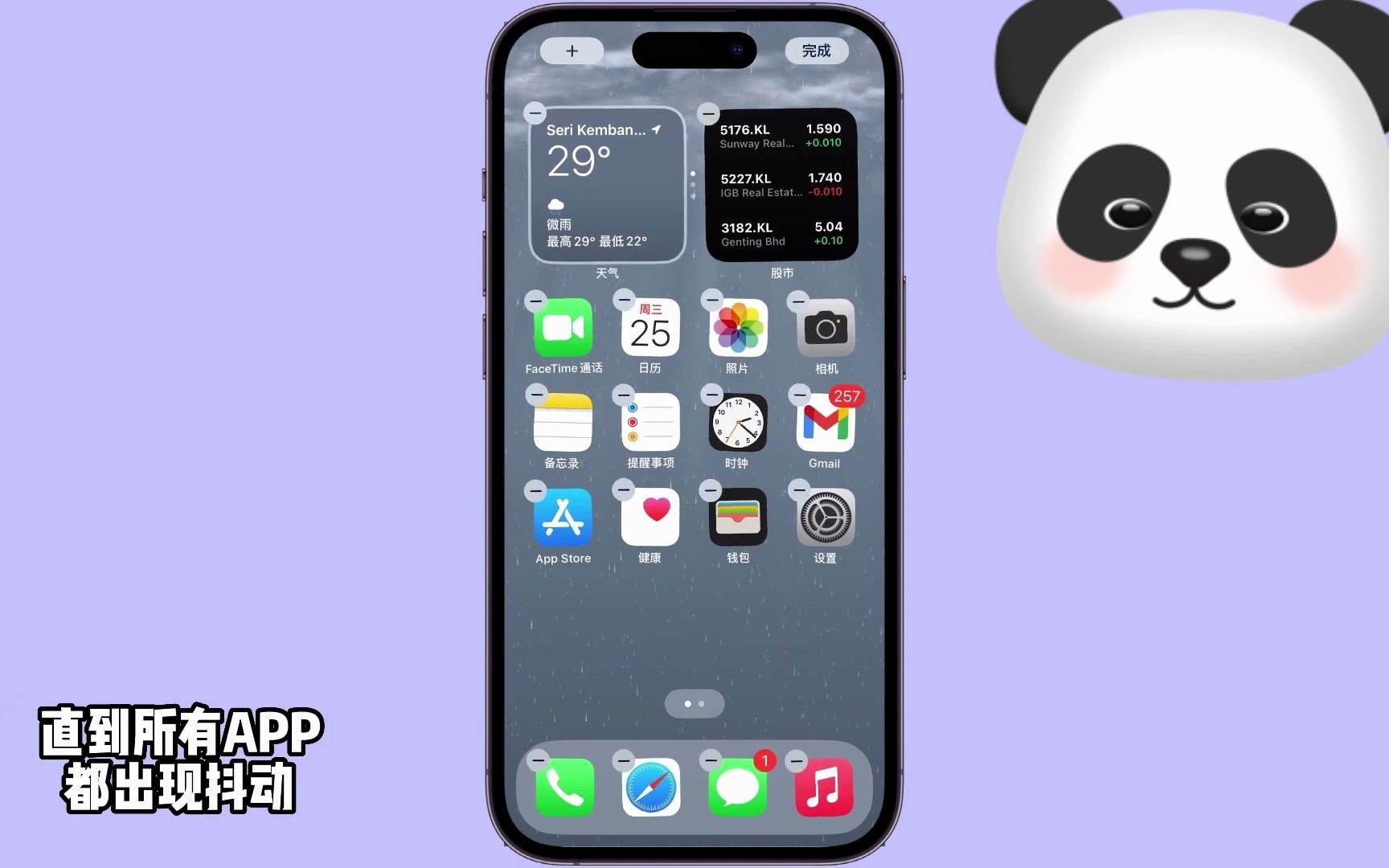
iOS 18及以上:原生隐藏功能
如果你用的是iPhone XS及以后机型,系统已经升级到iOS 18或更高版本,那么隐藏app的路径非常短。
具体操作如下:
- 解锁手机,找到想要隐藏的app图标
- 长按该图标,弹出菜单后点击“需要面容ID”
- 系统会再次弹窗,选择“隐藏并需要面容ID”
- 输入一次Face ID验证身份
- 主屏幕和App资源库中的图标会同时消失,app被移入一个名为“已隐藏”的专属文件夹
这套流程走完,你在主屏幕上翻多少遍都看不到它,别人拿到你的手机,也找不到入口。
值得注意的是,苹果官方文档明确说明,此模式下app的通知会被自动静默处理,不会弹出横幅,也不会显示数字角标,也就是说,隐藏不是把图标藏起来,而是让这个app在你手机上“不存在”。
已隐藏文件夹在哪
被藏起来的app集合在App资源库的最底部,位置固定,但打开它需要Face ID验证。
具体路径:
- 在主屏幕连续向左滑,直到进入App资源库
- 向下滑动到页面底部,看到“已隐藏”文件夹
- 点击它,人脸识别通过后,才能看到里面所有的隐藏app
- 长按任意隐藏的app图标,选择“取消隐藏”,图标会重新出现在主屏幕
这一套机制比之前任何第三方方案都彻底,相当于苹果从系统层面帮你锁了私密空间。
老版本用户的备用方案
如果你用的是iOS 17及更早版本,系统里没有原生隐藏功能,这时有两种变通方式,效果接近。
第一种是卸载并保留数据,长按图标,选择“移除App”,再选“卸载App”,这样桌面图标消失,但app的文稿数据还在手机上,之后去App Store重新下载,登录后数据原样回来。
第二种是用快捷指令伪装图标,用“快捷指令”app创建一个“打开App”操作,添加到主屏幕时使用一个不起眼的名字和空白图标,原app图标从主屏幕移除,但保留在App资源库中,别人看到的是一个空白方块,不会怀疑。
行业共识认为,快捷指令方案的隐蔽性最好,但操作成本略高,适合老系统用户。
iphone怎么隐藏app和卸载有什么区别
很多人把“隐藏”和“卸载”混为一谈,其实它们是两种完全不同操作,数据保留状态差别很大。
三种操作的差异对比
| 操作方式 | 桌面图标 | 数据是否保留 | 是否能正常使用 |
|---|---|---|---|
| 隐藏(iOS 18) | 消失 | 完整保留 | 需面容ID解锁后使用 |
| 卸载并保留数据 | 消失 | 文稿数据保留 | 需重新下载才能使用 |
| 直接删除 | 消失 | 全部清除 | 需重新下载并重新登录 |
从表格能看出,iOS 18的隐藏功能最符合“藏起来但随时能用”的需求,而“卸载并保留数据”更像临时腾位置,适合游戏这类占用内存大的app,删除后只是不在手机上,但存档记录还在iCloud。
什么场景选什么方案
- 想藏聊天工具、相册、浏览器:用iOS 18原生隐藏,随时想看就看
- 游戏暂时不玩但不想删进度:用“卸载并保留数据”,30天内重新安装,进度不丢
- 完全不用了:直接删除,彻底清空
据苹果官方支持页面显示,卸载的app如果30天内没有重新安装,系统可能会自动清除其本地数据,这一点需要留意。
iphone隐藏app后怎么恢复
恢复的方式取决于你当初用哪种方案隐藏的。
原生隐藏的恢复路径
如果你用的是iOS 18原生隐藏功能,恢复只需要三步:
- 进入App资源库,滑到底部
- 用Face ID打开“已隐藏”文件夹
- 长按目标app,点击“取消隐藏”
回到主屏幕后,图标会出现在原来的位置,如果原位置被其他app占了,它会自动排到主屏幕最后一页。
卸载后重新下载的恢复路径
- 打开App Store
- 点击右上角头像,进入“已购项目”
- 在“不在本机上”列表中找到目标app
- 点击云朵下载图标
下载完成后,你会发现登录状态、聊天记录、游戏进度都还在,这是因为“卸载并保留数据”模式下,沙盒数据保存在本地,重新安装时会自动关联。
快捷指令伪装方式的恢复
- 打开快捷指令app,找到之前创建的图标脚本
- 长按删除这个快捷指令
- 回到App资源库,找到原app图标
- 长按并选择“添加到主屏幕”
隐藏app之前需要知道的细节
通知和后台刷新
iOS 18原生隐藏后,通知会被系统拦截,所以如果你需要某个app的消息提醒,不建议隐藏,这种情况下,可以用“屏幕使用时间”里的“内容和隐私访问限制”,单独锁住某个app,桌面图标照常显示,但打开时必须输入密码,而且通知会正常推送。
操作路径是:
- 打开“设置”
- 进入“屏幕使用时间”和隐私访问限制”
- 输入屏幕使用时间密码
- 在“允许的App”中关掉你想锁住的app
这个方法适合家长管理孩子手机,设置入口很隐蔽,孩子不容易找到关闭方式,而且关闭后app还在桌面上,不会引起怀疑,市面上比较流行的防沉迷方案,基本都基于这个功能。
隐藏app会不会占资源
有用户担心,app隐藏后还在后台运行,会耗电耗流量,原生隐藏并不会停止app的后台活动,如果你希望它彻底静默,可以去“设置 > 通用 > 后台App刷新”中关闭该app的刷新权限,或者直接“卸载并保留数据”,等要用的时候再下载回来。
家庭共用设备的注意事项
如果家里的iPhone是共用的,一群人用同一部手机,隐藏app前务必确认Apple ID是独立登录的,已隐藏的app状态会同步到iCloud,如果你的Apple ID在其他设备上登录,隐藏状态也会同步过去,别人新手机上一登录,所有隐藏的app依然处于隐藏状态,但“已隐藏”文件夹的解锁密码是你自己的面容ID,其他人无法查看。
Q&A:iphone怎么隐藏app常见疑问
隐藏app后,App Store里的更新还会正常进行吗?
会,隐藏功能只影响主屏幕显示和访问验证,不影响App Store后台自动更新,你可以在“设置 > App Store > 自动更新”中看到待更新列表,新版本会正常下载安装。
用面容ID隐藏app后,换了手指或面容变化还能解锁吗?
不能,隐藏文件夹验证使用的Face ID与你当前设备录入的面容信息绑定,换脸、换机型后需要重新验证Apple ID密码才能访问。
iphone怎么隐藏app自带软件,像“设置”或“相机”这种系统应用?
系统预装应用如“设置”“相机”“照片”无法通过原生隐藏功能移除,只能使用“屏幕使用时间 > 内容和隐私访问限制”将部分系统app锁住,但图标仍会保留在主屏幕上,打开时要求输入密码,部分iOS版本允许删除“相机”“邮件”“日历”等自选app,但“设置”和“电话”不可删除,也不可隐藏。


