

显卡太响怎么回事,显卡风扇噪音大怎么办

显卡风扇噪音过大通常由高负载下的转速飙升、积灰导致的散热效率下降或机箱风道不畅引起,核心解决思路在于优化软件控制曲线、彻底清理硬件灰尘以及改善物理通风环境。
当你在深夜运行大型3A游戏或进行视频渲染时,机箱里传来的轰鸣声不仅影响沉浸感,更可能暗示着散热系统正在超负荷运转,这种声音并非不可消除,它其实是硬件在向你发出求救信号,解决这一问题不需要立即更换硬件,而是需要通过一系列精细化的调整来恢复其最佳状态。

显卡太响的根源诊断与软件优化方案
显卡风扇的噪音主要来源于高速旋转的轴承和切割空气产生的湍流,在绝大多数情况下,这种噪音是显卡保护自身温度不过高的正常反应,但过高的分贝值则意味着策略过于激进或硬件维护缺失。
调整风扇转速曲线
现代显卡通常配备智能温控技术,但出厂预设的曲线往往偏向于静音或性能优先,未必适合你的具体使用场景,通过软件手动干预,可以在噪音和温度之间找到最佳平衡点。
使用官方或第三方工具
你可以利用显卡厂商提供的控制软件,如NVIDIA的GeForce Experience或AMD的Adrenalin,以及通用的MSI Afterburner,这些工具允许你自定义风扇转速与温度的对应关系。
- 连接监控软件:下载并安装MSI Afterburner,确保同时安装RivaTuner Statistics Server以实时监控帧率和温度。
- 进入风扇控制界面:在Afterburner主界面找到“风扇转速”滑块,点击旁边的齿轮图标或“曲线编辑器”。
- 绘制静音曲线:将曲线调整为阶梯状而非线性,在60摄氏度以下保持风扇静止或低转速,在70摄氏度时缓慢提升转速,在80摄氏度以上才全速运转,这样可以避免在中等负载下风扇突然起飞造成的突兀噪音。
- 应用并测试:保存设置后,运行游戏或基准测试软件,观察温度与噪音的变化,微调曲线直至满意。
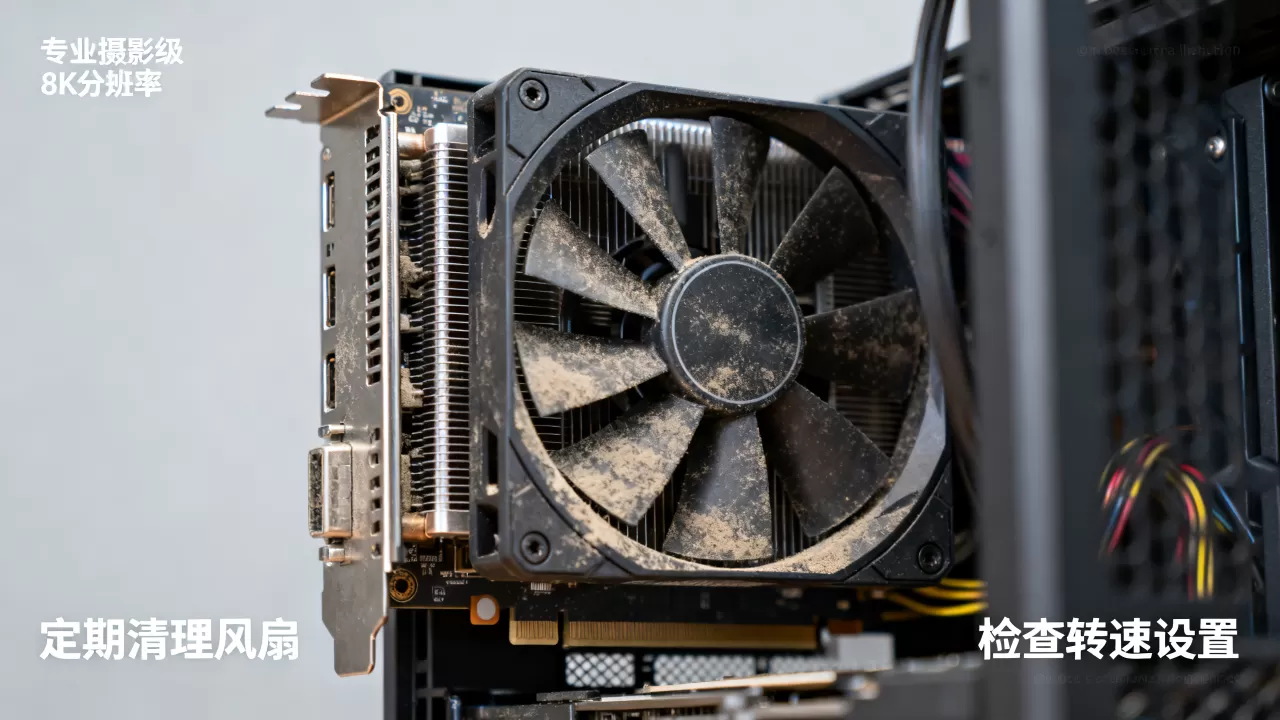
业内专家指出,合理的曲线调整通常能降低3-5分贝的噪音,同时不会显著影响核心温度,关键在于避免风扇在低频段频繁启停,这种“启停”过程产生的噪音往往比持续中速运转更令人烦躁。
检查电源模式与性能设置
除了风扇,显卡核心的频率波动也会间接影响噪音,如果显卡在空闲时无法迅速降频,或在负载突变时频繁调整,都会导致风扇转速剧烈波动。
- 限制最大帧率:在显卡控制面板中开启垂直同步或手动限制最大帧率(如锁定60fps或144fps),这能减少显卡在无需全力输出时的无效功耗,从而降低发热和风扇转速。
- 调整电源管理模式:将NVIDIA控制面板中的电源管理模式设置为“正常”或“优先性能”,避免使用“最高性能”模式,除非你确实在进行重度计算任务。
硬件维护与物理环境优化
如果软件调整无法解决问题,或者噪音伴随异常震动,那么物理层面的因素往往是罪魁祸首,灰尘堆积和机箱风道设计不当是两大常见诱因。
清理显卡积灰
显卡散热器鳍片间积累的灰尘会像棉被一样阻碍热量散发,为了维持相同的散热效果,风扇不得不提高转速,从而导致噪音激增。
安全清理步骤
- 断电与拆卸:关闭电脑,拔掉电源线,按下机箱电源键释放残余电量,打开机箱侧板,使用螺丝刀将显卡从主板上卸下。
- 吹尘操作:使用压缩空气罐或带有软毛刷的吸尘器,从显卡风扇进风侧向出风侧吹气,注意不要长时间按住风扇叶片不让其转动,以免反向电压损坏电机,建议用手指轻轻固定叶片或使用工具辅助。
- 清理散热鳍片:对于顽固灰尘,可使用软毛刷轻轻刷除鳍片间的污垢,切勿使用湿布或液体清洁剂直接喷洒。
- 更换硅脂(进阶):如果显卡使用超过三年,导热硅脂可能干涸,此时可考虑拆开散热器,清理旧硅脂并涂抹新的优质导热硅脂,此操作具有风险,建议由专业人士执行。
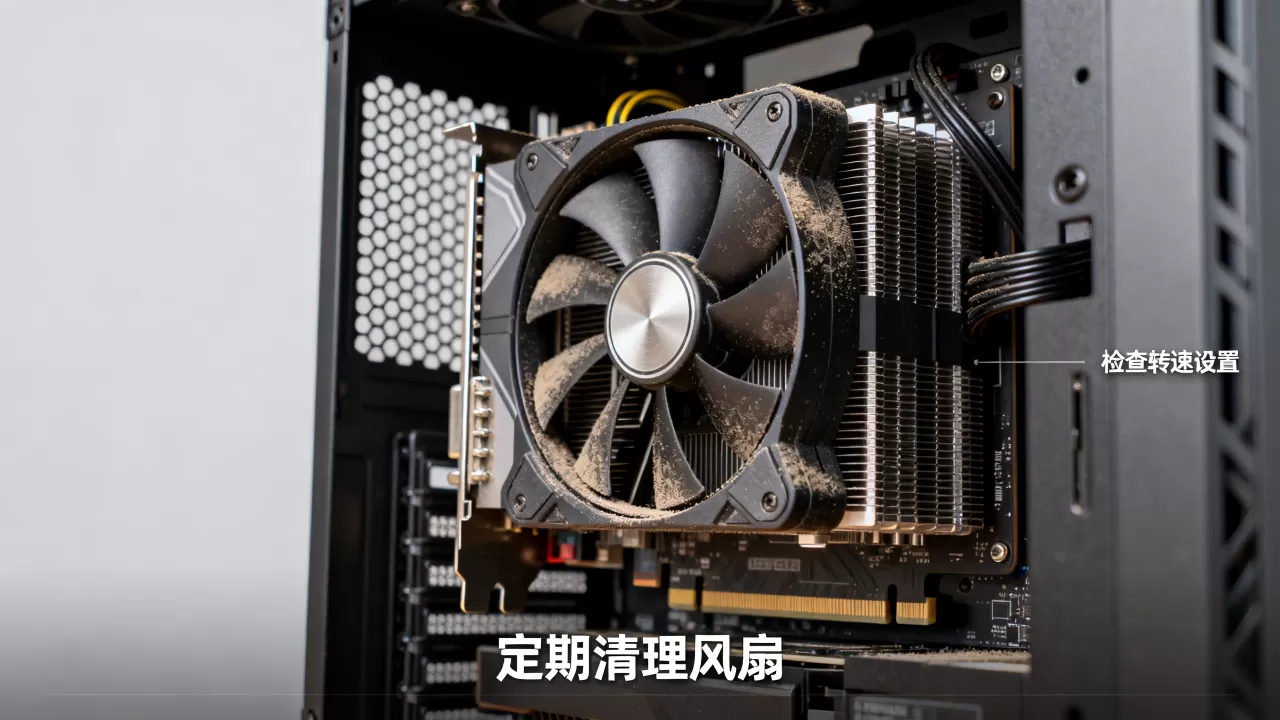
据行业共识认为,定期清理灰尘可使显卡工作温度降低5-10摄氏度,进而显著降低风扇噪音。
优化机箱风道
显卡的散热不仅依赖自身风扇,还依赖机箱内的空气流动,如果机箱内部空气浑浊、热空气无法排出,显卡吸入的将是热风,导致散热效率低下。
- 检查进风口:确保机箱前部或底部进风口未被杂物遮挡,滤网应定期清洗。
- 检查出风口:确保机箱后部和顶部出风口风扇正常工作,形成从前向后、从下向上的气流。
- 理线管理:杂乱的线缆会阻碍气流,使用扎带将电源线捆扎整齐,避免阻挡风扇进风路径。
不同场景下的噪音应对策略
不同的使用场景对噪音的敏感度不同,因此需要采取差异化的应对策略。
游戏场景
在游戏过程中,玩家通常更关注性能而非绝对静音,允许显卡在较高温度下运行(如75-80摄氏度)是合理的,因为现代显卡的设计温度上限通常在83-90摄氏度,只要温度在安全范围内,轻微的嗡嗡声是可以接受的,如果噪音过大,建议检查是否开启了不必要的后台程序,或是否因显卡过热降频导致性能波动。
办公与影音场景
在办公或观看视频时,显卡负载极低,理论上风扇应处于停转或极低转速状态,如果此时仍有噪音,可能是风扇轴承磨损或灰尘卡住叶片,此时应立即停机检查,必要时联系售后更换风扇模块。
静音主机定制
对于追求极致静音的用户,选择显卡时应优先考虑采用无风扇设计或大尺寸散热片的型号,虽然这类显卡价格较高,但在低负载下可实现完全静音。
显卡太响怎么办:常见问题解答
显卡风扇一直全速运转正常吗?
不正常,在空闲或轻负载状态下,风扇转速应接近静止或非常缓慢,如果一直全速运转,可能是BIOS设置错误、风扇控制线松动、或显卡故障,建议进入BIOS检查风扇模式,或重新插拔显卡确保连接稳固。
更换显卡风扇能解决噪音问题吗?
可以,但需谨慎,如果原风扇轴承损坏导致异响,更换同型号静音风扇是有效方案,但需注意,不同批次的风扇尺寸和接口可能略有差异,购买时需确认兼容性,更换后需重新测试温度,确保新风扇的散热效率不低于原厂标准。
机箱共振导致噪音大如何排查?
共振通常表现为低频嗡嗡声,且随风扇转速变化,排查方法是逐一紧固机箱内所有螺丝,特别是显卡支架和电源固定螺丝,在显卡与机箱之间加装减震垫圈,或检查机箱侧板是否安装到位,有时,简单的调整螺丝松紧即可消除共振。


