

380显卡设置教程,380显卡怎么设置

380显卡并非独立型号,通常指代AMD Radeon RX 580 2048SP或NVIDIA GTX 1050 Ti等入门级显卡,其核心设置逻辑在于通过驱动更新、电源计划优化及游戏内画质微调,在1080P分辨率下平衡帧率与画质,适合轻度网游及老游戏玩家。
很多人拿到二手或入门级显卡时,第一反应是“性能不够用”,其实更多时候是设置没到位,显卡就像一辆老车,调校得当也能跑出不错的速度,我们不需要追求极致的4K光追,而是要在有限的算力下,榨干每一帧的性能。

驱动与系统基础环境搭建
驱动程序的正确安装路径
显卡性能发挥的第一步,永远是驱动,很多用户习惯用第三方软件自动更新,这往往导致版本混乱或安装冗余组件,业内专家指出,手动清理旧驱动并安装官方最新稳定版,是解决卡顿和花屏的最有效手段。操作路径非常明确:
- 访问显卡官网(AMD或NVIDIA),选择对应型号。
- 下载“Studio Driver”(工作室驱动)或“Game Ready Driver”(游戏驱动),前者侧重创作稳定,后者侧重游戏优化。
- 使用DDU(Display Driver Uninstaller)在安全模式下彻底卸载旧驱动,避免注册表残留冲突。
- 安装新驱动时,选择“自定义安装”,勾选“执行清洁安装”。
Windows电源计划的关键调整
笔记本用户尤其需要注意这一点,默认的高性能模式可能导致风扇狂转且续航崩塌,而平衡模式又可能限制显卡频率,行业共识认为,将Windows电源计划调整为“高性能”或“卓越性能”,能确保显卡在需要时获得满血供电。具体操作如下:
- 右键点击开始菜单,选择“电源选项”。
- 点击“更改计划设置”,进入“高级电源设置”。
- 找到“PCI Express” -> “链接状态电源管理”,将其设置为“关闭”。
- 找到“处理器电源管理” -> “最小处理器状态”,设置为100%。
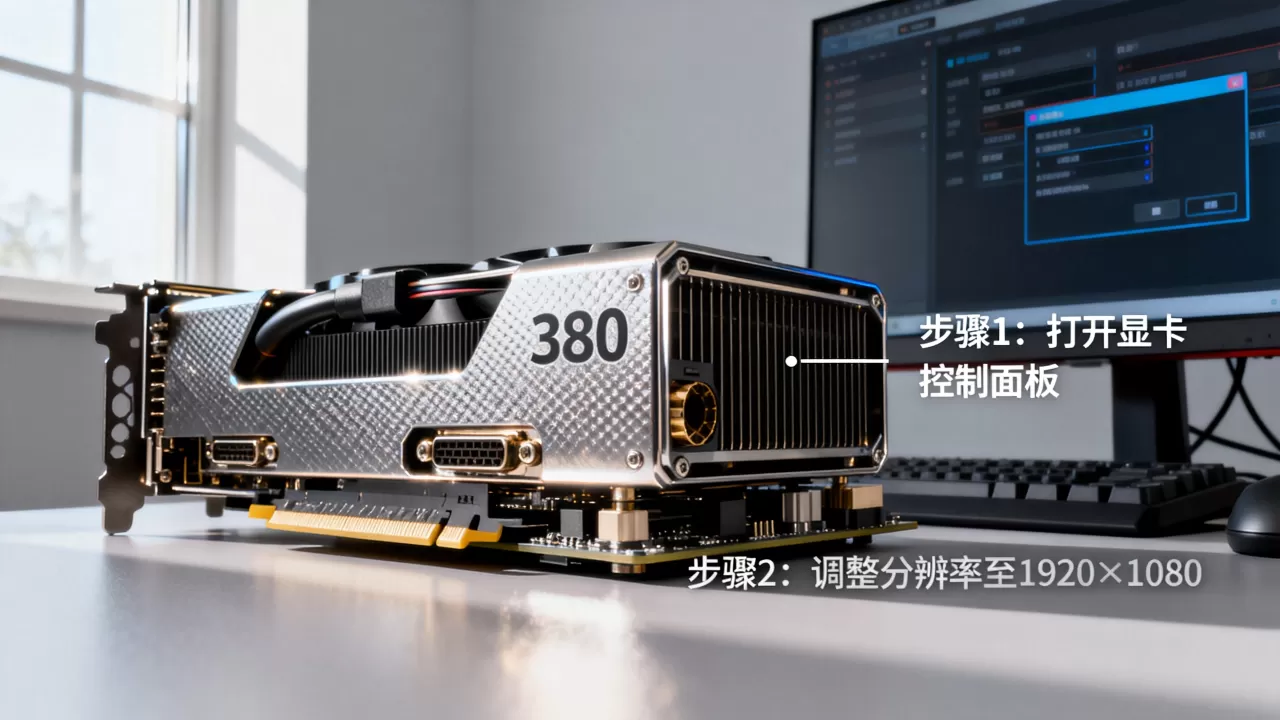
显卡控制面板深度优化
NVIDIA控制面板参数详解
对于NVIDIA用户,控制面板是微调画质的核心战场,这里的设置直接影响游戏加载速度和视觉呈现,我们不建议盲目拉高所有选项,而是根据游戏类型进行差异化设置。建议调整的关键参数:
- 垂直同步:在“管理3D设置”中,将全局垂直同步设为“关闭”,仅在特定支持G-Sync的游戏中开启,以减少输入延迟。
- 电源管理模式:强制设为“最高性能优先”,这能防止显卡在低负载时降频,确保突发负载时的响应速度。
- 纹理过滤质量:改为“高性能”,这一设置对画质影响极小,但能显著降低CPU负担,提升帧率稳定性。
- 线程优化:保持“开启”,现代CPU多核性能强劲,开启此选项能让显卡更好地利用多核CPU资源。
AMD Adrenalin软件设置策略
AMD用户则主要依赖Adrenalin软件,这里的Radeon Chill和Radeon Anti-Lag功能是提升体验的神器。核心设置建议:
- Radeon Anti-Lag:全局开启,这项技术能减少CPU与GPU之间的等待时间,让操作更跟手,尤其适合FPS游戏。
- Radeon Chill:建议关闭,或设置最低帧率为60fps,它能动态调节帧率以节省功耗,但会引入轻微的操作延迟。
- 图像锐化:开启并设置为10%-15%,对于RX 580这类老卡,轻微锐化能弥补纹理细节的不足,让画面更清晰,且几乎不消耗性能。
游戏内画质与分辨率适配
1080P分辨率下的画质取舍
380级别显卡在2K分辨率下运行3A大作往往力不从心,因此1080P是最佳战场,在这个分辨率下,我们需要在“视觉效果”和“流畅度”之间做减法。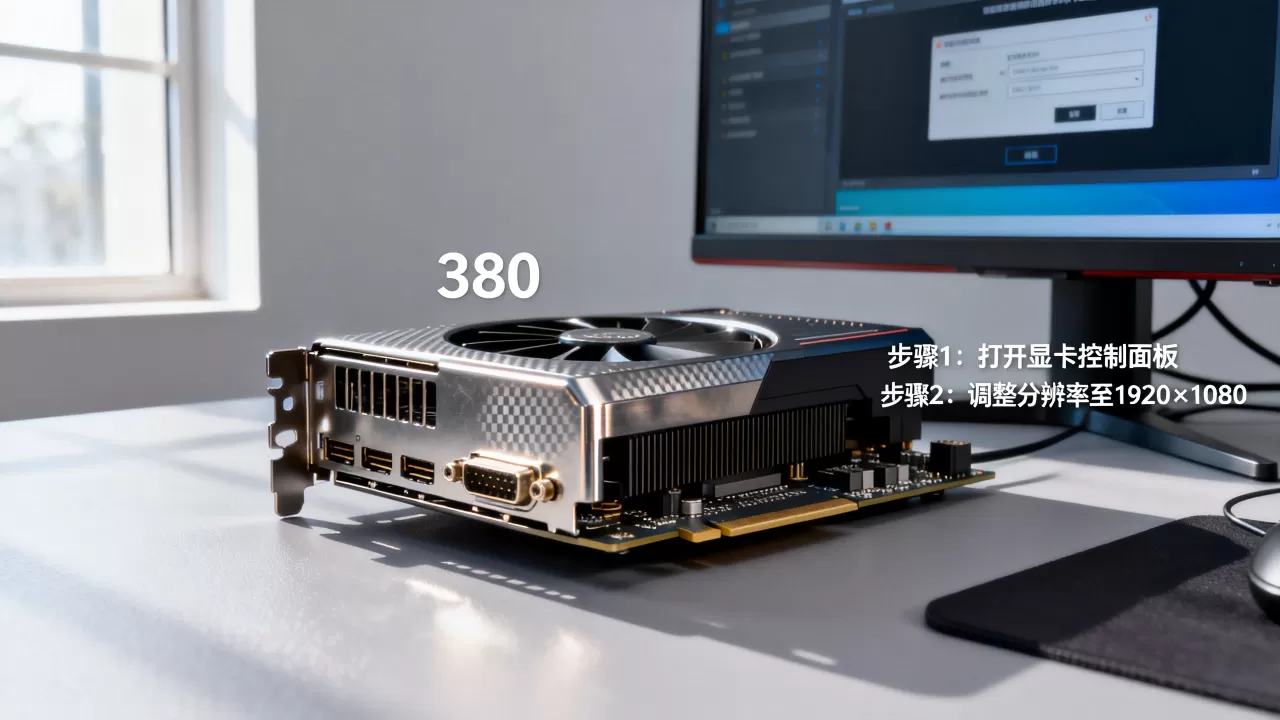
- 阴影质量:这是性能杀手,建议设为“中”或“低”,阴影细节对整体观感影响有限,但能释放大量GPU算力。
- 抗锯齿(MSAA/FXAA):MSAA性能消耗极大,建议关闭或改用FXAA/TAA,现代游戏通常内置TAA,效果较好且性能开销适中。
- 体积雾与光线追踪:直接关闭,这些特效对入门显卡来说是毁灭性的,关闭后帧率通常能提升20%以上。
DLSS与FSR技术的运用
如果游戏支持DLSS(NVIDIA)或FSR(AMD/通用),请务必开启,这是提升帧率的最强外挂。操作逻辑:
- 在游戏设置中找到“图像增强”或“超采样”选项。
- 选择“质量”模式,这是画质与性能的最佳平衡点,肉眼几乎看不出与原生分辨率的区别。
- 避免使用“性能”或“超性能”模式,除非帧率低于30fps,否则画质损失过大,影响沉浸感。
硬件维护与散热优化
硅脂更换与清灰周期
很多用户忽略了散热对性能的影响,380级别显卡多为老款,硅脂可能已经干涸,导致温度飙升进而降频,据统计,定期清理灰尘和更换硅脂,能让核心温度降低5-10摄氏度,从而维持更高的boost频率。维护步骤:
- 每半年使用压缩空气罐清理散热器鳍片灰尘。
- 每1-2年更换一次导热硅脂,选用信越7921或霍尼韦尔PTM7950相变片等高性能材料。
- 确保机箱风道通畅,前部进风,后部及顶部出风。
风扇曲线自定义
默认的风扇曲线往往噪音大或响应慢,使用MSI Afterburner等工具,可以自定义风扇转速。建议设置:
- 温度低于60度:风扇转速40%-50%,保持静音。
- 温度60-75度:风扇转速70%-80%,平衡噪音与散热。
- 温度高于75度:风扇转速100%,确保核心不降频。
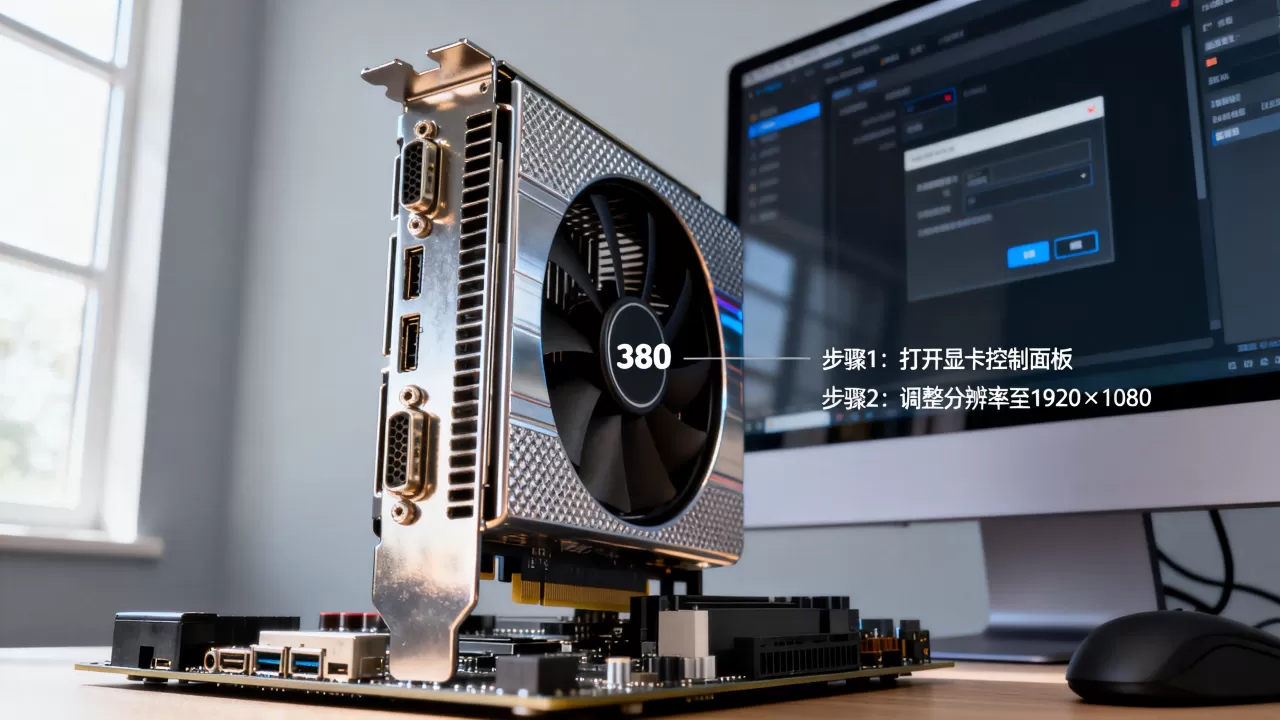
常见问题排查与FAQ
380显卡玩大型游戏卡顿怎么办
首先检查是否开启了垂直同步,尝试关闭它,检查后台是否有占用大量CPU或内存的程序,如浏览器标签页过多,确认显卡温度是否过高导致降频,若是,需清理灰尘或改善机箱散热,多数情况下,调整游戏内阴影和纹理设置即可解决大部分卡顿问题。380显卡驱动更新后画面闪烁
这通常是驱动版本不兼容或配置文件损坏所致,建议回退到上一个稳定版本的驱动,或使用DDU彻底卸载当前驱动后重新安装,若问题依旧,检查显示器线材是否松动,HDMI或DP线材质量不佳也可能导致信号不稳定。380显卡适合玩哪些游戏
该级别显卡适合运行《英雄联盟》、《CS:GO》、《DOTA 2》等竞技类网游,以及《GTA 5》、《我的世界》等优化较好的单机游戏,对于《赛博朋克2020》、《黑神话:悟空》等最新3A大作,除非开启极低画质并借助FSR/DLSS,否则难以获得流畅体验。380显卡价格多少合适
目前二手市场上,RX 580 2048SP的价格通常在200-300元之间,GTX 1050 Ti在300-400元左右,若价格超过500元,性价比极低,建议考虑更现代的入门卡或二手高端卡,购买时需警惕矿卡,检查显卡外观是否有清洗痕迹,测试时运行FurMark烤机15分钟,观察温度是否稳定在80度以下。380显卡与集成显卡相比优势在哪
独立显卡拥有独立的显存和核心,不占用系统内存,且在图形处理、视频解码和轻度游戏性能上远超集成显卡,对于需要多屏输出、视频剪辑或偶尔游戏的需求,独立显卡是必要选择,集成显卡仅适合办公、看视频和极轻度网页游戏。-- 展开阅读全文 --


