

iPhone4s怎么用同步助手,同步助手支持iPhone4s吗?

同步助手在2026年仍能作为iPhone 4S的辅助管理工具使用,但它的价值集中在通讯录、短信、照片等轻量数据导出,前提是旧版软件、电脑驱动和30针数据线都能正常配合,把同步助手当“临时搬运工”可以,当唯一备份方案不合适。
手里还留着iPhone 4S的人,多半不是把它当主力机,有人拿它当备用机,有人用来听歌,有人只是想把旧通讯录导出来,同步助手这类工具正好卡在这个需求上:功能不复杂,路径短,适合在老设备上做一次性的数据搬运,问题也在这里,iPhone 4S的系统版本、接口和电脑驱动都带着明显的年代感,直接装最新版软件往往不会顺利。
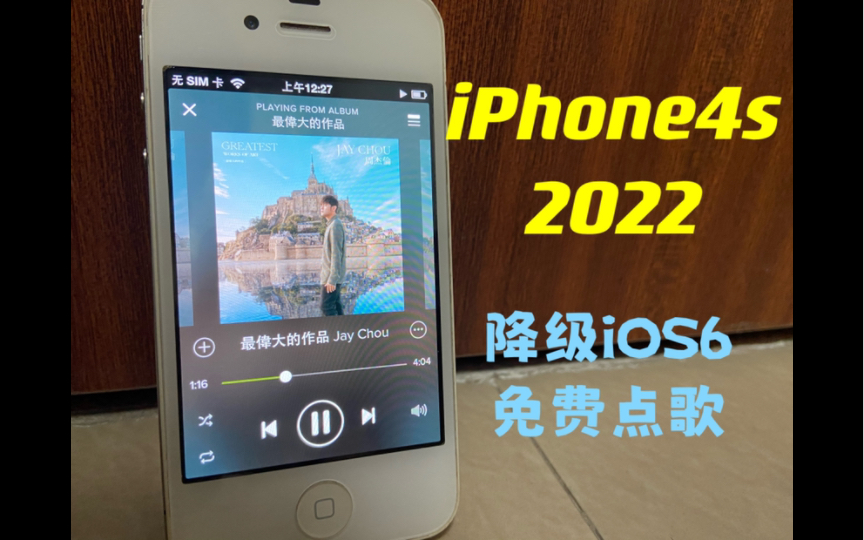
同步助手iPhone 4S还能用吗:先看系统兼容和实际场景
iPhone 4S与同步助手的兼容边界
据苹果官方支持文档,iPhone 4S的系统版本上限为iOS 9.3.6,接口是30针Dock接口,这两个信息决定了同步助手的使用方式:软件要选仍能识别旧iOS设备的版本,数据线要是30针线或可靠的转接头,电脑端还要有Apple Mobile Device驱动,业内专家指出,老旧iOS设备的数据管理,首要原则是先备份再操作,不要在主设备上直接做清理或覆盖。
判断能不能用,可以按下面几步看:
- 打开iPhone 4S,进入设置 > 通用 > 关于本机,确认系统版本和存储空间。
- 电脑端先安装带Apple Mobile Device Support的iTunes版本,让Windows能识别设备。
- 再用兼容模式运行同步助手,右键程序图标,选择“属性 > 兼容性 > 以Windows 7兼容模式运行”,并勾选“以管理员身份运行”。
- 连接后解锁手机,出现“信任此电脑”时点信任,等同步助手识别到设备信息再操作。
哪些场景值得用同步助手
同步助手适合“轻量导出”,不适合“整机迁移”,具体场景包括:
- 把通讯录导出为vCard或CSV,再导入到新手机。
- 把旧短信、通话记录做一次留档。
- 把相机胶卷里的照片批量拉到电脑。
- 给iPhone 4S换铃声或整理本地文件。
- 旧机报废前做一次联系人核对。
如果要做整机备份、系统恢复或刷机,iTunes或访达更稳妥,同步助手的优势是界面直白、导出格式通用,缺点是老版本软件在新系统上可能出现识别不稳定、驱动缺失或安全软件误报。
同步助手iPhone 4S备份通讯录教程:从连接到导出
准备工作
先别急着点“一键备份”,通讯录是最容易出问题的数据,重复、乱码、覆盖都和操作顺序有关,准备清单如下:
- 一根能正常传数据的30针数据线,优先用原装线或口碑稳定的品牌线。
- 一台Windows电脑,台式机优先插后置USB口。
- 安装iTunes并确认设备管理器里出现Apple Mobile Device相关驱动。
- 暂时关闭安全软件对同步助手的拦截,操作完再恢复。
- 在iPhone 4S上关闭iCloud通讯录同步,避免导出时出现重复联系人。
连接与导出步骤
操作路径可以照着走:
- 用数据线连接iPhone 4S和电脑,解锁手机,点“信任”。
- 打开同步助手,等设备信息栏出现机型、系统版本和序列号。
- 进入设备 > 通讯录,先看联系人数量是否和手机里一致。
- 选择“导出”,格式选vCard,保存到电脑上一个单独文件夹。
- 再用“导出CSV”做一份表格备份,方便在Excel里核对。
- 打开vCard文件,用记事本查看编码,优先保存为UTF-8,减少导入新手机时的乱码。
导出后校验
导出完成不等于结束,把vCard发到新手机,用通讯录的“导入联系人”功能试导入,检查姓名、号码和备注是否完整,如果新手机是安卓,CSV更通用;如果是iPhone,vCard更稳,发现数量对不上,回到同步助手重新导出,不要在原文件上反复覆盖。
同步助手iPhone 4S和iTunes哪个好用:老设备迁移对比
行业共识认为,老设备管理工具没有绝对好坏,关键看你要“搬什么”,下面这张表按常见需求做定性对比:
| 对比项 | 同步助手 | iTunes/访达 |
|---|---|---|
| 通讯录导出 | 路径短,支持vCard/CSV | 可备份,但单独导出不如前者直观 |
| 短信/通话记录 | 适合留档查看 | 整机备份里包含,单独提取麻烦 |
| 照片导出 | 可批量拉取 | 也可导出,操作层级更多 |
| 整机备份恢复 | 不是强项 | 更完整、更稳妥 |
| 老设备兼容 | 依赖旧版软件和驱动 | 依赖对应iTunes版本 |
| 操作门槛 | 较低 | 中等 |
选同步助手的条件
你只想导通讯录、短信、照片,电脑上已经能识别iPhone 4S,并且不打算做系统级操作,这种情况下,同步助手省时间,操作前把重要数据复制一份到移动硬盘,别只留在电脑桌面。
选iTunes的条件
你要做整机备份、换机恢复、系统升级或故障排查,iTunes的备份结构更完整,恢复路径也更标准,iPhone 4S在2026年还能连接Windows版iTunes,但要安装仍带Apple Mobile Device Support的版本,否则电脑可能只充电不识别。
同步助手iPhone 4S下载安装要收费吗:渠道与价格判断
官方渠道与第三方下载站
同步助手的基础功能多数情况下可以免费使用,增值服务或部分高级功能以软件内价格页公示为准,遇到第三方下载站要求“付费才能下载安装包”,先退回官方渠道核对,下载站常见的捆绑安装、改包和广告弹窗,对老电脑和老手机都不友好。
安装路径与兼容设置
- 从官方渠道获取安装包,安装时取消捆绑软件勾选。
- 右键安装程序,选择“以管理员身份运行”。
- 安装完成后右键快捷方式,设置Windows 7兼容模式。
- 首次启动如果提示驱动异常,先装iTunes,再重启电脑。
- 仍识别不到设备,打开services.msc,找到Apple Mobile Device Service,右键重启。
收费判断的简单方法
看软件内是否明确列出功能价格、是否有正式支付页面、是否能开具凭证,只有下载页弹窗要求付费、软件内却找不到价格说明的,基本可以判断不是正规收费路径。
同步助手iPhone 4S连接不上本地电脑怎么办:排查步骤
先排查线材与接口
iPhone 4S的30针接口容易积灰,先关机,用干燥软毛刷轻轻清理接口,再换一根确认能传数据的线,台式机优先插后置USB口,笔记本换另一个USB口,连接后手机只充电不弹信任提示,多半是线材或接口问题。
再排查驱动与服务
- 打开设备管理器,看“便携设备”下是否出现iPhone。
- 如果有黄色感叹号,卸载设备后重新插线,让Windows重装驱动。
- 安装iTunes,确认Apple Mobile Device Support已安装。
- 打开services.msc,重启Apple Mobile Device Service。
- 重启电脑后再打开同步助手。
最后排查软件版本与系统兼容
新版本同步助手可能不再优先适配iOS 9,可以找仍支持旧设备的版本,用兼容模式运行,安全软件弹拦截时,先加入信任区,还不行,就换一台Windows 10电脑试,排除当前电脑系统环境问题。
数据导出的替代路径
如果同步助手始终识别不到,先用iTunes做一次整机备份,再用通讯录导出工具或vCard方式处理联系人,照片可以通过Windows资源管理器直接复制,短信留档可以借助iTunes备份文件查看工具,但操作前先复制备份文件,避免损坏。
2026年继续用iPhone 4S管理数据的稳妥做法
数据安全底线
先导出,再操作,通讯录、照片、短信至少留两份:一份在电脑硬盘,一份在移动硬盘或可信云盘,不要在主设备上直接点“一键清理”“深度优化”,老设备存储空间小,误删后恢复成本高。
老设备维护的现实判断
iPhone 4S的电池、屏幕和30针配件在线下维修店不一定常备,去本地电脑城或维修店前,先电话确认有没有30针数据线和电池库存,维修价格以现场检测为准,不要只看线上报价,对多数人来说,把数据安全导出,比继续折腾系统升级更有价值。
同步助手对iPhone 4S的合理定位是旧数据搬运工具,不是长期数据管理中心,只要版本、驱动和线材匹配,它仍然能完成通讯录和照片导出这类具体任务。
同步助手iPhone 4S常见问题Q&A
Q1:同步助手iPhone 4S还能用吗? 能作为辅助工具使用,但要先确认iOS 9.3.6兼容的旧版软件、电脑驱动和30针线材,整机备份和恢复仍建议用iTunes。
Q2:同步助手iPhone 4S备份通讯录后怎么恢复到新手机? 导出vCard或CSV后,在新手机通讯录里选择导入,iPhone优先用vCard,安卓可用CSV,导入前检查文件编码为UTF-8,避免姓名乱码。
Q3:同步助手iPhone 4S下载安装要收费吗? 基础功能多数情况下免费,增值服务以软件内价格页为准,下载站单独收费才能下载安装包的,先核对官方渠道,截至2026年,iPhone 4S的系统上限仍是iOS 9.3.6,同步助手类工具的使用效果取决于旧版软件、驱动和线材三者是否匹配。


