

oppor11主页面什么样,oppo r11手机界面布局

OPPO R11的主页面即ColorOS 3.1系统界面,其核心特征是保留实体Home键并支持指纹识别,整体视觉风格趋向扁平化与拟物化结合,操作逻辑以“轻扫”和“点击”为主,旨在提供高效且直观的用户体验。
OPPO R11主页面布局与视觉设计解析
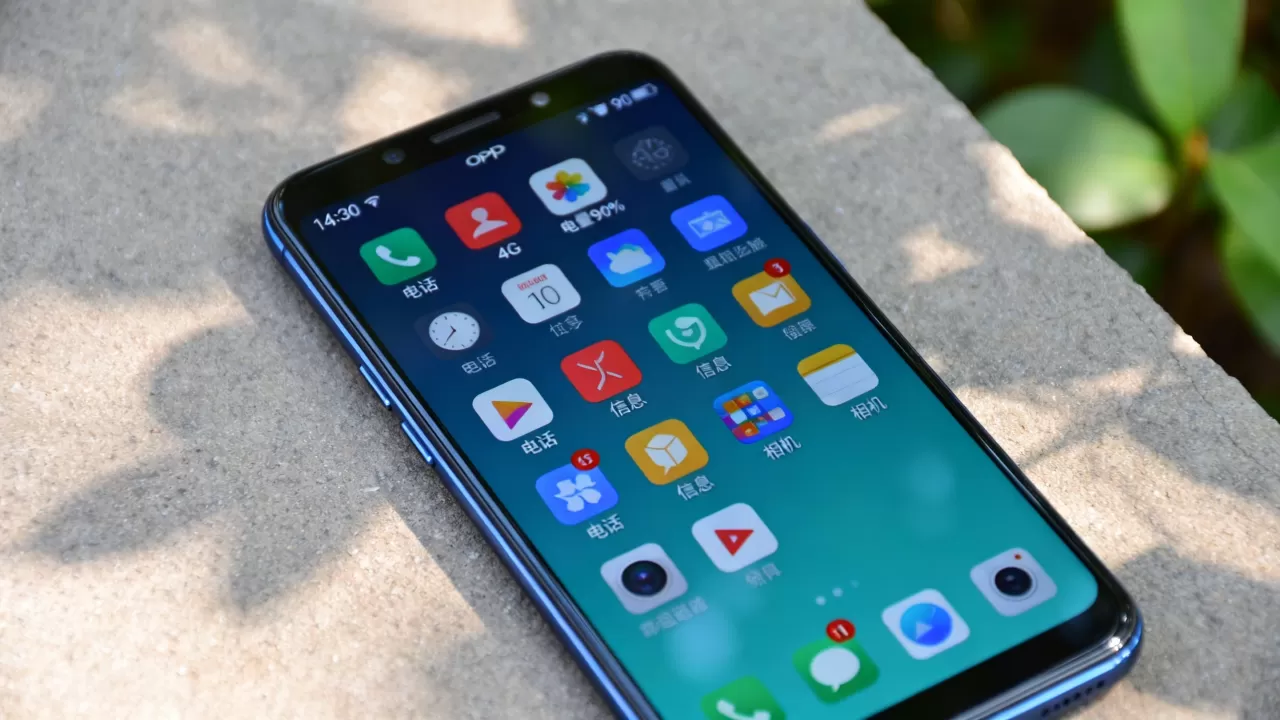
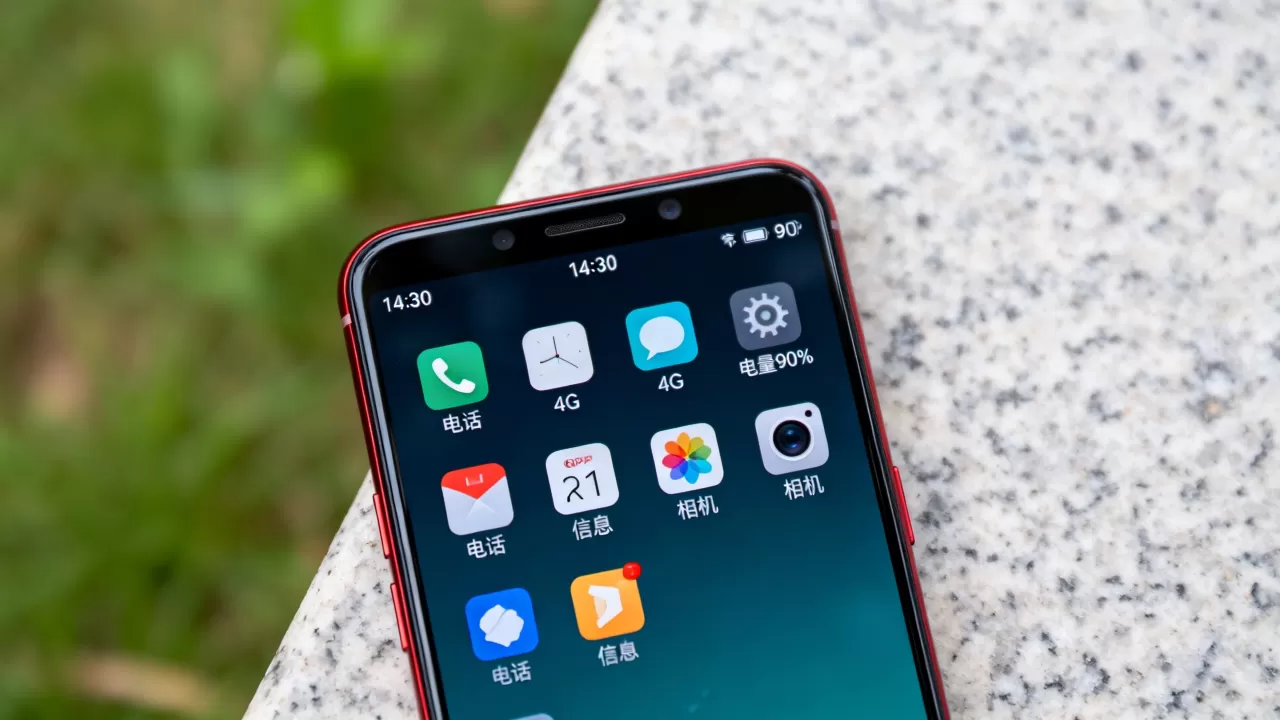
OPPO R11搭载的ColorOS 3.1系统,在界面设计上并没有盲目追随当时流行的全面屏趋势,而是坚守了经典的设计语言,这种设计并非落后,而是基于当时硬件特性与用户习惯的深度考量,主页面作为用户接触频率最高的区域,其布局逻辑清晰,功能分区明确。

顶部状态栏与快捷开关
从屏幕顶部向下轻滑,即可呼出快捷开关面板,这一区域集中了Wi-Fi、蓝牙、移动数据、手电筒等高频功能,业内专家指出,这种将高频功能置于首屏下方的设计,符合拇指操作的热区规律,极大提升了单手操作的便捷性,状态栏则实时显示时间、信号强度、电池电量及通知图标,信息密度适中,不会造成视觉干扰。
应用抽屉与主屏幕的切换逻辑
ColorOS 3.1默认采用主屏幕与应用抽屉分离的模式,主屏幕仅保留用户最常用的应用图标,通常排列在底部Dock栏和中间的核心区域,用户通过双指捏合或从屏幕边缘向内滑动,即可进入应用抽屉,查看所有已安装的应用,这种设计有效减少了主屏幕的杂乱感,让核心功能更加突出,对于习惯iOS或原生Android的用户来说,这种“抽屉式”布局需要一定的适应期,但一旦习惯,其分类管理的效率优势便显现出来。
底部Dock栏与实体Home键
屏幕底部的Dock栏固定了电话、信息、浏览器和相机四个核心应用,确保用户随时可触达,最引人注目的是底部的实体Home键,它不仅是返回主屏的物理按键,更是指纹识别的传感器,这种硬件与软件的结合,是OPPO R11区别于同期纯虚拟按键机型的重要特征。
OPPO R11主页面操作逻辑与手势导航
理解主页面操作逻辑,关键在于掌握“手势”与“实体键”的配合,ColorOS 3.1在保持实体Home键功能的同时,引入了丰富的全局手势,使得主页面交互更加流畅。
全局手势操作详解
- 从屏幕左侧边缘向右滑动:触发“侧边栏”,可快速呼出最近使用的应用或常用联系人。
- 从屏幕右侧边缘向左滑动
:返回上一级页面或关闭当前窗口。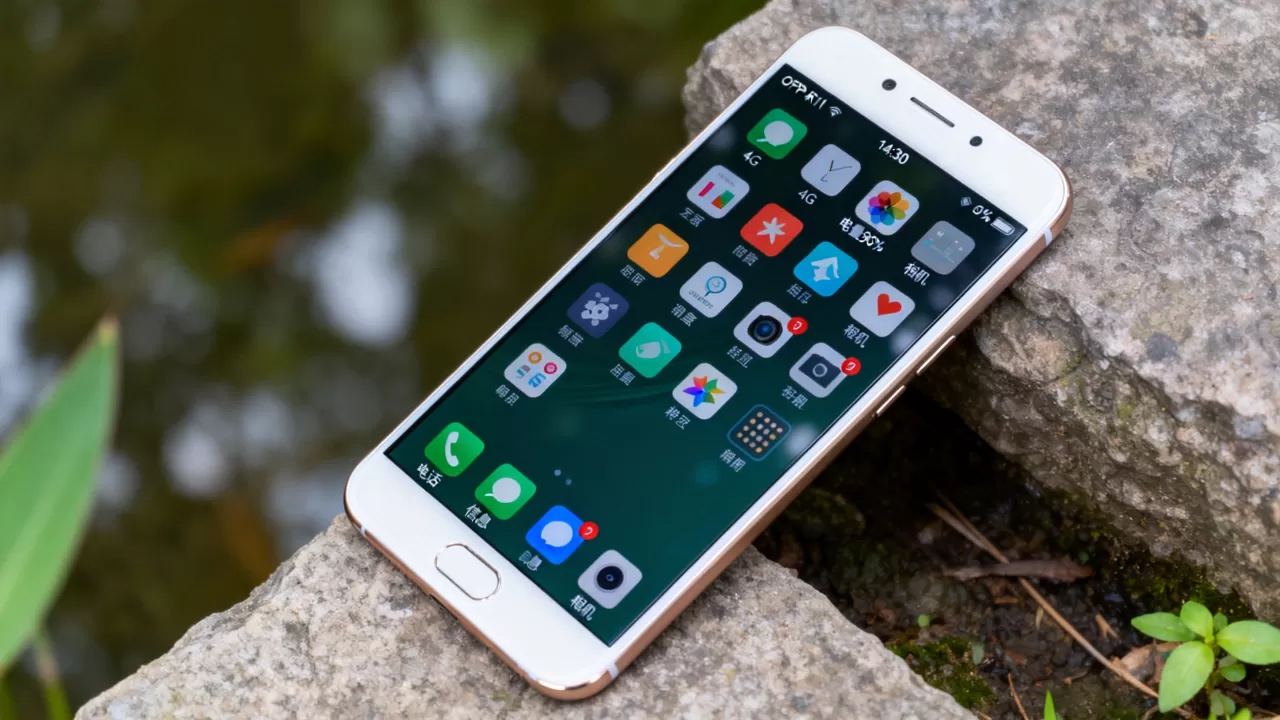
- 双指捏合主屏幕:进入应用抽屉视图,方便查找非常用应用。
- 长按主屏幕空白处:进入桌面编辑模式,可调整图标大小、添加小组件或更换壁纸。
实体Home键的多重功能
实体Home键在ColorOS 3.1中扮演了多重角色:
- 单击:返回主屏幕。
- 长按:唤醒语音助手,支持语音搜索、查天气、设闹钟等操作。
- 指纹识别:在锁屏或支付界面,轻触Home键即可解锁或完成支付,速度极快且安全性高。
OPPO R11主页面个性化设置与优化技巧
主页面并非一成不变,用户可以通过多种方式进行个性化定制,使其更符合个人使用习惯,这些设置不仅关乎美观,更关乎效率。
图标与字体大小调整
进入“设置”>“显示与亮度”>“字体大小与粗细”,用户可根据视力需求调整字体大小,在桌面编辑模式下,长按空白处选择“图标大小”,可切换“紧凑”、“标准”或“宽松”三种布局,适应不同屏幕尺寸和视觉偏好。
小组件(Widget)的添加与应用
小组件是提升主页面实用性的关键,用户可在桌面编辑模式下,点击“添加”按钮,选择天气、日历、音乐播放器或便签等组件,添加一个大型天气组件,无需解锁即可一目了然地查看当日气温和天气状况,极大提升了信息获取效率。
主题与壁纸的更换
ColorOS 3.1内置了丰富的主题商店,用户可下载不同风格的壁纸和图标包,选择一套与手机配色相协调的主题,不仅能提升视觉美感,还能通过图标样式的统一,增强主页面的整体感,建议根据使用场景选择主题,如工作时段选择简洁商务风,休闲时段选择活泼卡通风。
OPPO R11主页面常见问题与故障排除
尽管ColorOS 3.1系统稳定,但在实际使用中,用户仍可能遇到主页面显示异常或操作不灵敏的问题,以下是一些常见问题的解决方案。
主屏幕图标错位或重叠
若发现图标排列混乱,可尝试以下操作:
- 长按主屏幕空白处,进入编辑模式。
- 点击“整理图标”或“自动排列”,系统将自动对齐图标。
- 若问题依旧,可尝试重启手机,清除临时缓存。
指纹识别不灵敏或失效
指纹识别依赖Home键的清洁程度和手指状态,若识别失败,请检查:
- Home键表面是否有油污或水渍,用干净软布擦拭。
- 手指是否过于干燥或湿润,适当湿润或擦干手指。
- 若多次失败,建议重新录入指纹,并确保录入时覆盖手指各个角度。
应用抽屉无法呼出或卡顿
应用抽屉卡顿通常与后台应用过多有关,建议定期清理后台运行应用,或通过“手机管家”进行内存优化,若问题持续,可尝试清除ColorOS系统应用的缓存数据,路径为“设置”>“应用管理”>“ColorOS”>“存储”>“清除缓存”。
OPPO R11主页面与其他品牌对比分析
将OPPO R11的主页面设计置于当时的市场环境中,可以更清晰地看到其定位与优势,与同期主流品牌相比,OPPO R11在交互逻辑和硬件结合上有着独特的选择。
| 对比维度 | OPPO R11 (ColorOS 3.1) | 华为 P10 (EMUI 5.1) | 小米 6 (MIUI 8) |
|---|---|---|---|
| 导航方式 | 实体Home键 + 全局手势 | 虚拟三键 + 手势 | 虚拟三键 + 手势 |
| 主屏布局 | 抽屉式(默认) | 经典网格 | 经典网格 |
| 指纹识别 | 集成于Home键,速度快 | 后置指纹,需抬手 | 后置指纹,需抬手 |
| 视觉风格 | 扁平化,色彩鲜艳 | 扁平化,简洁稳重 | 扁平化,高度可定制 |
从表格中可以看出,OPPO R11最大的差异化在于将指纹识别集成于实体Home键,这在当时提供了更快捷的解锁体验,而华为和小米则倾向于虚拟按键,以节省屏幕空间,对于注重操作手感和生物识别便捷性的用户而言,OPPO R11的主页面交互更具吸引力。
OPPO R11主页面使用场景与最佳实践
为了最大化利用OPPO R11的主页面功能,建议用户根据日常场景进行针对性设置。
办公场景
在办公场景下,效率至上,建议在主屏幕添加日历和待办事项小组件,方便随时查看日程,将邮件、文档编辑类应用固定在Dock栏,确保快速启动,关闭非必要的通知推送,减少干扰。
娱乐场景
在娱乐场景下,视觉体验至关重要,建议更换一套色彩丰富的主题,并将视频、音乐、游戏类应用置于主屏幕显眼位置,开启“免打扰”模式,避免在游戏或观影过程中被通知打断。
出行场景
出行时,地图导航和支付应用是刚需,建议将地图应用置于主屏幕第一页,并开启“桌面卡片”功能,实时显示交通状况,确保支付宝或微信支付的指纹解锁功能已配置完成,以便在扫码支付时快速响应。
OPPO R11主页面历史地位与回顾
回顾OPPO R11的主页面设计,它代表了ColorOS系统在特定历史阶段的设计哲学,在全面屏尚未普及的年代,OPPO选择了一条稳健且注重用户体验的道路,实体Home键与指纹识别的结合,不仅提升了安全性,也降低了用户的学习成本,尽管随着技术的发展,全面屏和屏下指纹已成为主流,但OPPO R11在主页面交互逻辑上的探索,仍为后续机型的设计提供了宝贵经验。
FAQ: 关于OPPO R11主页面常见疑问解答
OPPO R11主页面如何恢复默认布局?
若主页面图标混乱或设置被误改,可通过“设置”>“系统设置”>“重置”>“重置主屏幕布局”来恢复默认状态,此操作将清除所有自定义图标位置和小组件,但不会删除任何应用或数据。
OPPO R11主页面支持侧滑返回吗?
支持,ColorOS 3.1默认开启全局手势,从屏幕右侧边缘向左滑动即可实现返回功能,用户可在“设置”>“快捷辅助”>“手势体感”中调整手势灵敏度或关闭特定手势。
OPPO R11主页面指纹解锁速度如何?
OPPO R11的指纹识别速度业内公认较快,平均解锁时间在0.2秒以内,得益于实体Home键的优化设计,手指轻触即可瞬间解锁,无需等待,体验流畅自然。


