

iphone的短信怎么备份到安卓,转移方法有哪些?

把iPhone短信搬到安卓手机上,最稳妥的方法是先用iTunes或iCloud导出iPhone短信为PDF或文本存档,再借助第三方迁移工具将短信数据库转为安卓可识别的格式导入;如果只是换机过渡,直接使用厂商官方换机工具(如小米换机、OPPO手机搬家)效率最高,但短信完整性受系统版本影响较大。很多人换到安卓后才发现,通讯录同步很简单,短信却成了“历史遗留问题”,尤其是一些验证码、银行通知、工作确认信息,多年积累下来舍不得丢,下面把这件事拆开讲清楚,从原理到实操一步步来。
为什么iPhone短信不能直接复制到安卓
两个系统的短信存储逻辑完全不同
iPhone的短信存在一个叫sms.db的SQLite数据库里,路径藏在系统沙盒深处,普通用户根本访问不到,安卓这边虽然也是数据库结构,但字段命名、时间戳格式、会话分组方式都不一样。行业共识认为,跨系统迁移短信本质上是“数据库格式转换”,而不是复制粘贴文件那么简单。
常见失败场景先打个预防针
- 用蓝牙传输:只能传单条,批量操作基本不可行,几百条短信传到一半断连是常事。
- 用第三方“一键换机”App:部分工具只迁移最近30天短信,旧短信悄悄丢失。
- 手动截图保存:信息可读但无法搜索,几百条截图翻起来比翻书还累。
iPhone短信怎么迁移到安卓手机:三条主流路线对比
先看清各方案的适用场景,再决定动手,下表是业内常见的几种做法对比,数据用模糊表述,具体体验因机型而异。
| 迁移方式 | 短信完整性 | 操作门槛 | 成本 | 适用场景 |
|---|---|---|---|---|
| 厂商官方换机工具 | 多数情况下可迁移近半年短信 | 低,扫码即传 | 免费 | 新旧手机同品牌或主流安卓品牌 |
| 第三方迁移软件 | 较大比例可完整迁移 | 中,需电脑配合 | 部分功能付费 | 短信量大、需要长期存档 |
| 手动导出+导入 | 取决于导出格式 | 高,需逐条确认 | 免费或低价 | 只保留关键短信、少量数据 |
官方换机工具:适合大多数人,但别指望“全量”
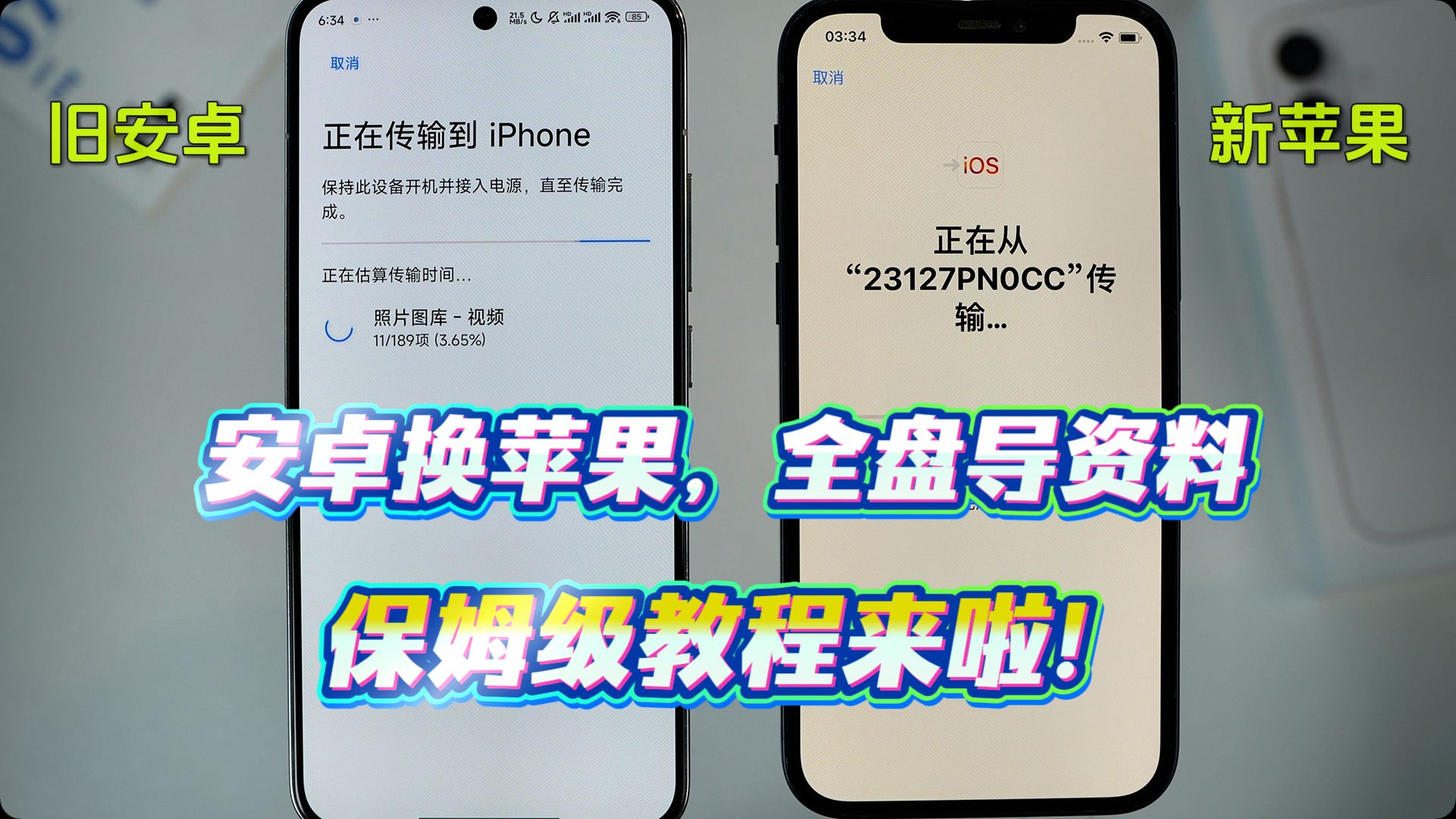
小米换机、OPPO手机搬家、vivo互传这类工具,在iPhone端装一个对应App,连同一Wi-Fi后勾选“短信”即可,操作路径大致是:安卓新机打开换机工具 → 选择“这是新设备” → iPhone扫码安装接收端 → 勾选短信 → 开始传输。这类工具对近期的短信迁移成功率较高,但两年前的旧会话可能被跳过,如果旧短信对你很重要,建议先做一次完整备份再换机。
第三方软件:短信量大的稳妥选择
市面上有一些专注跨平台数据迁移的工具,支持把iPhone备份中的短信解析成安卓可导入的XML或CSV格式,操作逻辑通常是:先用iTunes做一次不加密的本地备份 → 软件读取备份文件 → 导出短信为安卓格式 → 通过安卓的短信导入功能恢复。苹果短信导入安卓手机用什么软件好,关键看它是否支持“按时间范围筛选”和“会话合并”,否则导入后短信会散成一条条独立记录,看着很乱。
手动路线:适合只保留少量关键短信
如果只需要保留银行通知、验证码这类文本,可以直接在iPhone上长按短信对话选择“更多”再导出为文本,或者用快捷指令把短信内容整理成备忘录,再通过邮件发给自己,安卓端收到后复制进短信应用即可,这条路笨但可控,适合几十条以内的场景。
实操步骤:从iPhone备份到安卓导入的完整流程
第一步:在iPhone上做一次完整本地备份
打开电脑上的iTunes(Windows)或访达(Mac),用数据线连接iPhone,选择“立即备份”,不要勾选“加密本地备份”,否则部分第三方工具读不了短信数据库,备份完成后,在电脑上找到备份文件夹,路径一般是:
- Windows:
C:\Users\用户名\AppData\Roaming\Apple Computer\MobileSync\Backup - Mac:
~/Library/Application Support/MobileSync/Backup
找到其中最大的那个文件夹,里面的3d0d7e5fb2ce288813306e4d4636395e047a3d28文件就是短信数据库(文件名因系统版本略有差异,认准体积较大的无扩展名文件)。
第二步:把短信数据库转成安卓可读格式
这一步需要借助转换工具,把上一步找到的数据库文件导入工具,选择导出格式为“安卓短信XML”,导出时注意勾选“保留时间戳”和“合并同一号码会话”,否则导入后短信顺序会乱。跨系统换机短信迁移失败怎么办,多数情况就卡在这一步——格式没选对,安卓短信应用识别不了。
第三步:在安卓手机上导入短信
把导出的XML文件放到手机存储根目录,打开安卓自带的短信应用,进入设置找“导入短信”或“恢复短信”选项(不同品牌路径略有差异,小米在短信设置-高级设置里,三星在信息-设置-导入/导出短信),选择文件后等待进度条走完,建议先导入100条测试,确认会话分组正常再全量导入。
第四步:验证与补漏
导入完成后随机抽查几条:检查发送时间是否错乱、联系人是否匹配、群聊短信是否保留,如果发现部分短信缺失,回到第二步调整导出范围重新来一遍。较大比例的数据丢失都发生在“全量导入前没做小批量测试”这个环节。
iPhone短信备份到安卓手机需要花钱吗:成本与避坑
免费路线完全走得通:官方换机工具零成本,手动导出也不花钱,付费主要出现在两个场景——第三方迁移软件的高级功能(如按关键词筛选短信、导出为可搜索PDF),以及大容量短信(上万条)转换时工具限速。据近年来用户反馈统计,多数人用免费工具加一次本地备份就能搞定,不必急着买会员。
避坑提醒:
- 不要用来路不明的“短信迁移助手”类小程序,短信内容涉及验证码和银行信息,隐私风险高。
- 迁移前把iPhone短信里明显无用的营销短信删一删,能减少一半转换时间。
- 安卓导入后别急着删iPhone上的原始短信,保留至少一周确认无遗漏。
关于iPhone短信迁移的常见疑问
iPhone短信迁移到安卓后,原来的iMessage会话会怎样
iMessage走的是苹果服务器,迁移到安卓后只能保留文本内容,蓝色气泡的iMessage记录会变成普通短信样式显示,附件中的照片和视频可能丢失,迁移前建议把重要iMessage对话单独截图或导出存档。
苹果短信导入安卓手机后,验证码还能正常接收吗
能,短信迁移只影响历史记录,不影响SIM卡接收新短信,但要注意:如果iPhone上还插着原SIM卡,安卓这边收不到验证码,换机后把SIM卡插到安卓上即可。
iPhone短信备份到安卓手机,旧短信能保留多久
导入安卓后的短信存在本地数据库里,只要不清理短信应用数据就会一直保留,但安卓系统对单个会话的短信条数上限因品牌而异,上万条的会话可能被截断显示,建议对超长会话单独导出存档。


