

显卡数据插口是什么,显卡数据插口

显卡数据插口(如PCIe插槽、供电接口)是连接显卡与主板、电源的物理桥梁,其接触稳定性直接决定了显卡能否满血运行及系统是否蓝屏死机,选购时务必确认接口版本匹配与供电功率充足。
很多人装机时只盯着显卡核心性能,却忽略了那些不起眼的数据插口,这些接口就像显卡的“血管”和“神经”,一旦堵塞或接触不良,再顶级的显卡也跑不出应有的成绩,今天我们就把显卡数据插口这事儿掰开揉碎了讲,让你不再被忽悠。
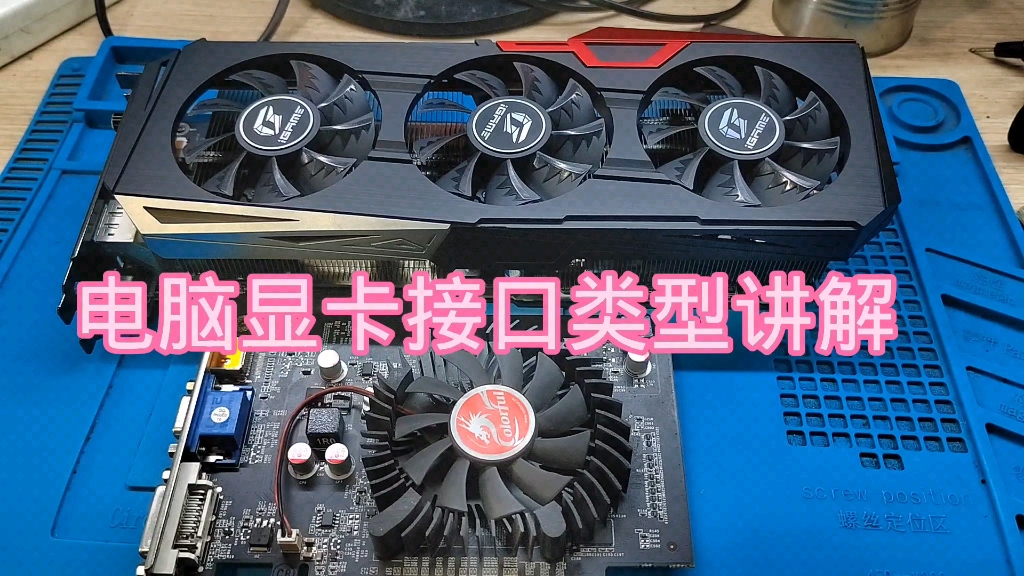

显卡核心数据接口:PCIe插槽的进化与选择
显卡与主板之间的数据传输,主要依靠PCIe插槽,这不是简单的“插上去就行”,版本兼容性才是关键。
PCIe 4.0与5.0接口的实际差异
目前主流中高端显卡普遍采用PCIe 4.0 x16接口,而最新的旗舰卡开始支持PCIe 5.0,业内专家指出,虽然PCIe 5.0带宽翻倍,但在当前游戏和应用场景下,PCIe 4.0与5.0的性能差距微乎其微。
- 带宽对比:PCIe 4.0 x16的理论带宽约为32 GB/s,而PCIe 5.0 x16则达到64 GB/s。
- 实际体验:对于大多数游戏玩家,这种带宽冗余远大于实际需求,除非你进行极大规模的4K/8K纹理加载或专业视频渲染,否则不必为了PCIe 5.0强行更换主板。
- 向下兼容:PCIe标准具有完美的向下兼容性,PCIe 5.0显卡可以插在PCIe 4.0主板上运行,反之亦然,只是速度会受限于较低的一方。
安装注意事项
在物理安装时,务必确认插槽的金手指部分没有氧化或灰尘,使用压缩空气清理插槽灰尘,再轻轻插入显卡,听到“咔哒”声表示卡扣锁紧,不要用力过猛,以免损坏主板插槽针脚。
供电数据接口:从6pin到12VHPWR的变迁
随着显卡功耗飙升,传统的8pin供电接口已无法满足需求,新的供电标准应运而生,这是目前用户最容易出错的地方。
12VHPWR接口的安全使用指南
NVIDIA推出的12VHPWR(12+4pin)接口旨在用单根线缆承载高达600W的功率,由于电流密度极大,接口过热熔化风险成为焦点。
弯曲半径要求:官方建议线缆弯曲半径不小于30mm,这意味着在装机时,不要将电源线拧成麻花状,也不要紧贴机箱背板锐角边缘。
- 完全插入确认:12VHPWR接口有防呆设计,但必须确保插头完全插入显卡端,且内部金属触点无裸露,若看到任何塑料部分外露,说明未插到位,极易引发火灾。
- 多转单风险:严禁使用“一分多”的转接线,必须使用显卡原装或认证的单根12VHPWR线缆,多根8pin转接12VHPWR不仅不稳定,还可能因负载不均导致接口烧毁。
传统8pin接口的现状
对于中低端显卡,传统的6+2pin或8pin接口依然主流,需要注意的是,部分高端显卡需要双8pin甚至三8pin供电,务必检查电源是否有足够的原生接口,避免使用劣质转接线,据工信部相关电子消费品安全数据显示,不规范使用电源转接线是显卡供电故障的主要原因之一。
外接显示数据接口:HDMI与DP的选择逻辑
显卡输出到显示器的接口,直接影响画质和刷新率,选错接口,你的高刷显示器可能只能跑在60Hz。
HDMI 2.1与DP 2.1的技术对决
- HDMI 2.1:带宽高达48 Gbps,支持4K 120Hz、8K 60Hz,且具备VRR(可变刷新率)和ALLM(自动低延迟模式),它是连接PS5、Xbox Series X等游戏主机的首选。
- DP 2.1:带宽更高,达到80 Gbps以上,支持更高的分辨率和刷新率组合,且对多显示器串联(MST)支持更好,它是PC电竞玩家和设计师的首选。
如何选择连接线?
- 确认显示器接口:查看显示器背面有哪些接口。
- 匹配显卡输出:确保显卡上有对应的接口。
- 线缆认证:购买标注有“Ultra High Speed HDMI”或“DP 2.1”认证的线缆,劣质线缆即使接口版本高,也无法传输高带宽信号,导致黑屏或闪烁。
常见故障排查与接口维护实操
当遇到黑屏、花屏或性能下降时,接口问题往往是罪魁祸首,以下是具体的排查步骤。
接触不良的快速诊断

- 重新插拔:断电后,将显卡拔出,用橡皮擦轻轻擦拭金手指部分,去除氧化层,再重新插入。
- 替换测试:如果有备用显卡或主板插槽,尝试更换插槽或显卡,以排除单一硬件故障。
- 检查供电:确认所有供电接口均已插紧,无松动迹象。
接口老化的预防
- 定期清洁:每半年使用压缩空气清理机箱内部灰尘,特别是PCIe插槽和供电接口周围。
- 避免频繁插拔:除非必要,不要频繁插拔显卡和线缆,以免磨损接口触点。
- 散热管理:确保机箱风道畅通,避免高温加速接口塑料老化和金属氧化。
不同价位显卡的接口配置对比
为了帮你更直观地选择,我们整理了不同档次显卡的典型接口配置。
| 显卡档次 | 典型PCIe版本 | 典型供电接口 | 典型显示输出 | 适用场景 |
|---|---|---|---|---|
| 入门级 | PCIe 3.0/4.0 | 6pin 或 8pin | HDMI 2.0, DP 1.4 | 1080P办公、轻度网游 |
| 中端主流 | PCIe 4.0 | 双8pin 或 单12VHPWR | HDMI 2.1, DP 1.4/2.0 | 1440P高刷游戏、视频剪辑 |
| 高端旗舰 | PCIe 4.0/5.0 | 三8pin 或 单12VHPWR | HDMI 2.1, DP 2.1 | 4K/8K游戏、AI计算、专业渲染 |
注:具体接口配置因品牌和型号而异,请以官方规格表为准。
地域性购买建议与渠道避坑
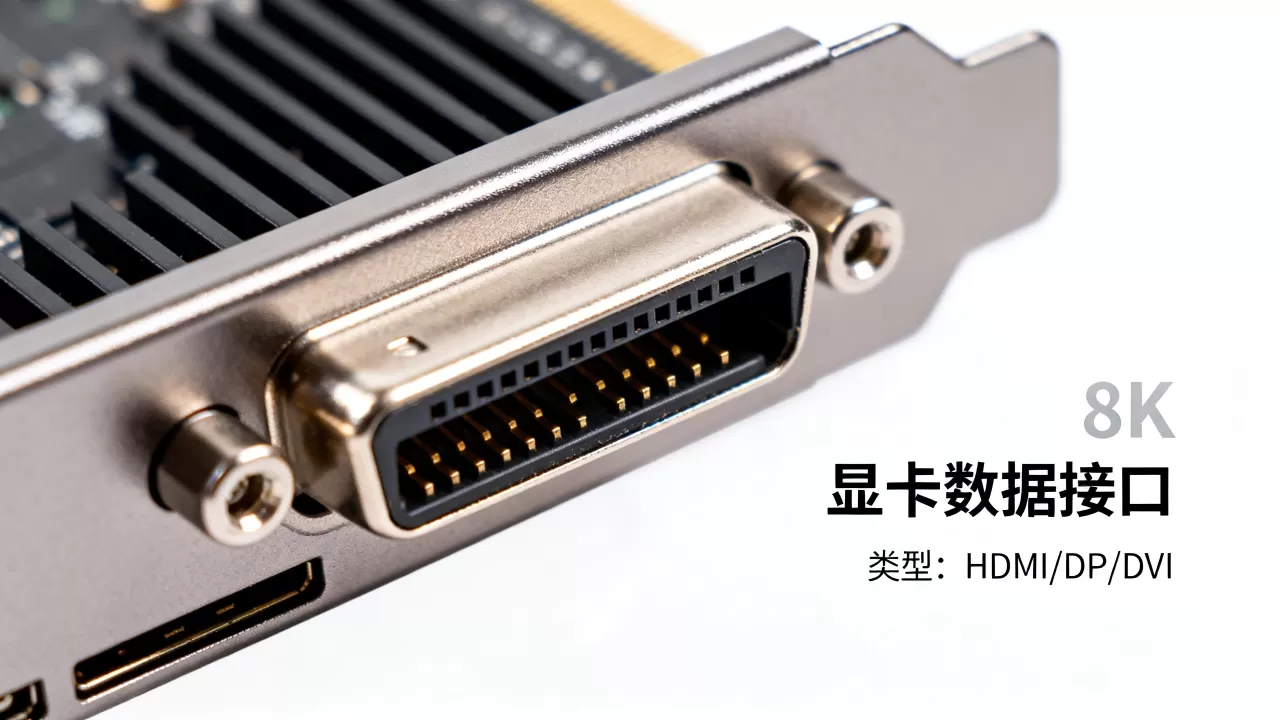
在不同地区购买显卡时,接口兼容性可能受到当地电力标准和显示器普及率的影响。
国内用户特别注意事项
- 电源功率预留:国内用户常忽视电源功率余量,建议电源额定功率比显卡TDP高出150W-200W,以应对峰值功耗。
- 显示器接口普及度:目前市面上多数显示器仍配备HDMI 2.0接口,若购买支持HDMI 2.1的高端显卡,需确认显示器是否支持,否则无法发挥全部性能。
- 二手市场风险:在闲鱼等二手平台购买显卡时,重点检查PCIe金手指是否有磨损痕迹,供电接口是否有烧焦变色,这些是矿卡或长期高负荷运行的典型特征。
海外用户注意事项
- 电压标准:确认电源支持当地电压(如美国110V,欧洲220V)。
- 线缆长度:海外机箱通常较大,注意电源线长度是否足够,避免强行拉扯接口。
显卡数据接口Q&A
显卡PCIe 4.0插槽能否使用PCIe 3.0显卡?
可以,PCIe标准设计为向下兼容,PCIe 3.0显卡可以插入PCIe 4.0插槽,并以PCIe 3.0的速度运行,反之,PCIe 4.0显卡插入PCIe 3.0插槽,也会降速至PCIe 3.0模式,这种兼容性确保了新旧硬件的混合使用成为可能,不会造成硬件损坏。
12VHPWR接口为什么会熔化?如何预防?
12VHPWR接口熔化主要原因是插头未完全插入或线缆弯曲半径过小,导致接触电阻增大,局部过热,预防方法包括:插入时听到“咔哒”声确认锁紧;保持线缆弯曲半径大于30mm;使用原装或认证线缆;定期检查接口温度。
HDMI 2.1和DP 2.1哪个更适合玩游戏?
对于PC游戏玩家,DP 2.1通常更优,因为它支持更高的刷新率和更低的延迟,且对G-Sync/FreeSync支持更广泛,但对于主机玩家或连接电视,HDMI 2.1是必选项,因为它支持VRR和ALLM,能提供更流畅的游戏体验,选择应基于你的显示设备和主要游戏来源。
显卡数据插口虽小,却是系统稳定的基石,选对接口、装对线缆、做好维护,才能让显卡性能 fully unleashed。


