

rmvb如何导入iphone,rmvb视频怎么导入苹果手机

RMVB无法直接导入iPhone相册播放,核心做法是先转成MP4(H.264/HEVC)再导入,或安装VLC、nPlayer、Infuse等支持RMVB的播放器,通过“文件”App、隔空投送或Wi-Fi传输打开。 下面按“格式门槛—路线选择—场景实操—工具避坑”拆开讲,照着做即可。
rmvb格式视频怎么在iPhone上播放?先看懂格式门槛
很多人第一反应是插数据线,把RMVB拖进iPhone相册,结果相册不认,文件App能存但点开黑屏,这不是文件坏了,而是格式门槛。
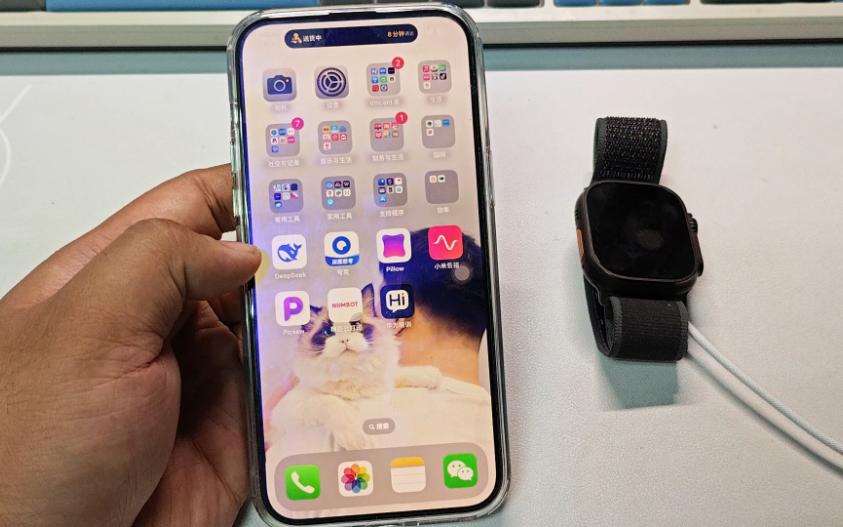
RMVB是RealMedia Variable Bitrate的缩写,常见于早期网络视频下载,视频编码多为RealVideo,iPhone原生视频解码主要覆盖H.264、HEVC、MPEG-4等,照片App和系统播放器并不包含RealVideo解码,换句话说,RMVB能存进iPhone,但系统自带播放器不一定能解。
据公开的行业技术资料,RMVB容器在国内老资源里出现频率较高,电影、剧集、教程都有,行业共识认为,跨设备播放时,MP4容器加H.264编码的兼容性最稳,这也解释了为什么“转码”是多数人的第一选择。
需要区分两件事:
- 导入:把文件放进iPhone的“文件”App或某个播放器沙盒。
- 播放:由播放器解码视频流,导入成功不等于能播放。
判断路径时先问自己:我是只偶尔看一部,还是长期有一批RMVB要处理?前者优先装播放器,后者优先转码。
rmvb转mp4和不转码播放哪个更适合iPhone?两条路线对比
这是最实际的对比,两条路线都能走通,差别在时间、空间和操作习惯。
转码成MP4,兼容性最稳
适合人群:想把视频放进相册、发给家人、长期保存、用系统播放器直接看的人。
核心操作路径:
- 电脑安装HandBrake,打开RMVB源文件。
- 预设选“Fast 1080p30”或“HQ 1080p30”,容器选MP4。
- 视频编码器选H.264,音频编码选AAC。
- 开始转码,输出
.mp4文件。 - 把MP4导入iPhone:“文件”App→iCloud Drive→上传,或隔空投送,或用访达/iTunes同步。
如果习惯命令行,可以用ffmpeg:
ffmpeg -i input.rmvb -c:v libx264 -preset medium -crf 23 -c:a aac -b:a 128k output.mp4
这条命令把视频转成H.264、音频转成AAC,输出MP4。-crf 23是常用画质档,数字越小画质越高、文件越大,老片源分辨率不高时,不必盲目拉高码率。
转码的优点很直接:iPhone相册、微信、剪映、系统播放器都能直接认MP4,缺点是花时间,且转码后可能占双份空间,处理完记得删源文件。
用支持RMVB的播放器直接播放
适合人群:手里只有一部老片、不想等转码、能接受第三方播放器的人。
常用播放器:
- VLC:免费,支持格式多,自带Wi-Fi传输。
- nPlayer:文件管理顺手,支持局域网和多种协议。
- Infuse:界面好,适合直接连电脑共享文件夹或NAS播放。
导入路径有三类:
- 文件App共享:把RMVB存进“文件”App,长按→共享→用VLC/nPlayer打开。
- Wi-Fi传输:iPhone打开VLC→“通过Wi-Fi共享”→电脑浏览器输入显示的地址→上传RMVB。
- 访达文件共享:Mac连接iPhone→访达侧边栏点设备→“文件”→选择播放器→拖入RMVB。
业内专家指出,若只是偶尔看一部老片,装一个支持RMVB的播放器比批量转码更省时间,这个判断适合“先看再说”的场景。
两条路线的定性对比如下:
| 对比项 | 转码成MP4 | 播放器直接播放 |
|---|---|---|
| 系统相册兼容性 | 好,可直接播放 | 一般不进入相册播放链路 |
| 操作复杂度 | 中等,需电脑转码 | 较低,装App后传输 |
| 时间成本 | 看片长和电脑性能 | 基本即传即看 |
| 空间占用 | 可能短期占双份 | 只占播放器内一份 |
| 适合场景 | 长期保存、分享、剪辑 | 临时看片、老资源试看 |
从电脑把rmvb电影导入iPhone的步骤:按场景拆解
Windows电脑,手边没有数据线
优先走“iCloud Drive”或局域网。
iCloud Drive路径:
- 电脑浏览器打开iCloud网页版,登录同一Apple ID。
- 进入iCloud Drive,上传RMVB。
- iPhone打开“文件”App→iCloud Drive→找到文件→下载。
- 长按文件→共享→选择VLC/nPlayer打开。
局域网路径(以VLC为例):
- iPhone和电脑连同一个Wi-Fi。
- iPhone打开VLC→启用“通过Wi-Fi共享”。
- 电脑浏览器输入VLC显示的IP地址。
- 把RMVB拖进网页上传区。
- 回到VLC的“本地文件”里播放。
这条路径不经过相册,适合大文件。同一局域网下传大文件通常比走网盘中转更稳,但前提是路由器没有做客户端隔离。
Mac电脑,想用访达同步
如果目标播放器支持文件共享,访达最直接:
- 数据线连接iPhone,信任电脑。
- 打开访达,侧边栏点iPhone设备。
- 点“文件”,在列表里找到VLC或nPlayer。
- 把RMVB拖进对应App的文稿区。
- 断开连接,在iPhone播放器里打开。
如果目标是放进“文件”App而不是播放器,可以在访达里选择“文件”App的共享区域,或通过隔空投送发送。
文件已经在微信、QQ或网盘里
这类场景最常见,也最容易踩坑。
- 微信/QQ收到RMVB:先保存到“文件”App,再用播放器打开,部分聊天工具会压缩或限制大文件,原片建议用网盘或隔空投送。
- 网盘里已有RMVB:先下载到本地,再用播放器播放,网盘在线播放对RMVB的支持不稳定,离线到本地更可控。
- 国内下载的rmvb老电影,在iPhone上怎么打开:优先装VLC或nPlayer,把文件存进“文件”App后共享打开;如果要长期看,再转MP4。
苹果手机怎么导入rmvb电影不占双份空间?
思路是“先转码、后删源”或“直接播放器内清理”。
- 转码前确认输出目录和源文件不在同一临时文件夹。
- 导入iPhone后,电脑端源RMVB可以移走或删除。
- 播放器内看完后,在App的文件管理里删除本地副本。
- 用iCloud Drive中转时,下载完成后可移除云端副本,保留本地。
免费rmvb转mp4工具导入iPhone哪个好?工具选择与避坑
工具没有绝对最好,只有适不适合,下面按使用频率分。
| 工具 | 平台 | 费用模式 | 适合场景 | 注意点 |
|---|---|---|---|---|
| HandBrake | Windows/macOS/Linux | 免费 | 批量转码、长期使用 | 初次用需理解预设和编码器 |
| ffmpeg | 多平台命令行 | 免费 | 自动化、批量脚本 | 有学习成本 |
| 格式工厂 | Windows | 免费加部分付费功能 | 偶尔转一部、图形界面 | 安装时注意捆绑选项 |
| 在线转换站 | 浏览器 | 免费或限时免费 | 极小文件临时转 | 隐私视频不建议上传 |
选工具的三个实用原则:
- 长期有RMVB资源:HandBrake或ffmpeg,参数可控,不依赖网络。
- 偶尔转一部:格式工厂这类图形工具更快上手。
- 涉及隐私或工作文件:不要用在线转换站,上传即离开本地。
- 转完要导入iPhone:输出容器选MP4,视频编码选H.264,音频选AAC,兼容性最省心。
还有一个避坑点:不要直接把RMVB后缀改成MP4,改后缀不改变编码,播放器照样解不了。转码是重新编码,改后缀只是换名字,两件事别混。
关于rmvb导入iPhone的常见问题解答
Q1:rmvb如何导入iphone后能在相册里直接播放?
系统相册走原生解码链路,RMVB的RealVideo编码通常不在支持范围内,想让相册直接播放,需要先转成MP4(H.264/HEVC)再导入,只把RMVB存进“文件”App,不会自动出现在相册播放列表里。
Q2:不转码的话,iPhone上用什么App打开RMVB最稳?
VLC、nPlayer、Infuse都支持RMVB播放,临时看片选VLC免费够用;需要局域网直连电脑或NAS,Infuse更顺手;要文件分类和传输管理,nPlayer比较均衡,导入方式统一走“文件”App共享或App内Wi-Fi传输。
Q3:rmvb转mp4后画质会变差吗?
转码属于有损再编码,画质是否明显下降取决于源文件码率、分辨率和输出参数,老RMVB分辨率不高时,用H.264、合理CRF值输出,肉眼通常不易察觉明显差异,若源文件本身压缩很重,转码不会“修复”画质,只会保持或略微降低。


