

OPPO R9什么系统,OPPO R9手机出厂系统版本

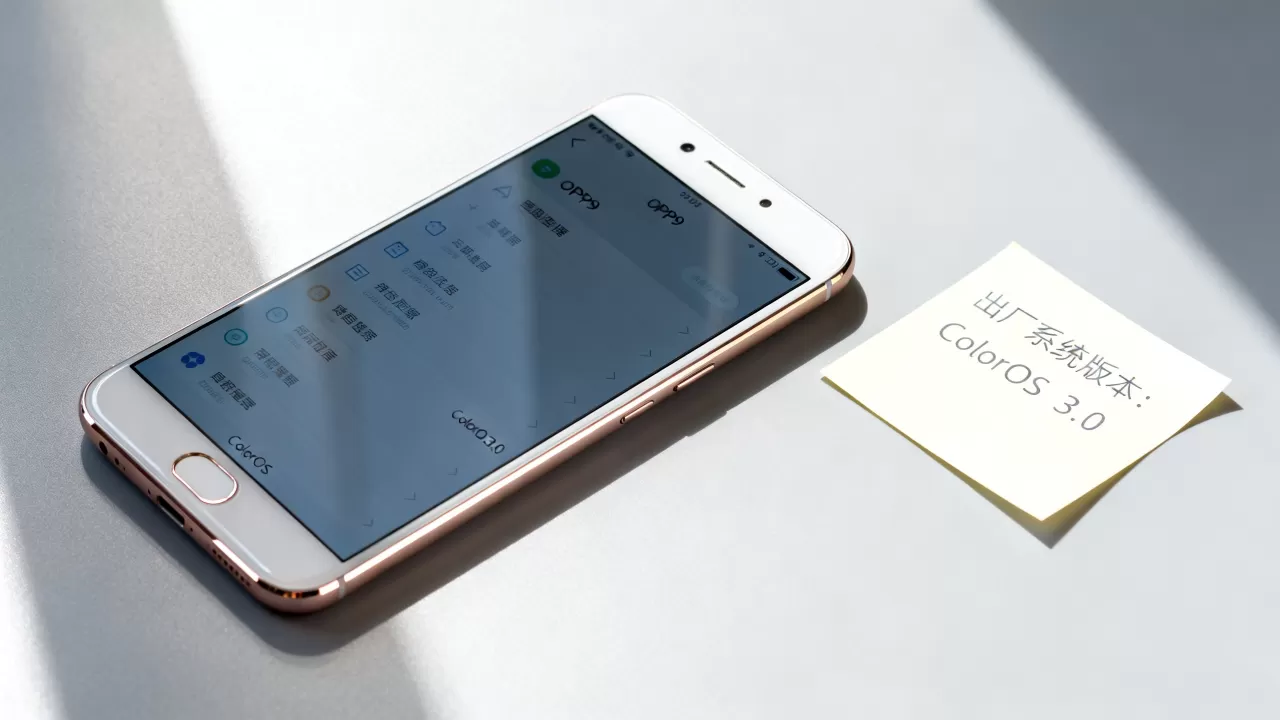
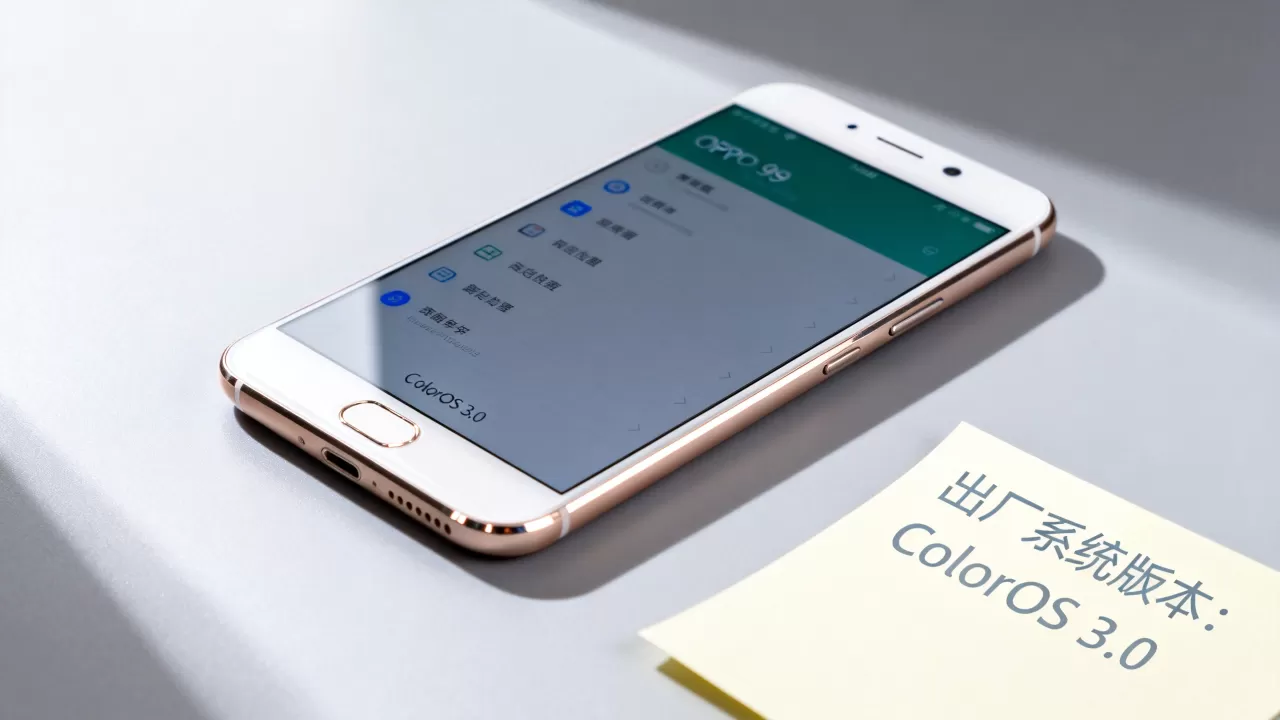
OPPO R9系列出厂预装的是基于Android深度定制的ColorOS系统,早期版本为ColorOS 3.0,后续可通过OTA升级至更高版本的ColorOS,目前该机型已停止官方系统更新支持。
这款发布于2016年的手机,在当年凭借轻薄机身和优秀的拍照能力成为了许多人的首选,虽然它早已退出主流市场,但了解其系统特性对于理解OPPO软件演进历程,或者处理手头闲置的老设备仍有实际意义。


OPPO R9出厂系统版本与升级路径
OPPO R9系列包含标准版R9和R9 Plus两款机型,它们搭载的系统核心是ColorOS,对于想要了解“OPPO R9什么系统”明确其初始版本和升级上限至关重要。
初始系统版本:ColorOS 3.0
当R9在2016年上市时,ColorOS已经迭代到了3.0版本,这一版本在UI设计上发生了显著变化,引入了扁平化设计风格,色彩更加明快,图标更加简洁。
- 界面风格:采用了全新的图标库和锁屏样式,去除了早期的拟物化元素,操作逻辑更加直观。
- 功能特性:引入了侧边栏功能,用户可以快速启动常用应用或截图,这一功能后来成为了ColorOS的标志性特性之一。
- 性能优化:针对当时的硬件配置进行了内存管理优化,提升了多任务处理的流畅度。
系统升级历程与最终版本
在发布后的几年里,OPPO通过OTA(空中下载技术)为R9用户提供了多次系统更新,这些更新主要侧重于Bug修复、安全补丁以及部分新功能的下放。
- 升级节点:用户可以从ColorOS 3.0逐步升级至ColorOS 3.1、3.2乃至更高版本。
- 升级限制:由于R9搭载的骁龙625处理器和内存配置属于中端水平,OPPO在后期停止了针对该机型的重大版本更新。
- 最终状态:R9系列无法升级到最新的ColorOS 13或14版本,其系统停留在基于Android 6.0或7.0内核的旧版ColorOS上。
业内专家指出,对于老旧机型而言,系统更新的停止是正常现象,主要受限于硬件算力和维护成本。
当前OPPO R9系统的使用现状与限制
如果你现在手中还有一台OPPO R9,或者打算购买二手设备,了解其当前系统的实际表现非常重要。
软件兼容性挑战
随着移动互联网应用的快速迭代,许多主流App对系统版本提出了更高要求。
- App安装限制:部分新版微信、支付宝或银行类App可能要求Android 8.0或更高版本,导致在R9上无法安装或无法登录。
- 功能缺失:即使能安装,部分App的高级功能(如高清视频通话、AI识别等)可能因系统底层支持不足而无法使用。
- 安全风险:旧版本系统缺乏最新的安全补丁,面对新型网络攻击时防护能力较弱,不建议用于处理敏感金融交易。
性能表现与日常体验
尽管系统版本较老,但ColorOS 3.x系列以其流畅性著称。
- 动画效果:早期的ColorOS动画曲线经过精心调校,滑动和切换应用时的视觉流畅度依然优于许多同年代的其他品牌机型。
- 后台管理:ColorOS的内存管理机制较为激进,能够较好地保持常用应用的后台存活,减少重新加载的时间。
- 电池续航:由于系统负载较低,且R9本身电池容量适中,在轻度使用场景下,续航表现依然可圈可点。
如何查询与确认OPPO R9当前系统版本
对于不确定自己设备系统版本的用户,可以通过以下步骤进行确认,这些操作路径清晰,适用于大多数OPPO机型。
第一步:进入设置菜单
在主屏幕找到并点击“设置”图标,这是一个齿轮形状的图标,通常位于应用列表的显眼位置。
第二步:查找关于手机
在设置列表中向下滑动,找到“关于手机”选项并点击进入,部分旧版本系统中,该选项可能位于“系统设置”或“更多设置”下。
第三步:查看版本号
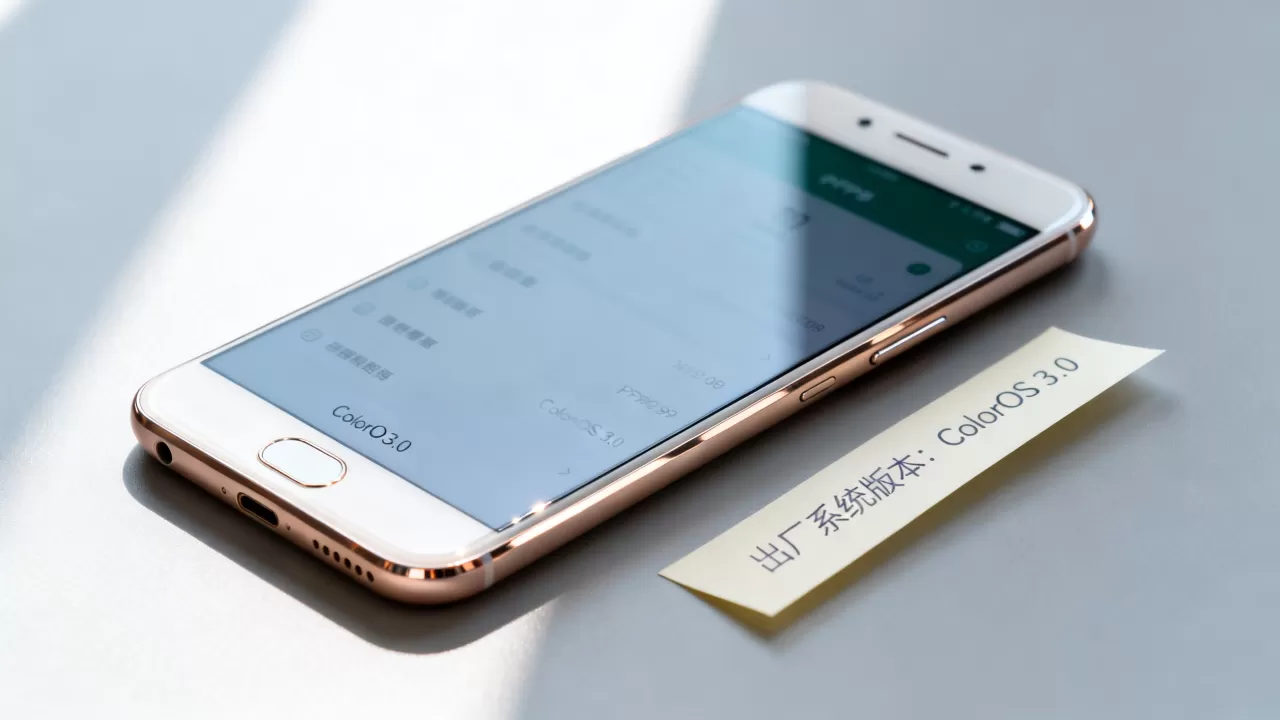
在“关于手机”页面中,你可以看到“版本号”或“ColorOS版本”信息。
- 版本号示例:如“R9tm_11_A.21”或“ColorOS 3.2.1”。
- Android版本:同时会显示基于的Android系统版本,如Android 6.0.1或7.1.1。
检查系统更新
在“关于手机”页面中,通常会有“系统更新”或“检查更新”按钮,点击后,系统会联网查询是否有可用的更新包。
- 无更新提示:如果显示“当前已是最新版本”,说明你的设备已处于该机型支持的最终系统版本。
- 下载提示:若发现更新,建议连接Wi-Fi后下载并安装,以获得最新的安全补丁。
OPPO R9系统维护与优化建议
针对老旧机型的系统维护,采取正确的操作方式可以延长其使用寿命。
清理存储与缓存
随着使用时间增长,系统缓存和应用数据会占用大量存储空间,影响运行速度。
- 使用自带清理工具:OPPO手机自带“手机管家”应用,其中包含垃圾清理功能,可一键扫描并删除无用文件。
- 手动清理应用缓存:进入“设置”>“应用管理”,选择常用应用(如微信、QQ),点击“清除缓存”,注意不要误选“清除数据”,以免丢失聊天记录。
管理后台应用
过多的后台应用会消耗内存和电量。
- 关闭不常用应用:在多任务界面(通常是屏幕底部上滑并停顿),滑动关闭不需要的应用卡片。
- 限制后台活动:在“设置”>“应用管理”>“权限管理”中,限制非必要应用的后台运行权限。
恢复出厂设置
如果手机出现严重卡顿或系统错误,且上述方法无效,可考虑恢复出厂设置。
- 备份重要数据:操作前务必将照片、联系人、聊天记录等数据备份至云服务或电脑。
- 执行重置:进入“设置”>“其他设置”>“备份与重置”>“清除所有数据”,按照提示完成操作。
FAQ: OPPO R9系统相关问题解答
OPPO R9能升级到Android 10吗?
不能,OPPO R9系列搭载的硬件配置(骁龙625处理器,3GB/4GB内存)已无法满足Android 10及更高版本系统的运行需求,OPPO官方已停止对该机型的重大系统版本更新,其系统上限停留在基于Android 7.0左右的ColorOS版本。
OPPO R9现在还能用吗?适合做什么?
可以作为备用机或老人机使用,虽然无法运行最新版的社交和娱乐软件,但基本的通话、短信、微信(旧版本)阅读、音乐播放等功能依然正常,建议仅用于轻度使用,避免安装大型游戏或高负载应用。
OPPO R9系统卡顿如何优化?
可通过清理垃圾文件、卸载不常用应用、限制后台进程以及关闭动画效果来优化,进入“设置”>“其他设置”>“开发者选项”,将窗口动画缩放、过渡动画缩放和动画程序时长缩放设置为“关闭”或“0.5x”,可显著提升视觉流畅度。


