

iphone内存满白苹果怎么办?白苹果强制重启方法,

iPhone内存满导致白苹果,别慌,先强制重启,再连电脑用恢复模式刷机,多数情况不用花钱就能救回来。
手上的iPhone突然黑屏,接着屏幕中央亮起一颗白苹果,转圈圈转了半天就是进不去桌面,这种体验,经历过的人都懂那种手心冒汗的感觉,尤其是当你意识到,罪魁祸首可能是自己塞满的照片和微信聊天记录时,心里更是一沉,今天咱们就专门聊聊iPhone内存满引起白苹果这件事,从原因到自救,从花钱方案到预防,一次说清楚。
iPhone内存满白苹果,问题到底出在哪
系统盘空间被挤到临界点,iOS没法正常启动了
iPhone的存储芯片,并不是简单地把系统和数据分在两个独立的盘里,系统文件、缓存、App数据、照片视频,都在这同一块物理空间里动态分配,当你把存储空间用到几乎一点不剩,系统还在后台拼命写入临时文件、清理日志时,磁盘I/O就会出现严重阻塞。
行业共识认为,当可用空间长期低于1GB,甚至归零时,iOS的底层文件系统会进入一种“假死”状态,这时候你按电源键唤醒、解锁、打开App,每一步操作都会触发新的读写请求,而系统已经没法腾出空间去响应这些请求了,结果就是内核崩溃,画面卡在白苹果图标,无限重启。
微信和照片这两个“空间黑洞”是最常见的导火索
很多用户的白苹果事故,都发生在微信聊天记录暴涨,或者相册里存了大量4K视频之后,微信的缓存和聊天文件,动辄几十GB,而且你根本不知道它什么时候在后台偷偷下载了那么多群聊图片和视频,相册更不用说,iPhone拍出来的照片一张几MB,视频一分钟几百MB,不勤快清理的话,存储空间说满就满。
系统更新时空间不足,风险加倍
还有一类经典场景:系统弹窗提醒你有新版本可以更新,存储空间不够,于是你开始删照片、卸App,删到刚好能放下更新包,就点了升级,结果iOS在解压和写入新系统时,需要大约两倍于更新包体积的临时空间,这一步直接榨干了最后一点存储,更新过程中系统崩溃,白苹果就这么来了。
iPhone白苹果修复,先按这个顺序自救
白苹果之后,第一反应是找维修店?先别急,下面这几个方法,从成本最低的开始试,大概率能帮你省下一笔钱。
强制重启,最简单的一招往往最管用
iPhone 8及以后机型(包括全面屏和刘海屏系列):快速按一下音量加键,快速按一下音量减键,然后长按右侧电源键不放,直到屏幕黑掉并重新出现苹果标志,再松手。
iPhone 7系列:同时长按音量减键和电源键,保持大约10秒。
iPhone 6s及更早机型:同时长按Home键和电源键。
强制重启能解决一部分因为临时文件堆积导致系统卡死的情况,如果重启后能顺利进入桌面,恭喜你,马上打开设置检查存储空间,把该清的缓存清掉,如果反复重启还是白苹果,别灰心,接着往下看。
恢复模式刷机,代价是数据清空
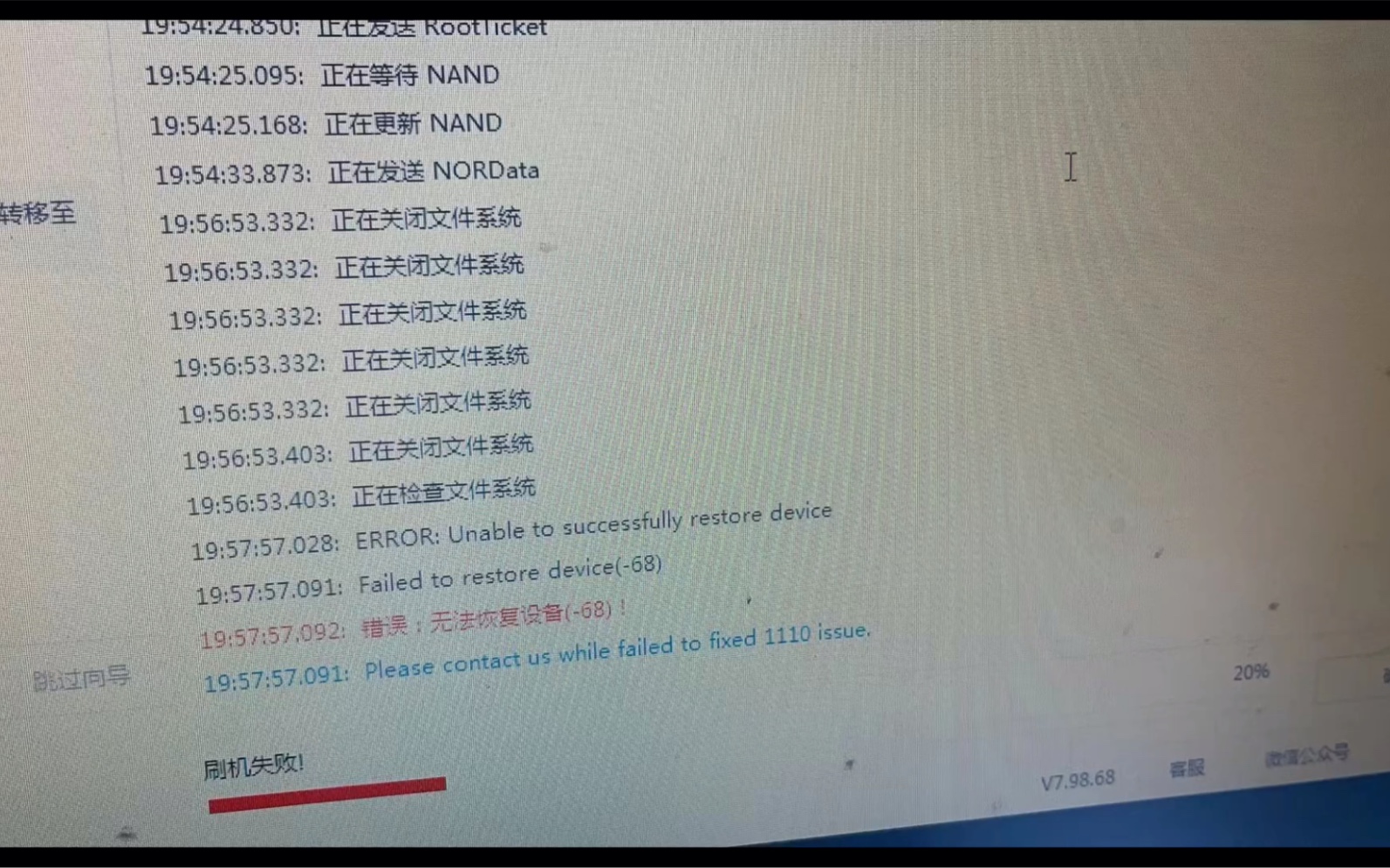
强制重启无效的话,需要进入恢复模式,用电脑把系统重新刷一遍。
操作路径如下:
- 把iPhone连接到电脑,打开最新版iTunes(Windows)或访达(macOS Catalina及以上)。
- 按前面说的按键组合,让iPhone进入恢复模式,屏幕会出现一个带数据线的图标,指向电脑。
- 电脑上会弹窗提示“恢复”或“更新”,选择“恢复”。
这里必须说清楚:选“恢复”会抹掉手机上的所有数据,照片、聊天记录、App全部清空,iPhone恢复到出厂状态,如果你的数据没有备份,这一步做完你会面临一场“数据大扫除”,有些东西没了就是没了。
但好消息是,如果你之前开启了iCloud云备份,或者经常用电脑做本地备份,那恢复完之后,可以从备份里把数据拉回来。
用第三方工具保数据刷机,数据优先的选择
如果手机里的资料太重要,没法接受直接清空,市面上有一些第三方iOS系统修复工具,主打“修复白苹果且保留数据”,操作逻辑一般是先下载固件包,再用工具进入恢复模式进行修复。
这类工具不是苹果官方的,但行业内已经存在多年,相当一部分维修店也在用,提醒一句,选工具时注意看软件是否有正规官网、更新是否频繁,尽量避开来路不明的破解版,省得数据没救回来,反而惹上隐私泄露的麻烦。
下面把几种方案做个对比,方便你快速决策。
| 方案 | 数据安全性 | 难度 | 费用 |
|---|---|---|---|
| 强制重启 | 完全保留 | 零门槛 | 免费 |
| iTunes恢复模式刷机 | 数据清空,依赖备份 | 较低 | 免费 |
| 第三方工具保数据刷机 | 大概率保留 | 中等 | 软件收费,几十到一百多元不等 |
| 维修店电脑刷机 | 取决于师傅操作 | 无需自己动手 | 几十到几百元 |
iPhone白苹果修复多少钱,别被宰也别贪便宜
不少用户遇到白苹果后,心里没底,直接跑去手机维修店,价格确实水很深,需要说说行情。
软件类白苹果,线上刷机通常花不了几个钱
如果你的iPhone是内存满导致的系统崩溃,而不是硬件摔坏了,那本质上就是个软件问题,维修店的处理方式无非也是连电脑刷机,和你在家自己操作没有区别,这种情况下,收费几十元到一两百元都是常见区间,再往上就明显偏贵了。
如果刷机后仍是白苹果,才需要考虑硬件故障
有一小部分情况,内存满引发了硬件层面的连锁反应,比如存储芯片出现坏道、逻辑板供电异常,这时候软件维修就没用了,需要拆机检测,涉及硬件维修的价格弹性很大,换个存储芯片、修一下主板的报价,从几百元到上千元都有,建议你先走完前面免费的自救流程,确认是软件问题再谈修不修。
关于地域,本地靠谱维修店比线上寄修更稳妥
考虑到iPhone维修涉及个人隐私和数据安全,如果一定要找店修,优先选本地的实体店,可以当面盯着师傅操作,数据风险更可控,广州、深圳、杭州等数码产业链比较完善的城市,软件刷机类维修价格相对透明,竞争激烈,不容易被乱喊价;一些三四线城市的报价反而可能偏高,多问两家不吃亏。
iPhone内存清理,从根源上告别白苹果
救回来一次是运气,但根治问题,还是要养成定期清理的习惯,别等手机卡到连微信都打不开,才想起来看存储空间。
看准存储空间的变化,别等满了才清理
打开“设置——通用——iPhone存储空间”,这个页面会把你App占用的空间从大到小排列出来,平时每隔一两周花几分钟扫一眼,哪几个App占了十几个GB,心里有个数,微信和相册永远是清理重点,永远。
几个日常清理的操作习惯
- 微信深度清理:微信——我——设置——通用——存储空间,进入后先看“缓存”项,一键清理可以释放几个GB,聊天记录里的视频和图片,可以按时间范围批量删除。
- 相册瘦身:把视频和Live Photo整理到电脑或iCloud,手机上保留压缩版本,如果开了iCloud照片图库,开启“优化iPhone存储空间”,系统会自动用低分辨率版本替代原图,省出大量空间。
- 卸载不常用App:iPhone存储空间页面里的“卸载App”选项,能删掉App本身但保留文稿数据,适合那些偶尔要用但又舍不得删数据的冷门应用。
- 关闭系统自动缓存:Safari浏览器——清除历史记录与网站数据,聊天App里不重要的群聊选择“退出并删除聊天记录”,顺便把自动下载的开关关掉。
大版本系统更新前,预留双倍空间
苹果每次推送iOS大版本更新(15、16、17、18这种跨代升级),安装包往往好几个GB起步,这类大版本更新最好在晚上睡前,连上Wi-Fi和电源后操作,更新之前先手动清理一遍空间,确保至少有10GB以上的可用容量,才算比较安全,更新过程中如果不小心断电或断网,白苹果概率会明显上升。
Q&A:关于iPhone内存满白苹果,你还要知道的几件事
iPhone内存满白苹果,直接刷机还能保住数据吗?
直接通过iTunes恢复模式刷机,数据会被清空。如果之前有iCloud自动备份或电脑本地备份,恢复后可重新导入,没有备份的话,只能尝试第三方保数据修复工具,但这类工具并不能保证百分之百成功,能不能找回数据取决于存储芯片的损坏程度和系统崩溃的状态,多数情况下可以恢复出相册和通讯录,微信聊天记录按数据库文件的形式有可能被提取出来,但操作门槛比普通刷机高不少。
iPhone白苹果刷机和恢复模式是一回事吗?
不完全是一回事。恢复模式是iPhone的一种底层工作状态,相当于电脑的BIOS应急界面,你在这个界面下可以连电脑执行刷机或恢复操作,刷机是把iOS系统重新安装一遍,相当于给电脑重装系统,刷机中包含“更新”和“恢复”两个选项,更新通常保留数据但升级系统版本,恢复则会把整个设备擦干净再装新系统,日常大家常说的“刷机”,多指恢复模式下的“恢复”选项。
内存满导致的白苹果,和手机摔过之后的白苹果,修法一样吗?
完全不一样。内存满的白苹果是软件层面问题,连电脑刷机就能解决,成本低,风险小,摔过之后出现的白苹果,大概率是主板芯片虚焊、电池排线松动或者存储颗粒物理损坏,软件刷机解决不了,甚至强行刷机可能把原本还能Partial启动的设备彻底刷死,前者自己在家就能尝试处理,后者需要专业拆机检测维修。


