

显卡杀手是哪个软件?哪些软件最吃显卡

软件被称为“显卡杀手”通常是因为其未优化的渲染引擎、极高的分辨率需求或缺乏硬件加速支持,导致GPU占用率瞬间飙升至100%并引发卡顿。
为什么你的显卡会“累死”在软件面前
很多用户发现,明明自己配备了高端显卡,运行某些特定软件时却卡顿严重,甚至风扇狂转、温度爆表,这并非硬件故障,而是软件与硬件之间的“沟通”出现了严重错位,业内专家指出,这种现象主要源于资源调度失衡。

渲染引擎的底层逻辑冲突
现代图形处理依赖DirectX、Vulkan或OpenGL等接口,当软件开发者选择老旧的API,或者代码中存在大量的冗余计算时,显卡无法通过并行处理来分担压力。
- 未优化的代码路径:部分软件在后台执行大量非必要的几何运算,即使这些内容不在当前视野中,GPU仍需处理。
- 驱动兼容性差:软件未针对最新显卡架构进行指令集优化,导致GPU核心闲置,而辅助核心过载。
- 内存泄漏:软件在长时间运行后未能释放显存,导致可用显存逐渐枯竭,最终迫使系统使用慢速的系统内存进行交换。
分辨率与刷新率的指数级增长
随着4K、8K显示器普及,像素数量呈指数级上升,1080P到4K,像素数量增加4倍;4K到8K,再增加4倍。
场景化压力测试
假设你在使用一款视频剪辑软件,预览窗口设置为4K分辨率,且开启了实时色彩校正和降噪特效,每一帧画面都需要经过复杂的算法处理,如果软件不支持硬件解码,CPU将承担主要负载,但GPU仍需负责最终画面的合成与输出,这种双重压力会导致帧率骤降。
常见“显卡杀手”软件类型及应对策略
并非所有软件都是敌人,关键在于如何识别并管理它们的资源占用。
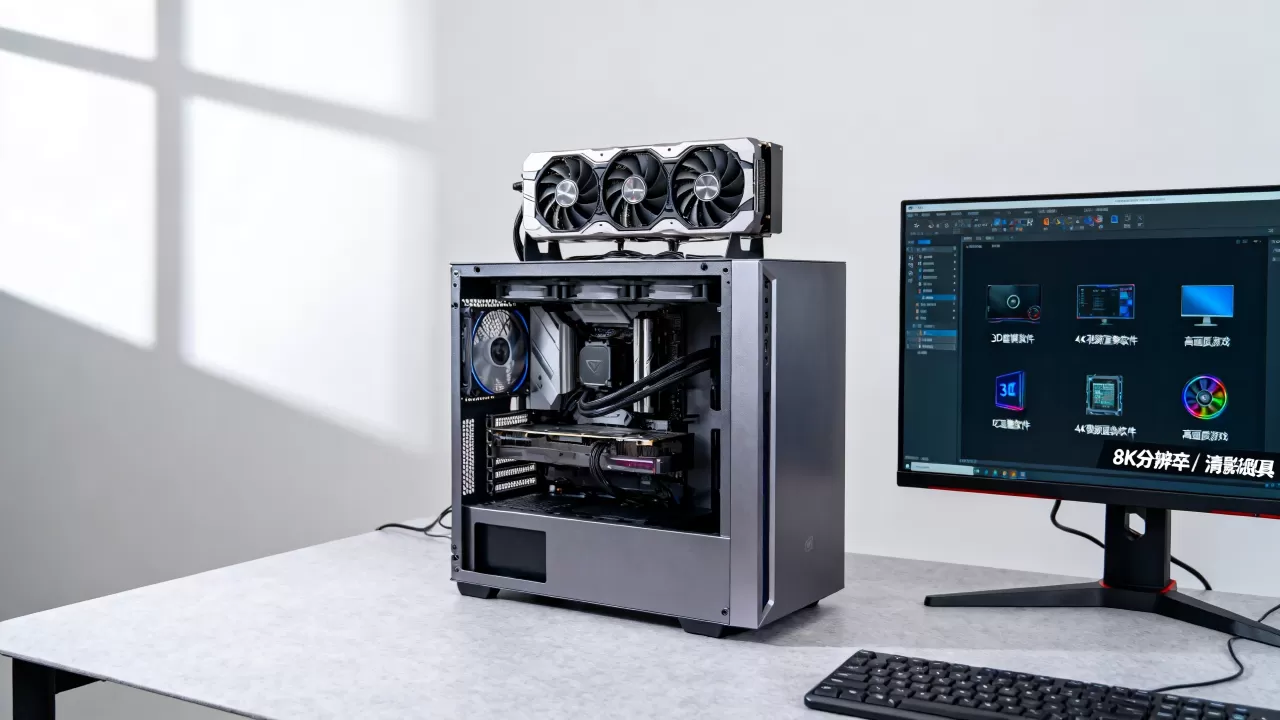
专业创作类软件
这类软件通常功能强大,但默认设置往往过于激进。
- 3D建模与渲染软件:如Blender、Maya,它们在视口操作时,若开启光线追踪预览,GPU占用率可瞬间达到100%。
- 实操建议:在视口中关闭“实时光线追踪”,改用低分辨率代理模型进行编辑,仅在最终渲染时启用全精度计算。
- 视频后期软件:如Premiere Pro、DaVinci Resolve。
- 实操建议:创建代理文件(Proxy),将4K原始素材转换为1080P的低码流文件进行剪辑,导出时再链接回原始素材,这能显著降低剪辑过程中的GPU压力。
游戏与模拟器
游戏是显卡压力的主要来源,但模拟器往往被忽视。
- PC模拟器:如Yuzu、Ryujinx(Switch模拟器),这类软件对单核性能和GPU虚拟化支持要求极高。
- 实操建议:确保显卡驱动为最新稳定版,并在模拟器设置中开启“硬件加速”选项,若仍卡顿,尝试降低内部分辨率至1x或1.5x。
- 老游戏重制:许多老游戏未适配现代Windows 11的多线程调度。
- 实操建议:使用Compatibility Tab(兼容性选项卡),以管理员身份运行,并尝试禁用全屏优化。
浏览器与Web应用
你可能没想到,浏览器也是显卡杀手。
- 硬件加速陷阱:Chrome、Edge等浏览器默认开启硬件加速,当打开多个包含大量视频或Canvas动画的标签页时,GPU负载会急剧上升。
- 实操建议:在浏览器设置中搜索“硬件加速”,尝试关闭它,观察CPU占用是否上升但GPU温度是否下降,若发现卡顿减轻,说明是GPU瓶颈。
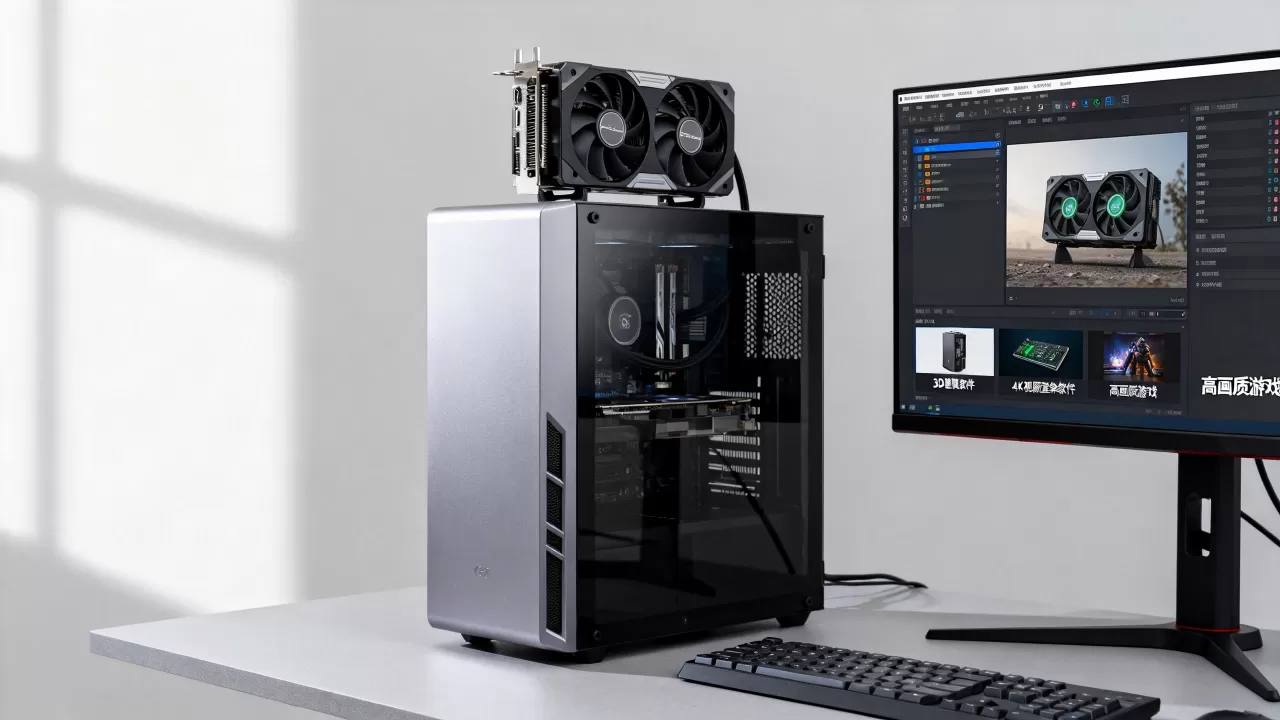
如何精准排查与优化显卡性能
面对“显卡杀手”软件,盲目升级硬件并非唯一解,通过系统性的排查,往往能解决大部分问题。
第一步:监控资源占用
使用任务管理器或专业工具(如MSI Afterburner)监控GPU使用率、显存占用和温度。
- GPU使用率低但卡顿:通常是CPU瓶颈或软件未利用多核。
- GPU使用率高且温度高:确实是显卡满载,需检查分辨率或特效设置。
- 显存占用接近上限:导致频繁交换数据,需降低纹理质量或关闭后台程序。
第二步:更新与回退驱动
显卡驱动是软件与硬件之间的桥梁。
- 清洁安装:使用DDU(Display Driver Uninstaller)工具完全卸载当前驱动,再安装最新稳定版。
- 版本选择:对于专业软件,NVIDIA Studio驱动通常比Game Ready驱动更稳定;对于游戏,Game Ready驱动更新更快。
第三步:软件内部设置优化
大多数软件都提供了性能与画质的平衡选项。
- 降低渲染队列:在视频软件中,减少同时预览的轨道数量。
- 关闭非必要特效:在3D软件中,关闭阴影贴图、环境光遮蔽等实时效果。
- 调整分辨率缩放:在支持DLSS或FSR的软件中,开启超分辨率技术,以较低分辨率渲染,再放大至屏幕分辨率,可大幅提升帧率。
未来趋势:AI加速与云渲染
随着技术发展,“显卡杀手”的定义正在发生变化。
AI加速的普及
NVIDIA的CUDA核心和RT Core,以及AMD的AI加速器,正在被越来越多的软件原生支持。
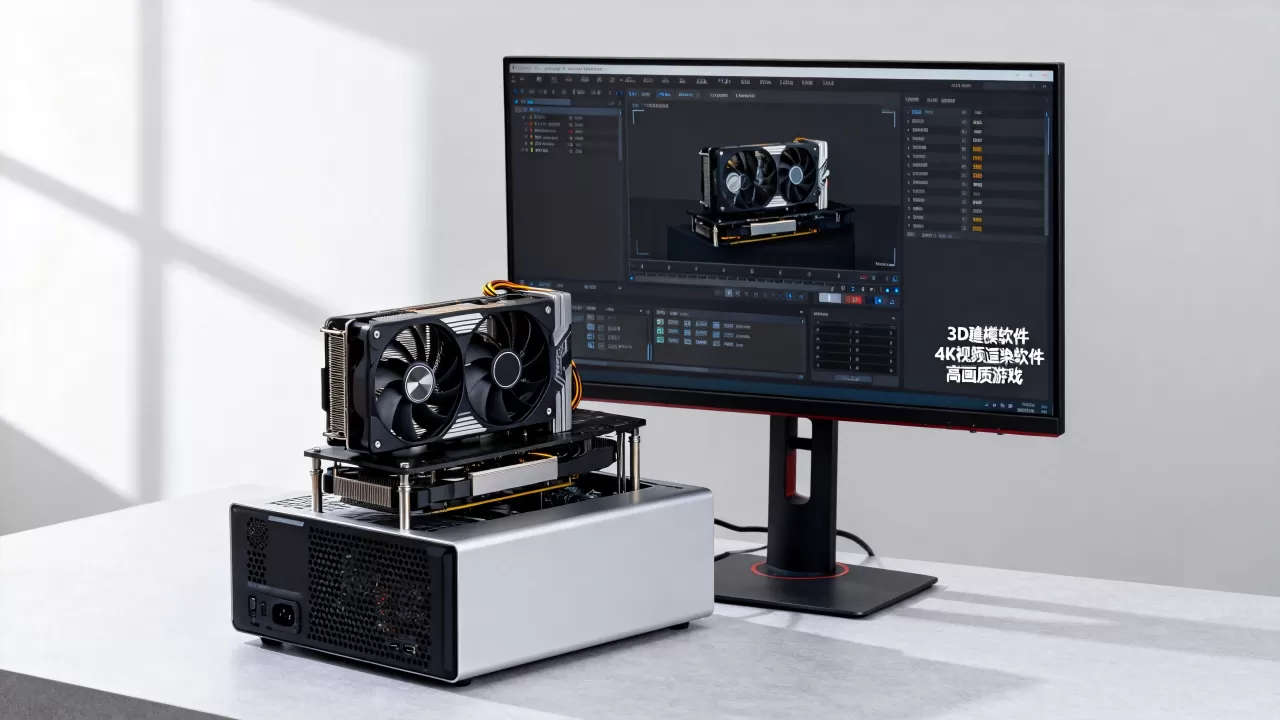
- 实时降噪:如Blender的OptiX渲染器,利用AI降噪技术,可在低采样率下获得高质量图像,大幅缩短渲染时间。
- 智能超分:DLSS 3.5和FSR 3.0等技术,通过AI生成帧,减轻GPU负担。
云渲染的兴起
对于极高负载的任务,如大型影视特效渲染,越来越多的用户转向云端服务器。
- 按需付费:无需购买昂贵硬件,仅在需要时租用高性能GPU实例。
- 协作便捷:团队成员可实时访问云端渲染结果,提升工作效率。
Q&A:关于显卡杀手软件的常见疑问
为什么我的显卡在运行Adobe软件时占用率很低,但依然卡顿?
这通常是因为Adobe软件(如Photoshop、Illustrator)主要依赖CPU单核性能和系统内存,而非GPU,虽然新版软件增加了GPU加速功能,但许多基础操作仍由CPU处理,若CPU单核性能不足或内存不足,即使GPU空闲,软件也会卡顿,建议升级CPU主频更高的处理器,并增加内存容量至32GB以上。
如何判断是软件问题还是显卡硬件故障?
进行交叉测试,运行3DMark或FurMark等压力测试软件,若测试中显卡稳定运行,无花屏、黑屏或驱动重置现象,则硬件基本正常,尝试在另一台配置相似但软件不同的电脑上运行该软件,若仅在特定软件中出现卡顿,且更新驱动、调整设置后无效,则极可能是该软件存在Bug或未优化。
显卡杀手软件是否值得购买?
这取决于你的需求,若软件能显著提升工作效率或创作质量,如专业3D渲染软件或视频剪辑工具,其价值远超硬件成本,关键在于合理配置硬件并优化软件设置,若仅为偶尔使用,可考虑订阅制或云端服务,避免一次性高额投入。


