

显卡显存没了怎么办,显卡显存不足

显卡显存瞬间耗尽并非硬件损坏,而是系统资源调度失衡或驱动异常导致的“假死”现象,通常通过重启资源管理器、更新驱动或调整虚拟内存即可在10分钟内恢复。
当你在运行大型游戏、进行AI绘画生成或渲染4K视频时,屏幕突然卡顿,随后任务管理器显示显存占用达到100%,甚至出现黑屏或驱动重置,这种“显存没了”的恐慌感是许多电脑用户,尤其是游戏玩家和内容创作者最常遇到的痛点,这并不意味着你的显卡物理损坏,而是显存(VRAM)这一高速缓冲区被临时数据填满,导致系统无法为新任务分配空间,理解显存的运作机制,并掌握针对性的排查与优化手段,是解决这一问题的关键。

为什么显存会突然“消失”?核心原因深度解析
显存并非一个无限容量的仓库,它是一个高速但有限的存储空间,当请求的数据量超过其物理上限时,系统会出现拥堵,业内专家指出,大多数显存溢出问题源于以下三个维度的失衡。
应用需求超出物理上限
这是最直观的原因,现代3A大作和AI模型对显存的需求呈指数级增长,NVIDIA RTX 4060 Ti的8GB版本在运行《赛博朋克2077》最高画质时,极易触及显存瓶颈。
- 纹理加载过载:高分辨率纹理包(如4K/8K材质)会瞬间占用大量显存。
- AI模型加载:Stable Diffusion等工具在加载大型Checkpoint模型时,若未进行量化处理,极易撑爆8GB以下显存。
- 多任务并行:浏览器中打开数十个高清视频标签页,加上后台运行的杀毒软件扫描,都会挤占显存资源。
驱动与系统调度故障
有时,物理显存并未满,但系统错误地报告显存已耗尽,这通常被称为“显存泄漏”或驱动Bug。
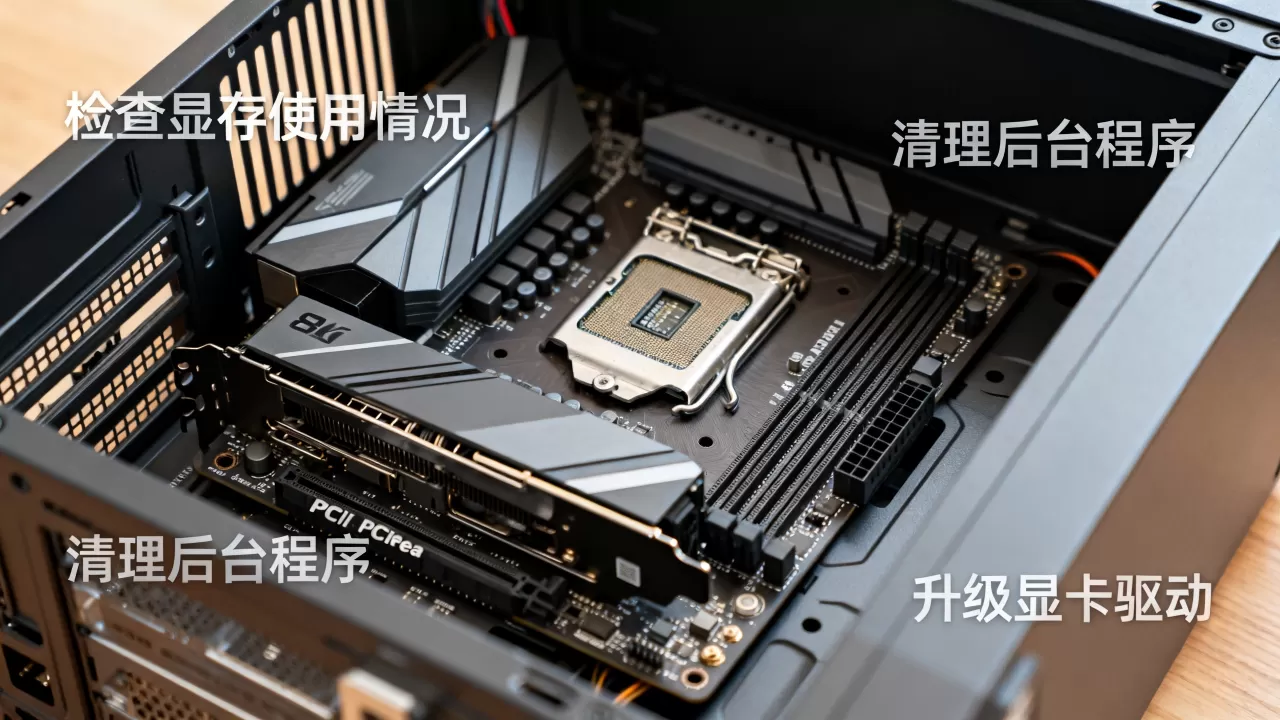
- 驱动冲突:老旧的显卡驱动无法正确管理新游戏的显存分配,导致内存碎片化。
- Windows更新干扰:某些Windows系统更新会重置图形设置,导致默认配置不适合当前硬件。
- 后台进程占用:某些恶意软件或挖矿病毒会在后台静默占用显存,导致用户感知为“显存没了”。
硬件老化与散热问题
虽然较少见,但长期高温运行会导致显存颗粒性能下降,出现错误校验,系统为保护硬件会强制降低显存频率或容量,表现为可用显存减少。
紧急救援:显存爆满时的快速恢复步骤
当遇到“显卡显存没了”的紧急情况,不要立即重启电脑,这可能导致未保存的工作丢失,请按以下顺序尝试恢复。
第一步:重置显卡驱动
这是最有效且无损的修复手段,Windows内置了快捷键组合,可强制重启图形子系统。
- 操作路径:同时按下 Win + Ctrl + Shift + B。
- 预期效果:屏幕会闪烁一次,伴随“哔”的一声,显卡驱动会重新加载,此过程约需5-10秒,通常能立即释放被锁定的显存资源。
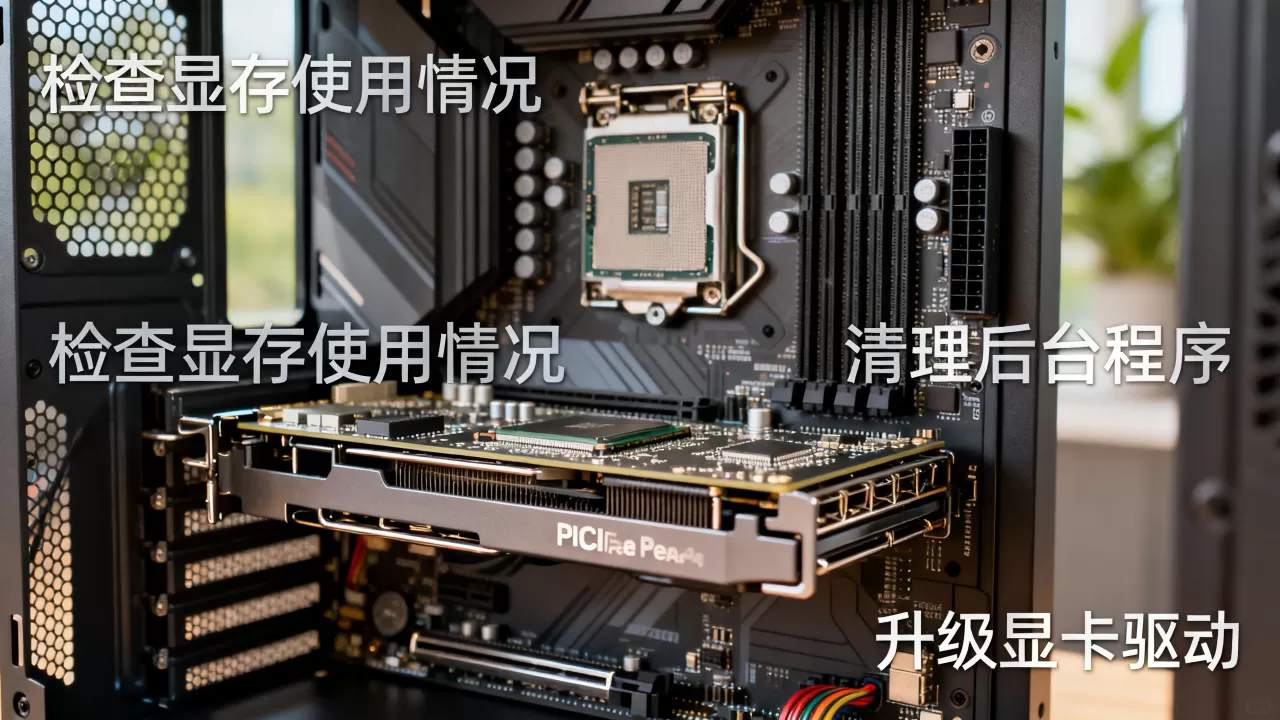
第二步:清理后台占用进程
若重置驱动无效,需手动排查占用源。
- 打开任务管理器:按 Ctrl + Shift + Esc。
- 查看GPU详情:切换到“性能”选项卡,点击GPU 0或GPU 1,查看“专用GPU内存”使用情况。
- 结束高占用进程:切换到“进程”选项卡,按“GPU内存”列排序,结束非必要的浏览器标签页或后台应用。
第三步:调整虚拟内存
当物理显存不足时,系统可借用部分系统内存(RAM)作为交换空间。
- 设置路径:右键“此电脑” > 属性 > 高级系统设置 > 高级 > 性能设置 > 高级 > 虚拟内存更改。
- 建议值:设置为系统管理的大小,或手动设置为物理内存的1.5倍,虽不能直接增加显存,但能缓解整体内存压力,间接稳定图形渲染。
长期优化:如何避免显卡显存不足?
预防胜于治疗,通过合理的设置和硬件管理,可大幅降低显存爆满的频率。
游戏与软件设置优化
- 降低纹理质量:在3A大作中,将“纹理质量”从“极高”调整为“高”或“中”,对画质影响微小,但能显著降低显存占用。
- 关闭垂直同步与抗锯齿:在不需要极致画质的场景下,关闭这些功能可释放约10%-15%的显存。
- AI绘画优化:使用Stable Diffusion时,启用“--medvram”或“--lowvram”启动参数,或切换至量化版模型(如FP8格式),可将显存需求降低30%以上。
驱动与系统维护
- 定期更新驱动:每月检查一次显卡驱动更新,尤其是NVIDIA Game Ready或Studio Driver,它们通常包含针对新游戏的显存优化补丁。
- 禁用不必要的启动项:通过任务管理器“启动”选项卡,禁用非必要的开机自启软件,减少后台资源竞争。
硬件升级指南:何时需要更换显卡?
如果经过上述优化,显存问题依然频繁出现,且你从事重度创作或游戏,硬件升级是唯一解决方案。
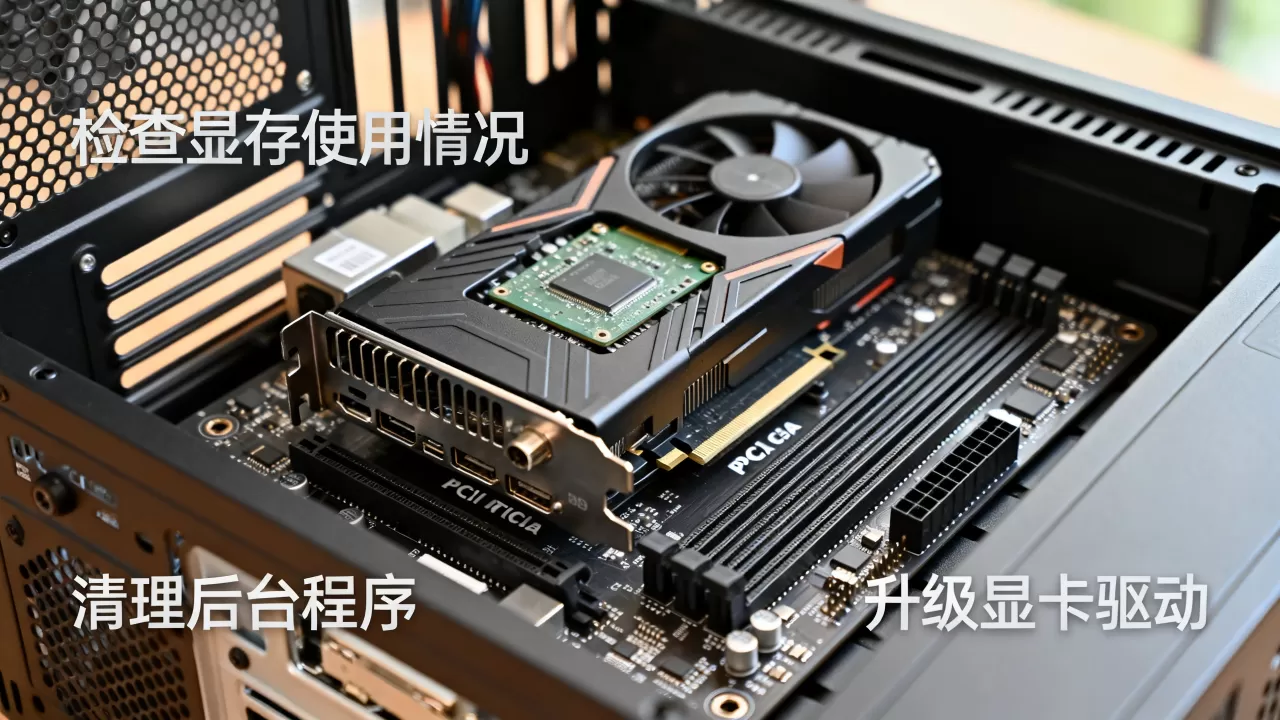
显存容量选择标准
- 1080P游戏玩家:8GB显存仍可满足多数游戏需求,但需注意纹理设置。
- 2K游戏玩家:建议至少12GB显存,如RTX 4070或RX 7800 XT。
- 4K游戏与AI创作者:必须选择16GB及以上显存,如RTX 4080/4090或专业级A系列显卡。
二手市场避坑建议
对于预算有限的用户,考虑二手显卡时,需特别注意显存健康状况。
- 压力测试:使用3DMark或FurMark进行至少15分钟的压力测试,观察显存占用是否稳定,有无花屏或崩溃。
- 查看温度曲线:显存温度过高是老化迹象,正常待机温度应在40-50℃,满载不超过85℃。
常见疑问解答:显卡显存没了怎么办
显卡显存没了能修好吗?
绝大多数情况下,无需维修硬件,通过重置驱动、清理后台或调整设置即可恢复,仅当显存颗粒物理损坏(表现为固定位置花屏、驱动无法加载)时,才需更换显卡或返厂维修。
8GB显存显卡还能玩2026年的新游戏吗?
取决于游戏优化程度,对于优化良好的电竞网游(如《英雄联盟》《CS2》),8GB显存完全足够,但对于大型3A大作,8GB显存将成为明显瓶颈,需大幅降低画质设置,行业共识认为,若追求高画质体验,建议升级至12GB及以上显存显卡。
为什么电脑空闲时显存占用也很高?
这通常由后台进程或系统预留造成,Windows系统会预加载部分图形资源以加速界面响应,若占用率异常高(如超过50%),建议检查是否有恶意软件挖矿,或尝试更新显卡驱动以修复显存泄漏Bug。


