

显卡设置建模教程,显卡设置建模

显卡设置建模的核心在于平衡算力与显存,优先选择NVIDIA RTX系列并开启CUDA加速,通过调整渲染引擎参数实现效率与画质的最优解。
在3D建模和渲染领域,显卡不再是单纯的显示设备,而是计算核心,许多创作者在搭建工作站时,往往陷入“唯显存论”或“唯核心数论”的误区,合理的显卡设置建模是一个系统工程,涉及硬件选型、驱动优化、软件配置以及工作流调整,业内专家指出,正确的配置策略能让渲染时间缩短一半以上,同时避免显存溢出导致的崩溃。

硬件选型与场景匹配策略
选择显卡并非越贵越好,而是要根据具体的建模类型和预算进行精准匹配,不同的应用场景对显卡的显存容量、CUDA核心数以及显存带宽有着截然不同的需求。
独立建模与实时渲染需求
对于主要使用Blender、Maya进行角色建模或进行实时渲染(如使用Eevee引擎)的用户,核心痛点在于交互流畅度。
- 显存容量:建议起步12GB,处理高精度拓扑或复杂材质时,显存不足会导致模型加载缓慢或贴图加载失败。
- 核心架构:优先选择支持DLSS 3.0或帧生成技术的最新架构显卡,这能显著提升视口帧率。
- 性价比考量:在同等价位下,NVIDIA RTX 4060 Ti 16GB版本往往比RTX 4070更具吸引力,因为多出的4GB显存能容纳更多的高分辨率纹理。
影视级离线渲染与大规模场景
当涉及Cycles、OctaneRender或V-Ray等离线渲染器时,计算能力成为决定性因素。
- CUDA核心数:这是渲染速度的关键指标,核心数越多,并行计算能力越强,渲染时间越短。
- 显存带宽:在处理超大规模场景或8K纹理时,显存带宽决定了数据交换的速度,直接影响渲染效率。
- 多卡协同:对于专业工作室,双卡甚至多卡配置是常见选择,但需注意主板PCIe通道分配,确保每张卡都能跑满带宽。
驱动优化与软件底层设置
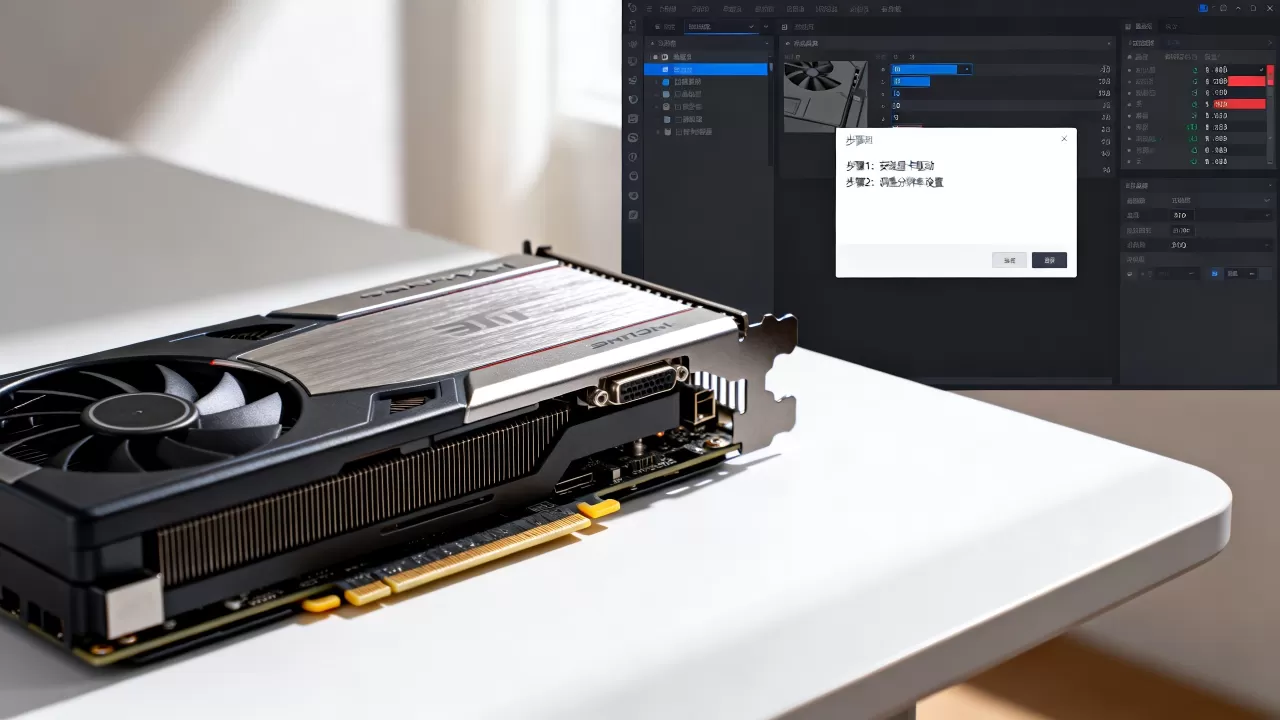
硬件到位后,驱动和软件的底层设置直接决定了性能的释放程度,许多用户忽略这一步,导致高价显卡性能打折。
NVIDIA Studio驱动与Game Ready驱动的选择
这是一个长期存在的争议点。
- Game Ready驱动:针对最新游戏优化,更新频率高,但可能在专业软件中出现兼容性问题。
- Studio驱动:针对创意应用进行认证和优化,稳定性极高,适合长期稳定工作的专业用户。
- 操作建议:对于职业建模师,强烈建议安装Studio驱动,它经过NVIDIA官方认证,能确保Blender、3ds Max等软件在长时间渲染中的稳定性,减少崩溃概率。
渲染引擎中的显卡加速设置
在主流3D软件中,正确启用GPU加速是基础中的基础。
Blender设置路径
1. 进入Edit > Preferences > System。 2. 在Cycles Render Devices下,勾选CUDA或OptiX(推荐OptiX,速度更快)。 3. 确保你的显卡出现在Devices列表中,并勾选Compute Device。 4. 调整Tile Size,通常保持默认即可,但在处理极高分辨率时,可尝试减小Tile Size以避免显存溢出。3ds Max / V-Ray设置路径
1. 打开F10 > Render Setup。 2. 进入Renderers选项卡,选择V-Ray GPU。 3. 在Devices列表中,确认你的显卡被选中,并勾选Use as default。 4. 调整Memory Limit,建议设置为显存总量的80%-90%,预留空间给系统和其他进程。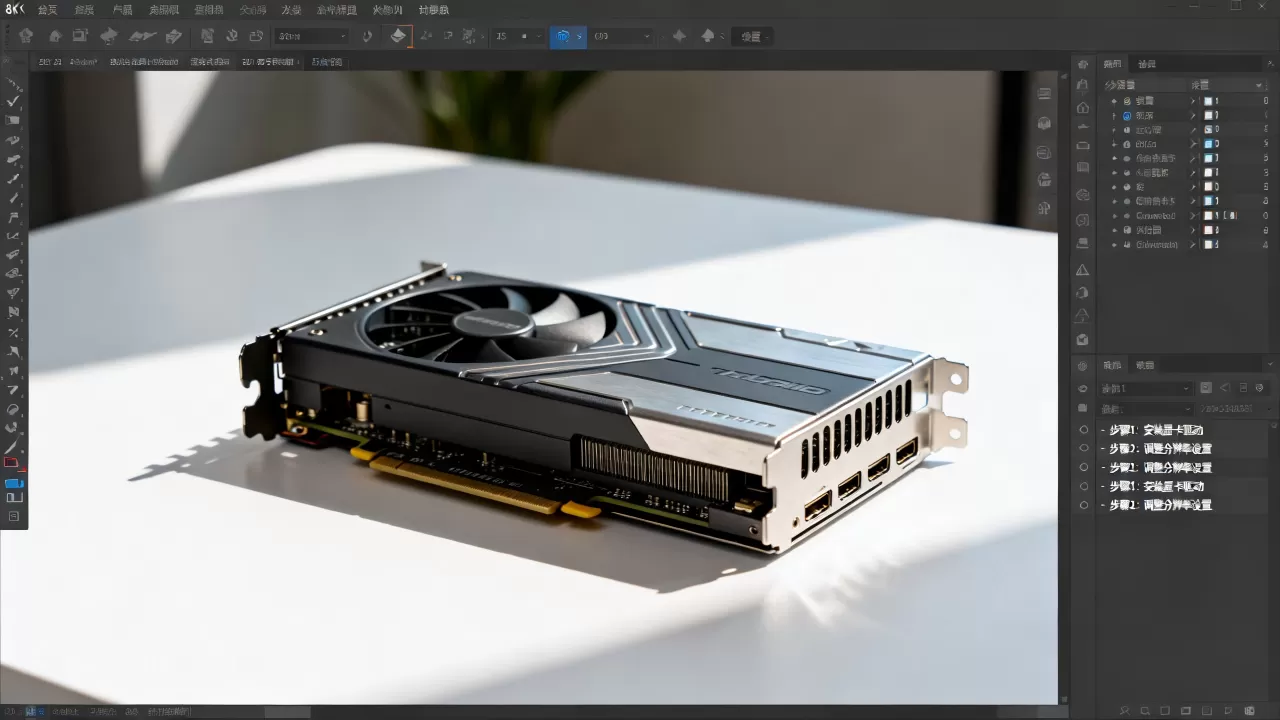
显存溢出(Out of Memory, OOM)是建模师最头疼的问题,通过合理的设置,可以有效规避这一风险。
纹理压缩与代理使用
纹理优化策略
* **格式选择**:使用EXR或TGA无损格式存储源文件,但在视口中预览时使用JPG或PNG压缩格式。 * **分辨率控制**:非最终输出阶段,将纹理分辨率降低50%,仅在最终渲染时切换回高分辨率。代理对象(Proxy)的应用
* **场景简化**:对于树木、人群等重复性高且细节复杂的对象,使用Proxy功能。 * **操作步骤**:在Blender中,选中对象后点击Object > Set Proxy,将其转换为代理对象,这样,视口中只加载低模,渲染时再调用高精度数据,大幅降低显存占用。渲染采样与降噪设置
平衡速度与质量
* **降噪器选择**:启用OptiX Denoiser或OpenImageDenoise,降噪器允许你使用更低的采样值,从而大幅缩短渲染时间。 * **采样设置**:将Render Samples设置为256-512,并依赖降噪器进行后处理,相比直接渲染4096采样,效率提升可达10倍。视口性能优化
* **阴影质量**:在视口中,将阴影质量设置为Medium或Low,仅在最终渲染时开启High。 * **环境光遮蔽(AO)**:关闭视口中的实时AO,或在需要时仅对选中对象启用。常见问题与解决方案
显卡设置建模中常见的性能瓶颈是什么?
多数情况下,性能瓶颈并非来自显卡算力不足,而是来自显存带宽和CPU单核性能,当模型面数极高或纹理分辨率过大时,数据从显存传输到CUDA核心的速度成为限制因素,Blender等软件的视口操作高度依赖CPU单核性能,若CPU主频过低,即使显卡再强,视口操作也会卡顿,建议确保CPU主频不低于
如何判断显卡是否适合我的建模工作?
判断标准主要看显存容量和CUDA核心数,对于独立建模师,12GB显存是舒适区,16GB则能应对更复杂的场景,对于团队协作或影视级制作,24GB及以上显存是必要选择,参考3D Mark Time Spy等基准测试分数,结合预算进行综合评估,切勿盲目追求顶级显卡,而忽视其他硬件的平衡。
显卡设置建模中,NVIDIA和AMD有何区别?
NVIDIA在3D创作领域占据绝对主导地位,主要得益于其CUDA生态和OptiX加速技术,绝大多数主流渲染器(如Cycles、Octane、Redshift)都优先优化NVIDIA显卡,虽然AMD的Radeon ProRender和OpenCL支持也在进步,但在兼容性和渲染速度上,仍与NVIDIA存在差距,对于追求稳定性和效率的专业用户,NVIDIA RTX系列是更稳妥的选择。
显卡设置建模的价格与性能如何平衡?
价格与性能并非线性关系。RTX 4060 Ti和RTX 4070之间,性能差距约为20%-30%,但价格差距可能更大,对于预算有限的用户,选择上一代旗舰卡(如RTX 3090)往往比选择新一代中端卡更具性价比,尤其是考虑到显存容量,据行业共识认为,在二手市场或企业退役设备中,RTX 3090 24GB是极具性价比的选择,其24GB显存能胜任大多数中型场景的渲染需求。
显卡设置建模并非简单的硬件堆砌,而是对算力、显存、驱动和软件设置的综合优化,通过合理选型、驱动优化和显存管理,你可以最大化硬件性能,提升工作效率,没有最好的显卡,只有最适合你工作流的配置。


