

安装显卡要多久,装显卡需要多长时间

安装显卡通常需要30分钟到1小时,具体时长取决于你的动手经验、机箱空间以及是否需要调整BIOS设置,新手建议预留1小时以应对突发状况。
很多人以为换显卡就像插U盘一样简单,实际上它涉及硬件拆装、驱动配置和系统调试多个环节,对于老手来说,这只是一个“拧螺丝-插卡-装驱动”的标准化流程;但对于第一次接触DIY电脑的用户,从开箱到点亮屏幕,中间可能隐藏着不少需要细心处理的细节。


安装显卡的时间成本拆解
要准确预估时间,我们需要把整个过程拆分为几个关键阶段,每个阶段的风险点和耗时点都不同,了解这些能让你在操作时心里有数。
准备阶段:10-15分钟
这一阶段看似简单,却是决定后续顺利与否的关键,很多时间浪费在寻找工具或确认兼容性上。
工具与材料准备
你需要准备一把十字螺丝刀(最好是磁性头,防止螺丝掉落)、扎带(理线用)以及防静电手环(可选,但在干燥季节很有必要),如果机箱内部积灰严重,还需要准备压缩空气罐或软毛刷。兼容性检查
在动手前,务必确认电源功率是否足够,如果你打算安装一张功耗较高的RTX 4070 Ti或RX 7900 XT,需要检查电源是否有对应的8-pin或12VHPWR接口,且额定功率是否留有20%以上的余量,还要测量机箱内部长度,确保新显卡不会挡住其他硬件或无法合盖。物理安装阶段:15-20分钟
这是最核心的物理操作环节,对于空间宽敞的中塔或全塔机箱,这个过程非常流畅;但对于ITX小机箱,可能需要20分钟以上来小心翼翼地走线。
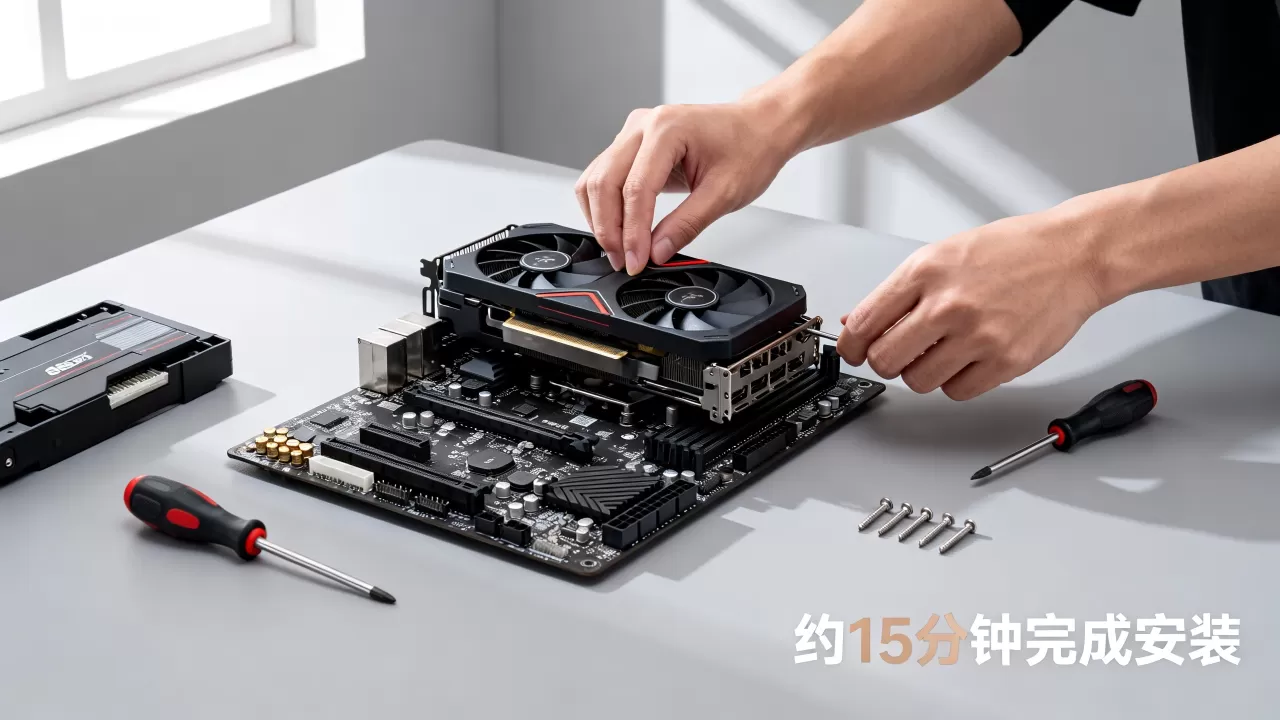
- 断电与防静电:拔掉电源线,按住开机键5秒释放残余电荷,触摸金属机箱或佩戴防静电手环,避免静电击穿元件。
- 拆卸旧卡(如有):拧下固定螺丝,按下PCIe插槽末端的卡扣,轻轻拔出旧显卡,注意不要用力过猛损坏主板插槽。
- 安装新卡:打开主板PCIe插槽卡扣,对准金手指,垂直用力按下,直到听到“咔哒”声,确保卡扣锁紧,拧上机箱背板螺丝固定显卡。
- 连接供电:将电源对应的PCIe供电线插入显卡,如果是新款显卡使用12VHPWR接口,务必确保插头完全插入且卡扣锁死,这是防止烧毁的关键步骤。
软件配置阶段:15-30分钟
硬件装好不代表结束,软件层面的配置往往被忽视,却是性能释放的前提。
BIOS设置
开机进入BIOS,确保PCIe运行在正确的版本(如PCIe 4.0或5.0,视主板和显卡支持情况而定),部分主板可能需要开启“Above 4G Decoding”以支持大显存显卡。驱动安装
连接显示器到显卡输出接口(而非主板接口),进入系统后安装官方最新驱动,建议使用“清洁安装”选项,以清除旧驱动残留,对于NVIDIA显卡,可能需要额外安装GeForce Experience或NVIDIA App;AMD用户则需安装Adrenalin软件。影响安装时长的关键变量
为什么有人半小时搞定,有人却折腾一下午?主要差异在于以下几个变量。
机箱结构与空间
紧凑型机箱(如MATX或ITX)是时间杀手,狭小的空间使得理线变得极其困难,电源线往往需要弯曲成奇怪的形状才能插入显卡供电口,相比之下,标准ATX中塔机箱拥有充裕的空间,理线轻松,安装速度快。
显卡尺寸与重量
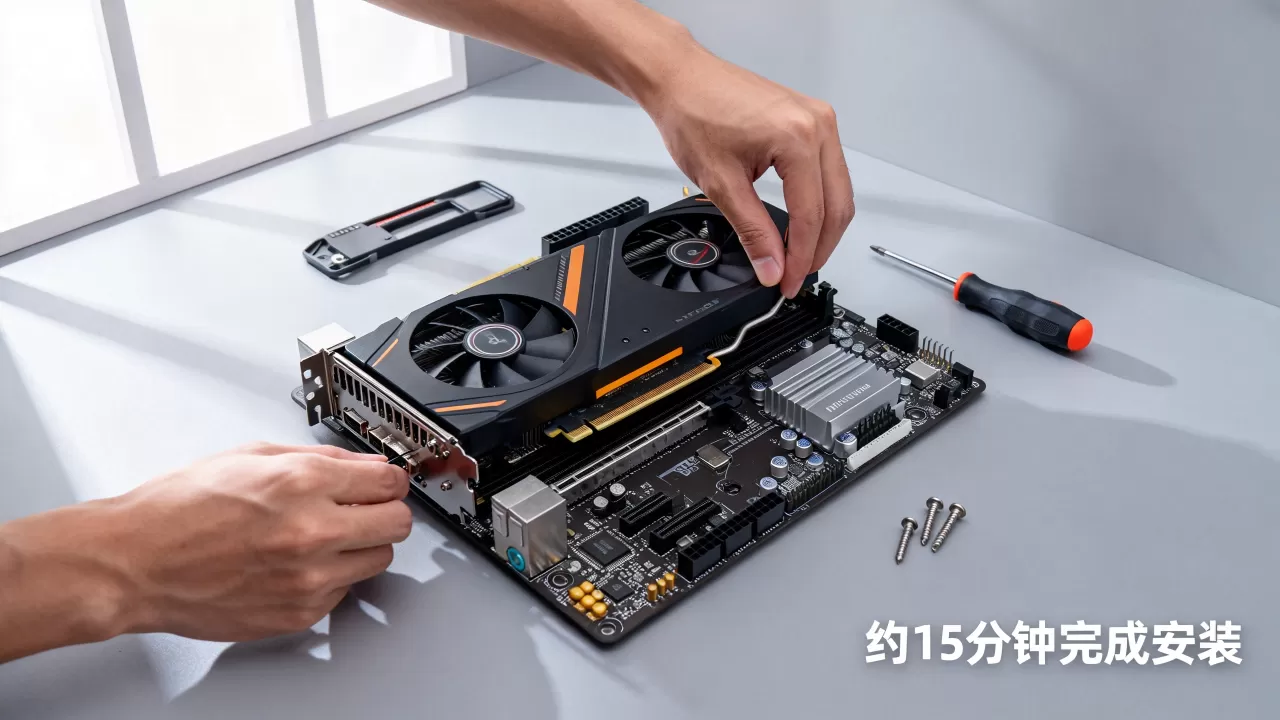
现代显卡越来越厚重,部分三风扇显卡重量超过1.5公斤,如果机箱没有配备显卡支架,长时间运行可能导致显卡下垂,甚至损坏PCIe插槽,安装这类显卡时,你需要额外花费时间去调整支架或重新规划电源线走向,这会增加10-15分钟的操作时间。
个人经验水平
业内专家指出,拥有多次DIY经验的用户能够凭借肌肉记忆快速完成操作,而新手则需要反复确认接口方向、螺丝位置,甚至需要查阅教程,这种认知负荷直接拉长了操作时间。
常见问题与避坑指南
在安装过程中,遇到一些常见问题不必惊慌,按照以下逻辑排查即可。
点不亮怎么办?
如果安装完成后显示器无信号,请按以下步骤检查:
- 检查显示器连接线:确保HDMI或DP线插在独立显卡上,而非主板上。
- 检查供电接口:确认所有供电线都已插紧,特别是12VHPWR接口,必须完全插入。
- 重新插拔显卡:有时PCIe插槽接触不良,拔出后重新用力插入并锁紧卡扣。
- 重置CMOS:如果BIOS设置混乱,可尝试扣掉主板电池几分钟再装回,恢复默认设置。
风扇不转或噪音大
现代显卡支持“智能启停”技术,在低负载下风扇可能不转,这是正常现象,如果高负载下噪音异常,可能是灰尘堆积或风扇轴承故障,建议清理灰尘或联系售后。
何时需要寻求专业帮助?
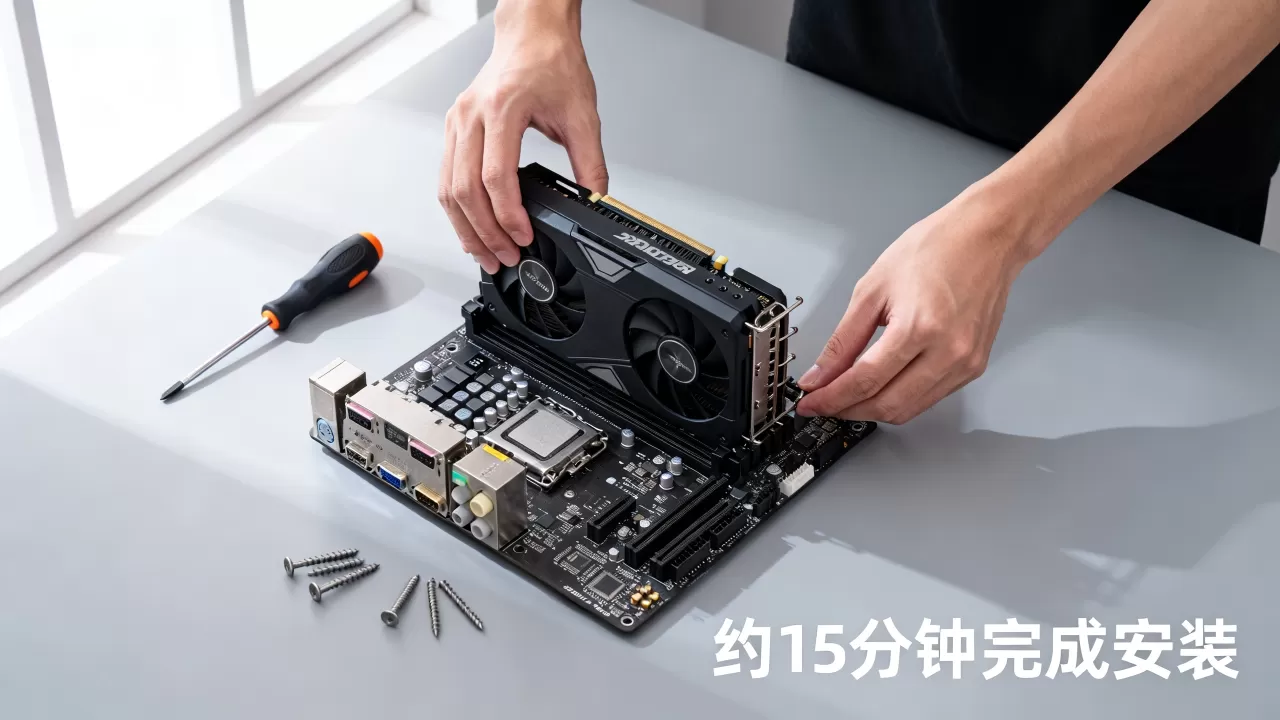
虽然DIY安装显卡并不复杂,但以下情况建议寻求专业人士帮助:
- 老旧机型升级:老电源可能没有足够的接口或功率,强行安装可能导致系统不稳定。
- 水冷一体式显卡:部分高端显卡集成水冷头,安装涉及水管走向和冷排固定,操作不当易漏水。
- 多显卡交火/SLI:虽然如今已不流行,但若涉及多卡安装,需考虑桥接器和电源功率,复杂度极高。
Q&A:关于安装显卡的常见疑问
安装显卡需要多久能完成?
对于熟悉电脑硬件的用户,从断电到系统正常运行,整个过程通常在30分钟内完成,如果是新手,考虑到阅读说明书、寻找工具和谨慎操作,建议预留1小时左右,若遇到兼容性问题或驱动冲突,时间可能延长至2小时以上。自己安装显卡和去店里安装有什么区别?
自己安装的优势在于透明度高,能直观了解硬件状态,且无需支付人工费(通常人工费在50-100元不等),去店里安装则省去了动手的风险和时间成本,店家通常能提供基本的兼容性检查和驱动安装服务,但对于追求个性化理线或特定BIOS设置的用户,自己安装更能满足需求。安装显卡后需要重新激活Windows吗?
一般情况下,更换显卡不需要重新激活Windows系统,Windows 10和11具有硬件抽象层,能够自动识别新显卡并加载通用驱动,但在某些情况下,如果主板芯片组或CPU也同时更换,可能会触发激活机制,仅更换显卡时,系统通常能无缝切换,只需安装专用驱动即可发挥全部性能。


