

sim卡通讯录怎么导入iphone4s?,iphone4s sim卡联系人导入方法

把SIM卡通讯录导入iPhone 4s,最直接的办法是先把SIM卡装进手机,再通过“设置-邮件、通讯录、日历-导入SIM卡通讯录”功能一次性导入;如果找不到这个选项或导入失败,就需要借助电脑端第三方助手或iCloud中转来完成。
很多朋友手里还留着iPhone 4s当备用机或老人机,这台发布于2011年的经典机型,系统停留在iOS 9,操作逻辑和现在的新iPhone有很大不同,不少人兴冲冲把旧SIM卡塞进去,却找不到导入联系人的入口,或者干脆导入失败,这篇文章就把SIM卡通讯录导入iPhone 4s这件事彻底讲透,从前期准备到具体操作,再到常见故障处理,一步不落。
导入前的准备工作:先确认SIM卡和手机状态
iPhone 4s用的是标准大卡(Mini SIM),不是现在主流的小卡(Micro SIM)或更小的nano SIM卡,如果你的SIM卡是nano卡,直接塞不进去,硬塞可能损坏卡槽。
- 准备好标准SIM卡,或者用剪卡器把nano卡剪成标准大卡尺寸
- 确认SIM卡没有PIN码锁,如果有,提前在旧手机上关闭
- 保证iPhone 4s电量充足,建议高于50%
- 备份当前手机已有联系人,防止导入时出现冲突
这里要特别提醒,iPhone 4s的SIM卡槽在机身顶部,需要取卡针或回形针插入小孔才能弹出,插卡时有芯片的一面朝下,缺角方向对准卡槽缺角,轻轻推入即可。
第一优先方案:iPhone 4s系统自带导入功能
iPhone 4s运行iOS 5到iOS 9系统,这些版本都内置了SIM卡通讯录导入功能,操作路径非常简洁:
- 确保SIM卡已正确安装,手机信号栏显示运营商名称
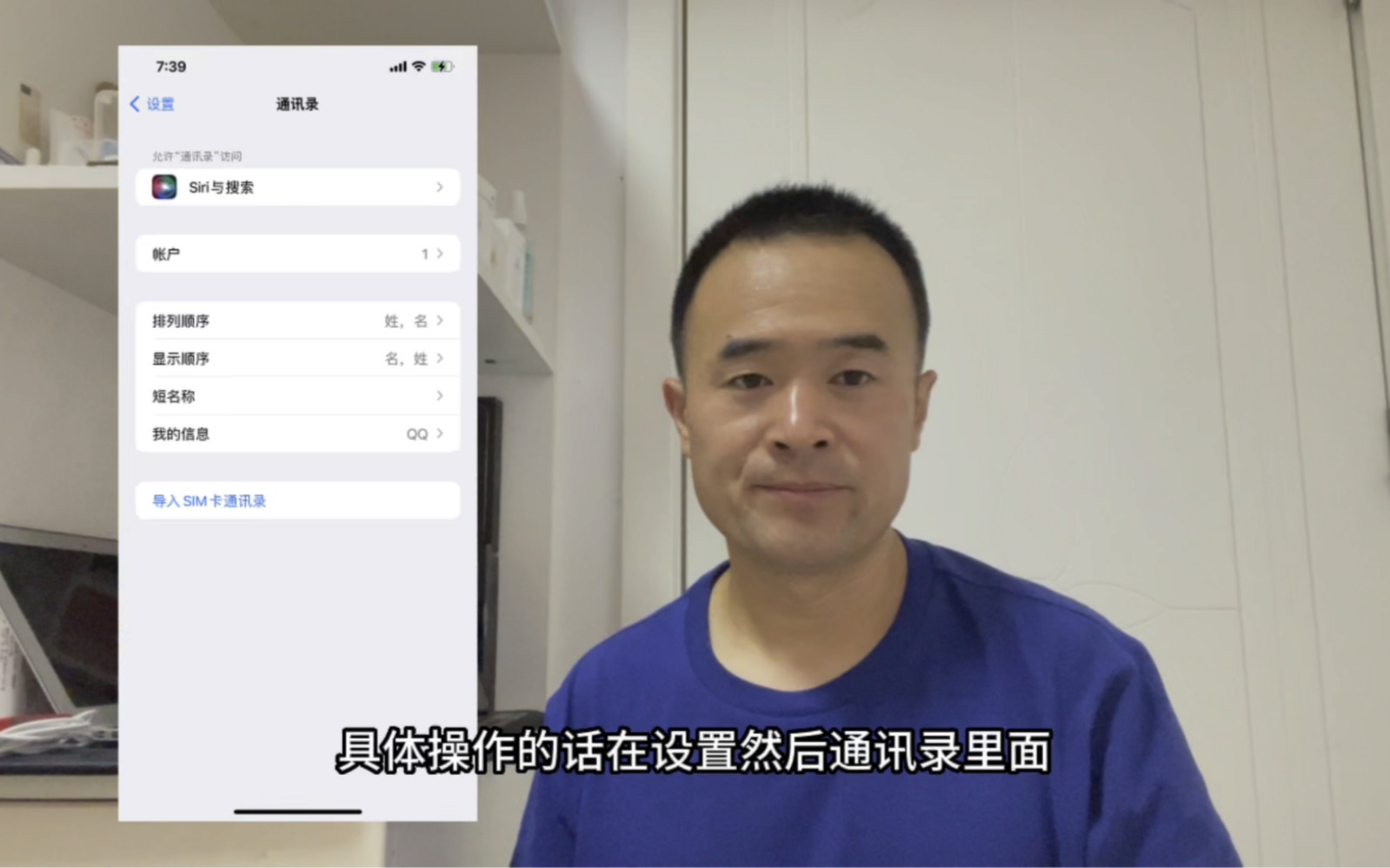
- 打开设置 - 邮件、通讯录、日历
- 向下滑动找到导入SIM卡通讯录
- 点击后会弹出确认框,选择“导入”即可
等待几秒钟到一分钟不等,视通讯录条数而定,导入完成后,打开电话应用,点开“通讯录”标签页,就能看到刚才导入的联系人,系统会自动合并重复联系人,如果有同名不同号的,可能会分成两条显示。
这个方案只支持导入存在SIM卡上的联系人,如果你的联系人存储在旧手机机身内存里,或者存在Google账号、微信里,这个方案就无能为力了。
第二优先方案:通过iCloud同步中转导入
如果你的旧手机把联系人存在机身而非SIM卡上,或者SIM卡通讯录是空的,那么需要换个思路,iCloud同步是比较稳妥的办法,适合有苹果账号或者愿意注册一个的朋友。
具体操作流程如下:
- 在一台可用的苹果设备上(iPhone、iPad或Mac),进入设置 - iCloud
- 打开通讯录同步开关,让联系人上传到iCloud云端
- 等待同步完成(建议在Wi-Fi环境下操作)
- 在iPhone 4s上,进入设置 - iCloud,使用同一个Apple ID登录
- 打开通讯录开关,系统会提示“合并”或“取消”,选择“合并”
这样iCloud里的通讯录会完整同步到iPhone 4s上,这个方法对联系人数量没有限制,能保留头像、单位、地址等完整信息,比SIM卡导入更全面。
行业共识认为,iCloud同步是跨设备迁移联系人最稳妥的方式,特别适合从旧iPhone换到另一台iPhone的场景,如果你手头没有其他苹果设备,可以参考下文的第三种方案。
第三优先方案:使用第三方手机助手批量导入
很多用户手头只有一部Android旧手机和一部iPhone 4s,这时候iCloud方案用不了,可以用PC端的第三方手机助手来做中转,比如爱思助手或PP助手。
以爱思助手为例,操作步骤如下:
- 在电脑上下载并安装爱思助手PC版
- 用数据线连接Android旧手机,点击“联系人”模块,选择备份全部联系人到电脑
- 断开Android手机,用数据线连接iPhone 4s,确保驱动安装成功
- 打开“联系人”模块,选择导入,找到刚才备份的文件选中导入
需要注意,iPhone 4s连接电脑时可能提示“信任此电脑”,要在手机上点击“信任”才能继续,部分Win10以上系统可能需要安装Apple Mobile Device驱动,软件通常会引导你完成。
这种方法能保底解决绝大多数导入难题,网上关于“sim卡通讯录导入iphone4s用什么软件”的疑问,普遍推荐的就是这类助手工具,如果你遇到了Android手机通讯录导出格式不兼容的问题,多数助手软件都内置了格式转换功能,先把vCard格式转成CSV,再导入iPhone 4s,成功率更高。
那么有没有办法sim卡通讯录导入iphone4s不通过电脑呢?有,但条件比较严格,需要一个蓝牙适配器或者是另一台支持SIM卡通讯录导出的手机做中转,操作比较繁琐,比如旧手机支持将SIM卡联系人导出到机身或vCard文件,再通过邮件发送到iPhone 4s的邮箱里打开即可,这个方法可行,但步骤多,实用性一般。
导入失败和异常情况的排查思路
如果你按照上述步骤操作了,但没成功,别急着放弃,多数问题出在以下几个方面。
SIM卡自身条件限制
SIM卡通讯录的存储上限通常在200到250条之间,超过上限的部分可能无法显示或导入,行业普遍认为,SIM卡本身容量有限,它只是过渡作用,不值得作为长期存储介质。
旧SIM卡的触点容易被氧化,可以用橡皮擦轻轻擦拭芯片表面,再重新插入试试。
系统版本导致的选项缺失
部分iOS 8以下的老系统版本,“导入SIM卡通讯录”选项可能会直接读取失败,这时可以先通过“设置 - 通用 - 关于本机 - 运营商”更新一下运营商设置,再回到通讯录设置里查看选项是否出现。
如果确实没有显示,就用电脑第三方助手的“导入SIM卡联系人”功能,这个功能在爱思助手的“工具箱”或“更多功能”里可以找到。
导入后不显示联系人
导入过程显示成功但通讯录里看不到,很可能是筛选规则问题,在通讯录界面,底部点击“群组”,确认“所有联系人”被勾选,而不是只显示“我的iPhone”或“SIM卡”,有些联系人默认被归入“未分配”群组,点开所有群组才不会漏掉。
一句话总结,iphone4s导入sim卡联系人最省心的链路是:确认卡型匹配 → 设置里直接导入 → 不行就用iCloud → 再不行就用电脑助手,这个优先级顺序覆盖了绝大多数使用场景。
最后再说一次结论:SIM卡通讯录导入iPhone 4s这件事不复杂,首选系统自带功能,其次iCloud,最后电脑助手兜底。 耐心操作,你的联系人会安安静静地躺在iPhone 4s里,随时等你拨出那通电话。
关于SIM卡通讯录导入iPhone 4s的常见疑问
为什么iPhone 4s找不到“导入SIM卡通讯录”选项?
最常见的原因是SIM卡上没有保存任何联系人,系统会隐藏这个选项,另一个可能是SIM卡损坏或接触不良,把SIM卡插入其他手机确认一下是否有联系人数据,如果没有,需要先用旧手机把联系人复制到SIM卡上,注意,很多智能手机默认把联系人存机身或云端,并不会自动写入SIM卡。
iPhone 4s导入SIM卡通信录会覆盖手机原有联系人吗?
不会冲突,最多出现重复条目,iPhone 4s导入SIM卡通讯录时,系统会以“增量追加”方式合并数据,不会删除手机里已有的联系人,导入完成后如果出现重复联系人,可以在“通讯录”里手动删除,或者通过第三方工具批量去重,去重操作需要谨慎,先备份再处理更稳妥。


