

OPPO手机截屏有什么方法,OPPO手机截屏

OPPO手机截屏的核心方法包括组合键、手势及悬浮球三种方式,电源键+音量下键”为最通用且响应最快的标准操作,而全面屏机型则推荐“三指下滑”以提升效率。
在智能手机日常使用中,截屏是记录信息、分享生活或留存证据的高频刚需,对于OPPO用户而言,随着ColorOS系统的迭代,截屏逻辑已从单一的按键组合演变为多元化的交互体系,理解这些差异,能显著提升操作流畅度,避免在紧急时刻手忙脚乱。

OPPO手机截屏的三种主流方式解析
不同型号的OPPO手机,由于屏幕形态和系统版本的差异,支持的操作路径略有不同,掌握这三种核心方式,可以覆盖99%的使用场景。
物理按键组合:最稳定的基础方案
这是所有安卓手机通用的标准操作,也是硬件层面最可靠的备份方案,无论系统是否卡顿,只要硬件正常,此方法几乎不会失效。
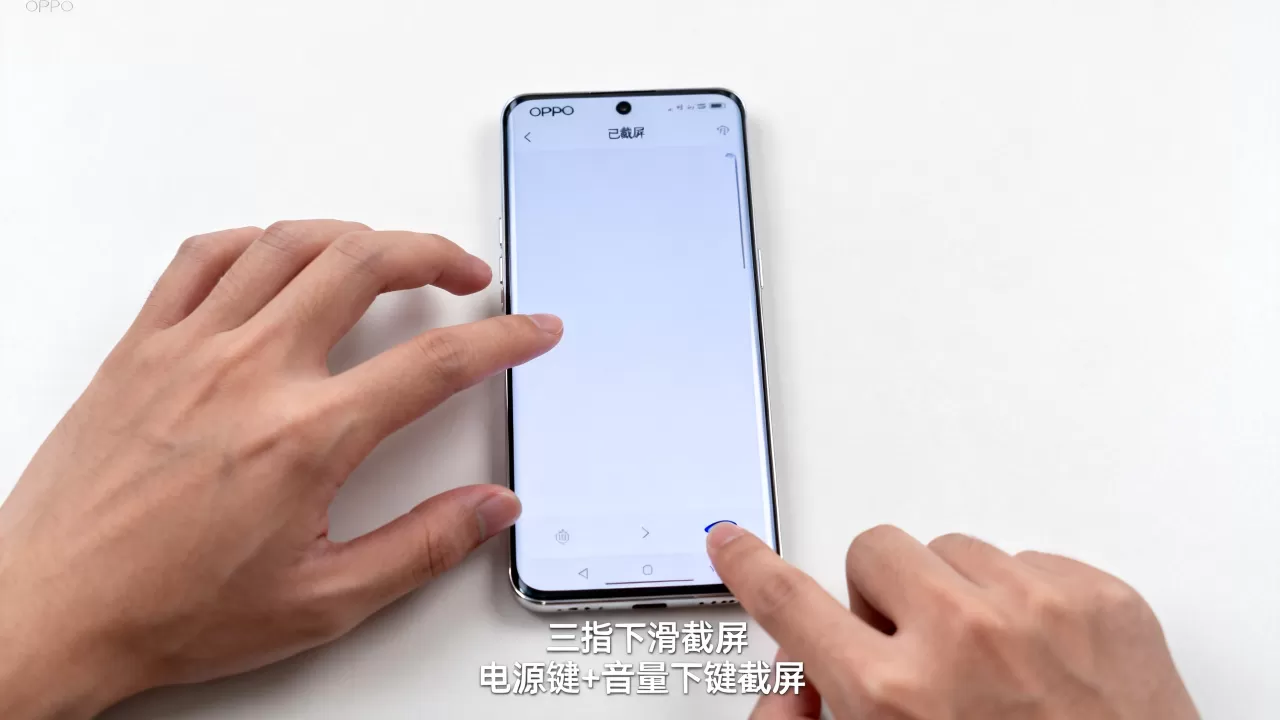
- 操作步骤:同时按住机身右侧的电源键和左侧的音量减键。
- 反馈机制:听到快门声或看到屏幕闪烁即表示成功。
- 适用场景:任何机型,包括老旧的OPPO Reno系列或Find系列。
- 注意事项:需确保手指干燥,避免误触电源键唤醒语音助手或锁屏,部分机型若长按电源键超过2秒,会触发“关机菜单”,因此按键时机需精准,建议快速双击或同时短按。
三指下滑手势:全面屏时代的效率之王
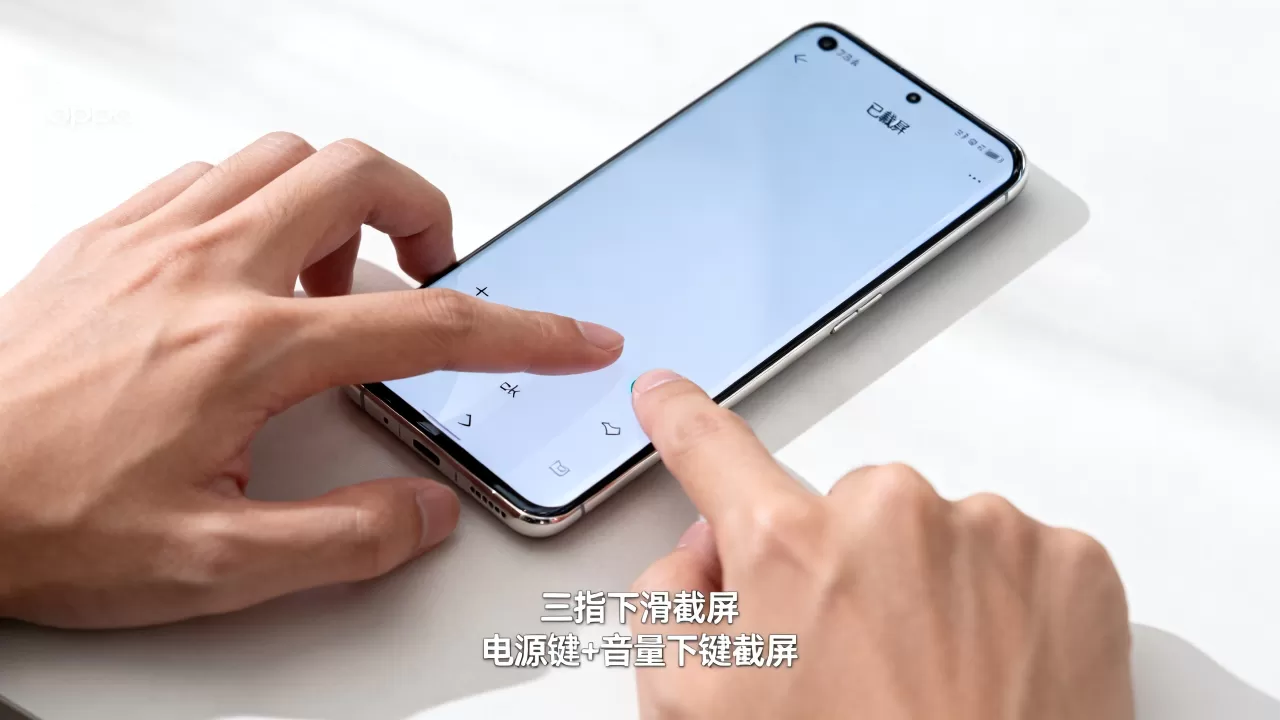
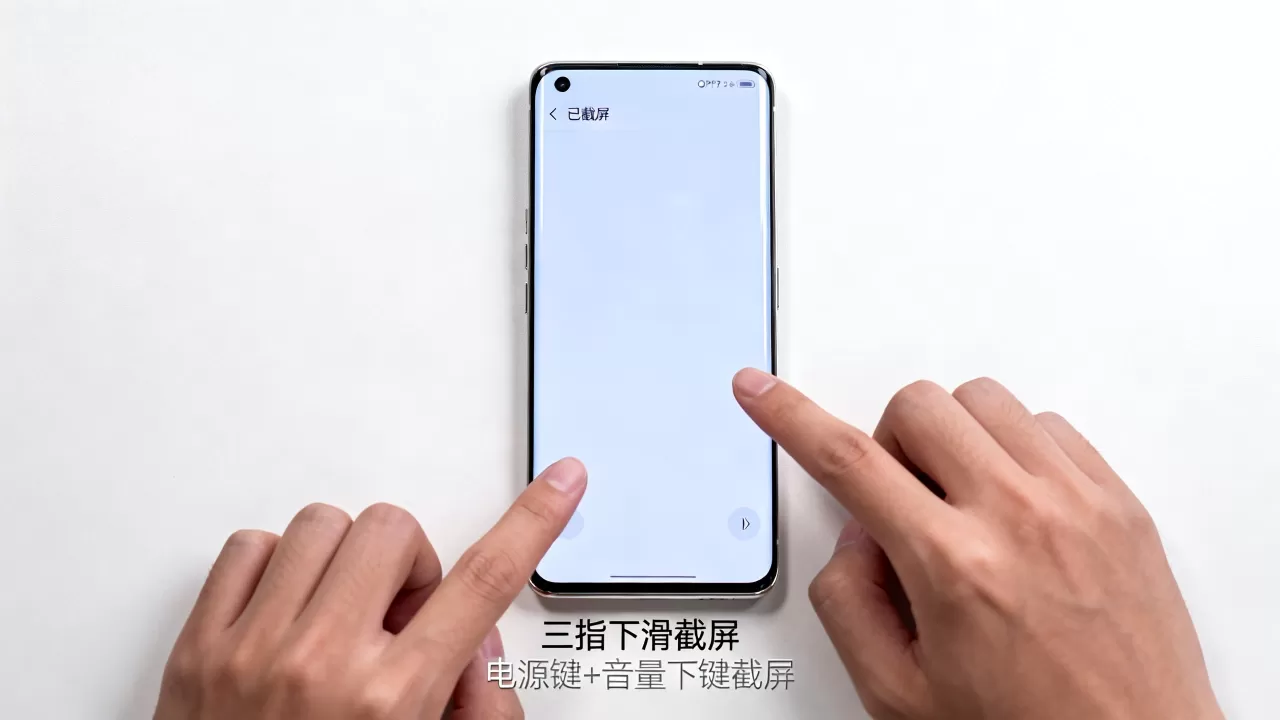
对于配备全面屏的OPPO手机,三指手势是目前业内公认最高效的截屏方式,它解放了双手,无需寻找物理按键,特别适合单手操作或双手持机阅读时快速记录。
- 开启路径:进入设置 > 便捷工具 > 三指截屏,确保开关处于开启状态。
- 操作细节:使用三根手指(通常建议食指、中指、无名指)同时从屏幕顶部向下滑动。
- 优势分析:相比按键,手势操作更符合人体工学,减少了手指移动距离,据行业共识认为,手势操作在连续截屏场景下的效率比按键高出约40%。
- 避坑指南:若发现手势不灵敏,可能是屏幕贴膜过厚或手指过于干燥,建议清理屏幕,或调整“三指截屏”的灵敏度设置(如有)。
悬浮小球辅助:特殊场景的灵活补充
悬浮球(小布助手)是ColorOS系统的特色功能,它将截屏功能集成在屏幕边缘的悬浮按钮中,适合单手操作困难或屏幕损坏导致按键失灵的用户。
- 开启路径:进入设置 > 便捷工具 > 悬浮球,开启功能并添加“截屏”快捷方式。
- 操作方式:点击悬浮球上的截屏图标,或滑动至指定区域触发。
- 适用人群:单手操作频繁的用户,或老年群体。
截屏后的编辑与长截屏技巧
截屏只是第一步,如何高效处理截图内容才是关键,OPPO的截屏预览界面提供了强大的即时编辑能力,尤其是长截屏功能,解决了网页和聊天记录过长的痛点。
长截屏操作路径详解
超出屏幕范围时,手动多次截屏拼接不仅繁琐,且容易遗漏,OPPO系统内置了智能长截屏功能。- 触发时机:在截屏预览界面出现时,点击左下角的长截屏图标(通常显示为两个重叠的矩形箭头)。
- 自动滚动:系统会自动向下滚动页面并截取内容。
- 手动控制:若自动滚动停止,可点击继续按钮手动控制滚动速度,直到截取完整内容。
- 终止操作:再次点击长截屏图标或点击完成结束截取。
- 数据表现:多数情况下,长截屏能完美识别页面边界,但在加载动态内容的网页上,可能需要手动调整滚动位置以确保内容完整。
图片编辑与隐私保护
截屏后,系统自动进入编辑模式,用户可进行裁剪、涂鸦、添加文字等操作,值得注意的是,OPPO在隐私保护方面做了优化。
- 智能模糊:在编辑模式下,使用马赛克或画笔工具对敏感信息进行遮盖。
- 自动识别:部分新版ColorOS系统具备智能隐私保护功能,在分享截图时,可自动检测并模糊身份证、银行卡等敏感信息。
- 操作建议:在分享截图前,务必检查是否包含个人密码、验证码等敏感数据。
常见问题排查与优化建议
尽管OPPO截屏功能稳定,但部分用户仍会遇到截屏失败、无声音或图片保存异常等问题,以下针对常见故障提供排查思路。
截屏无反应或失败的原因
若按键或手势无效,通常由以下原因导致:
- 系统卡顿:重启手机可解决临时性系统故障。
- 手势冲突:检查是否开启了侧边栏或智能侧边栏,某些手势可能与三指截屏冲突,建议在设置中调整手势灵敏度或关闭冲突功能。
- 屏幕贴膜干扰:过厚或非原厂贴膜可能影响电容屏感应,导致三指手势失效,建议更换轻薄钢化膜。
截屏图片保存位置查询
用户常困惑于截图保存在哪里,以便快速查找。
- 默认路径:进入文件管理 > 图片 > Screenshots文件夹。
- 相册查看:打开相册应用,在相册标签页中找到Screenshots合集。
- 快捷分享:截屏预览界面可直接点击分享按钮,发送至微信、QQ等应用,无需先保存。
截屏声音关闭方法
在会议、图书馆等安静场合,关闭截屏声是常见需求。
- 静音模式:将手机调至静音或振动模式,截屏时将无声。
- 系统设置:进入设置 > 声音与振动,检查是否勾选了截屏时播放声音,部分机型允许单独关闭此选项,而不影响其他系统提示音。
OPPO截屏与其他品牌对比优势
在智能手机市场,OPPO的截屏体验有其独特之处,与华为、小米等品牌相比,OPPO在ColorOS系统中对截屏功能的整合更为细腻。
- 与华为对比:华为的三指截屏同样高效,但OPPO的悬浮球截屏功能在单手操作上更具灵活性,华为的长截屏自动滚动算法更精准,但OPPO的手动控制更直观。
- 与小米对比:小米的MIUI/HyperOS截屏功能丰富,但OPPO的ColorOS在系统稳定性上表现更优,极少出现截屏后图片损坏的情况。
- 核心差异:OPPO强调自然交互,手势与按键的切换更为平滑,减少了用户的学习成本。
Q&A:OPPO手机截屏常见疑问解答
OPPO手机截屏有什么快捷键组合?
最通用的快捷键是同时按下电源键和音量减键,对于全面屏机型,推荐开启三指下滑手势,操作路径为设置 > 便捷工具 > 三指截屏,悬浮球截屏适合单手操作,需在设置 > 便捷工具 > 悬浮球中启用。
OPPO手机截屏后图片保存在哪里?
截屏图片默认保存在相册应用的Screenshots相册中,或在文件管理的图片 > Screenshots文件夹内,用户也可在截屏预览界面直接点击分享,无需手动查找保存位置。
OPPO手机长截屏功能如何使用?
截屏后,在预览界面点击长截屏图标,系统会自动滚动截取,若需手动控制,点击继续按钮调整滚动速度,直到截取完整内容后点击完成,该功能适用于长网页、聊天记录等场景,能有效避免多次截屏拼接的繁琐。
OPPO手机的截屏功能通过按键、手势和悬浮球的多元组合,满足了不同用户的使用习惯,掌握三指下滑和长截屏技巧,能显著提升日常操作效率,建议用户根据自身体感,选择最顺手的一种或两种方式进行日常使用,以达到最佳体验。


