

oppo手机截图用什么软件下载,手机截图功能在哪

OPPO手机截图无需下载任何第三方软件,系统原生功能配合“屏幕录制”或“智能侧边栏”即可完美满足日常及高级截图需求,彻底告别安装冗余APP的烦恼。
在智能手机高度普及的今天,截图已成为我们记录信息、分享生活的高频操作,许多用户误以为需要去应用商店寻找专门的截图工具,实则不然,OPPO作为国产手机头部品牌,其搭载的ColorOS系统早已将截图功能深度集成至底层系统中,无论是简单的按键组合,还是复杂的全屏长截图,原生功能都能提供稳定、高效且隐私安全的解决方案,盲目下载第三方截图软件不仅占用手机存储空间,还可能带来广告弹窗或隐私泄露风险,掌握系统自带的高级技巧,才是提升效率的正确路径。
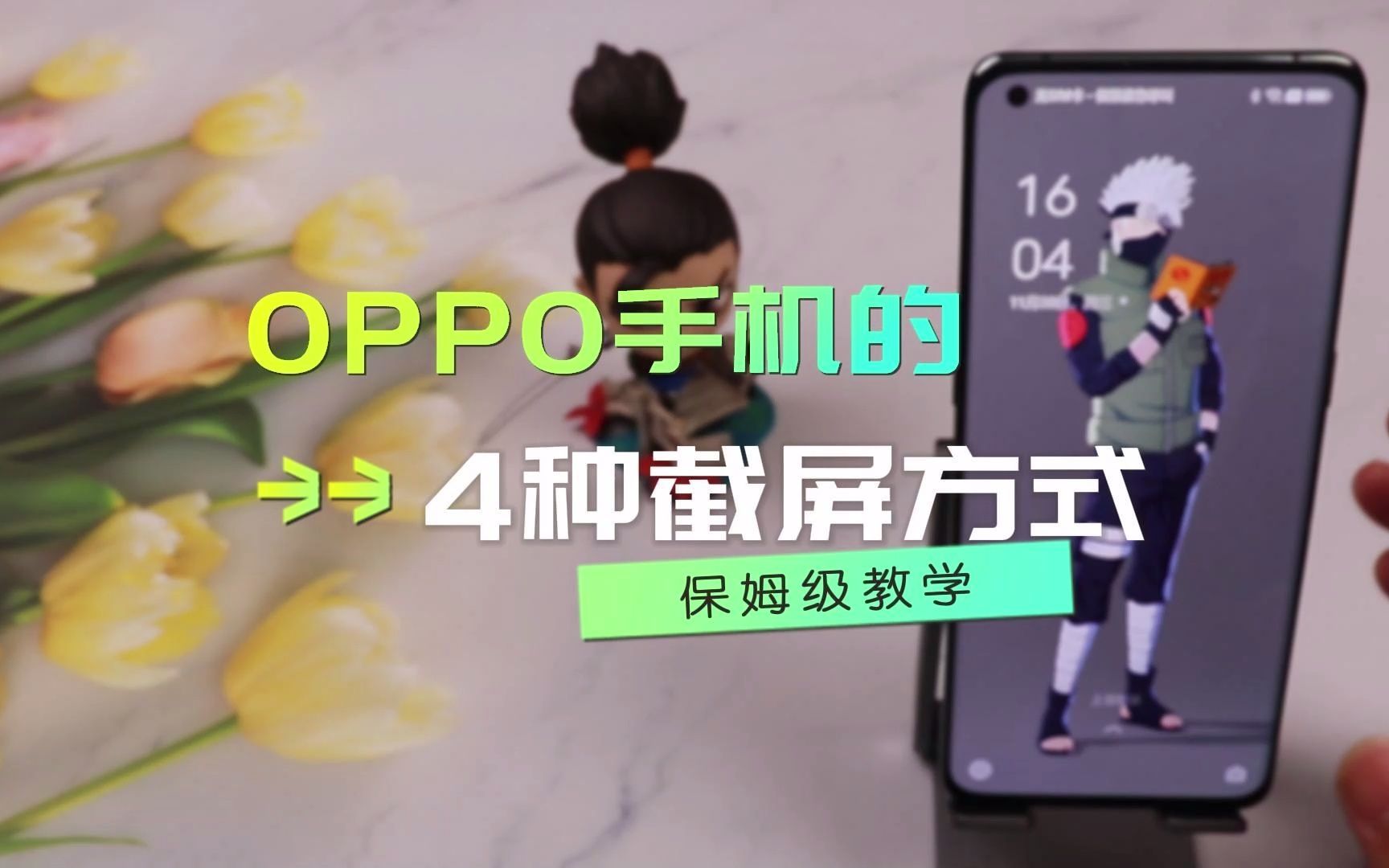

OPPO手机截图用什么软件最靠谱
对于追求极致体验和系统稳定性的用户来说,答案非常明确:就是系统自带的截图工具,业内专家指出,原生应用与硬件驱动层的兼容性最好,响应速度最快,且不会出现第三方应用常见的权限滥用问题。
基础快捷截图:三指与按键组合
最基础的截图方式不需要任何设置,适合绝大多数日常场景。
三指下滑截图
这是OPPO手机最具辨识度的功能之一,只需在屏幕上同时使用三个手指,从上往下快速滑动,即可瞬间完成截图,该功能默认开启,无需额外配置,若发现无效,可进入“设置”>“快捷与辅助”>“智能侧边栏”或“手势控制”中检查是否开启。电源键+音量下键
这是安卓系统的通用标准,同时按下机身右侧的电源键和音量减键,听到快门声或看到屏幕闪烁,即表示截图成功,这种方式在单手操作不便时尤为实用,例如躺着或手持物品时。进阶截图技巧:长截图与分屏
当需要记录完整的聊天记录、网页文章或账单时,基础截图显得力不从心,系统自带的长截图功能便派上用场。
滚动截图操作路径
1. 完成一次普通截图后,屏幕左下角会出现缩略图预览。 2. 点击该缩略图,进入编辑界面。 3. 点击底部的“滚动截图”或“长截图”按钮。 4. 手机会自动向下滚动并拼接画面,点击“停止”即可保存完整图片。 5. 支持手动调整拼接位置,确保内容不重叠、不遗漏。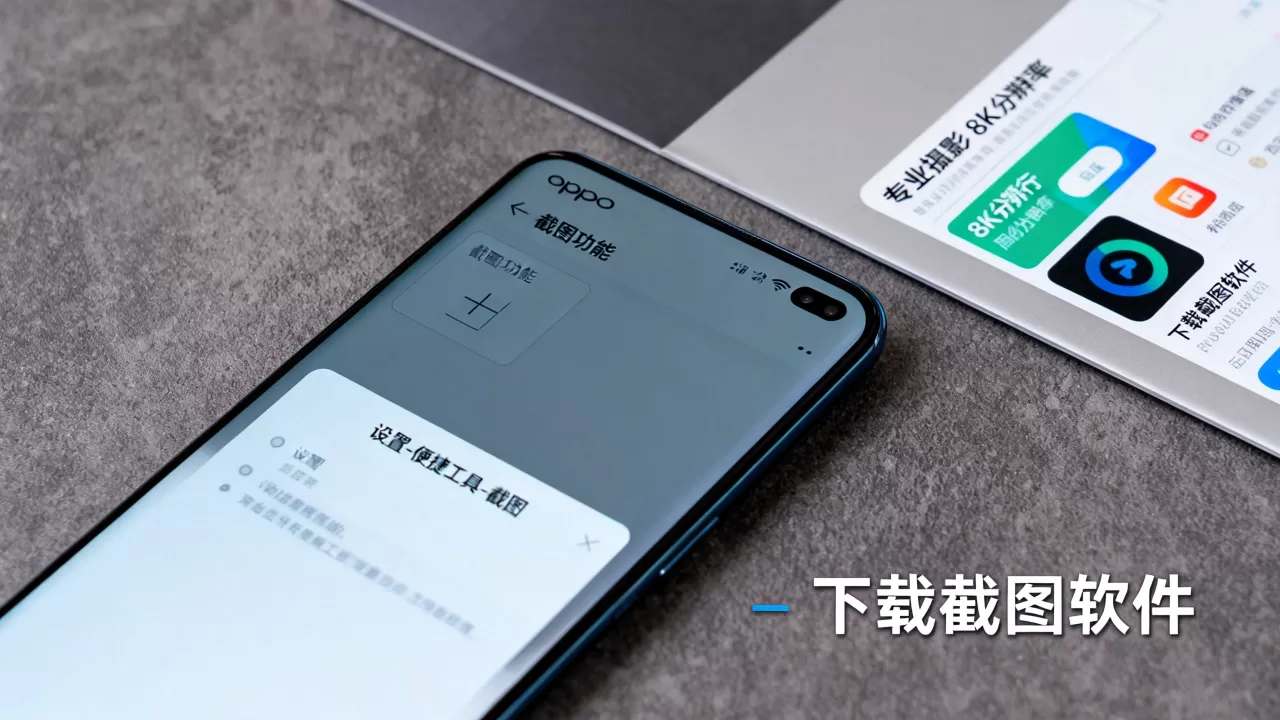
OPPO手机截图工具对比分析
为了更直观地展示不同截图方式的优劣,我们通过以下维度进行对比,这种对比有助于用户根据具体场景选择最合适的工具,避免功能错配。
| 截图方式 | 操作难度 | 适用场景 | 是否需安装软件 | 隐私安全性 |
|---|---|---|---|---|
| 三指下滑 | 极低 | 快速记录屏幕内容 | 否 | 高 |
| 电源+音量键 | 低 | 单手或特定角度 | 否 | 高 |
| 系统长截图 | 中 | 长网页、聊天记录 | 否 | 高 |
| 第三方截图APP | 高 | 特殊标注或云同步 | 是 | 中/低 |
从表中可以看出,系统原生功能在安全性、便捷性和资源占用上均占据绝对优势,第三方软件仅在需要云端自动同步或复杂OCR文字识别时才有微弱优势,但OPPO手机自带的“智慧识图”功能已能解决大部分文字提取需求。
为什么不建议下载第三方截图软件
许多用户曾尝试下载如“截图大师”、“快速截图”等应用,但往往遭遇以下问题:
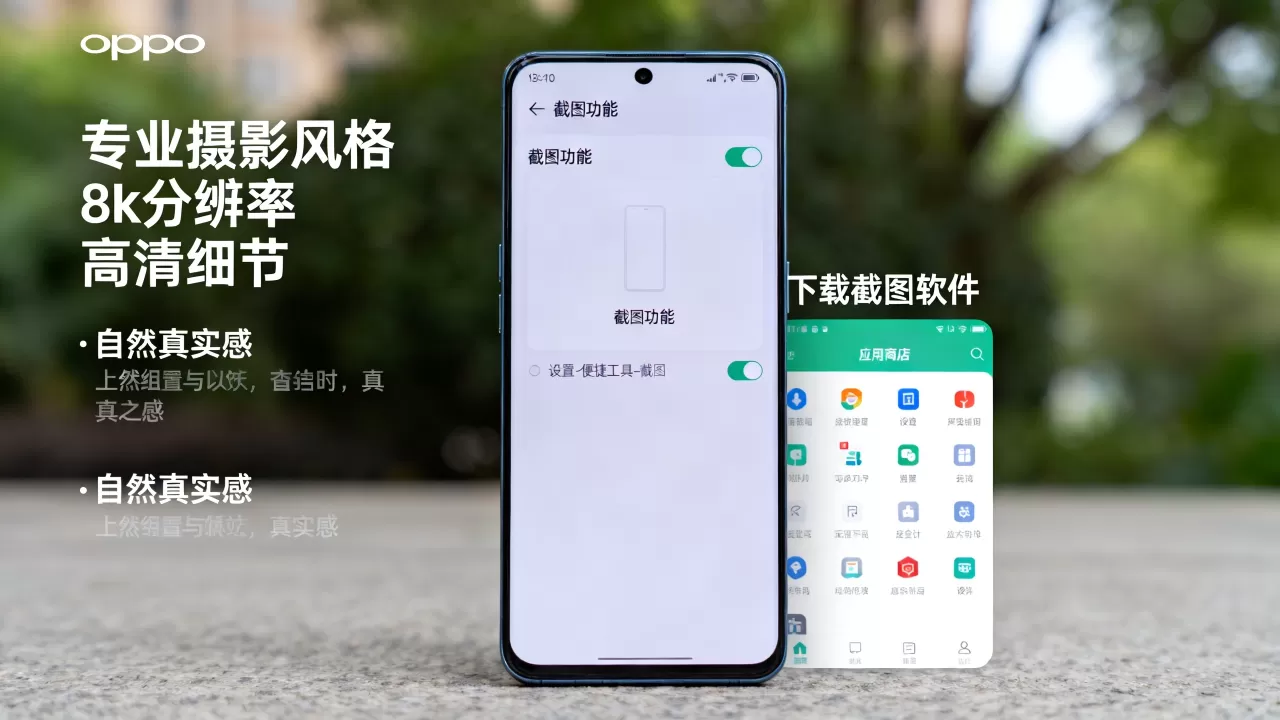
广告干扰与内存占用
免费第三方截图软件通常依赖广告盈利,每次截图后可能弹出全屏广告,打断操作流,这类软件常驻后台,消耗RAM内存,导致手机发热或卡顿,尤其在老旧机型上表现明显。权限风险
部分软件要求获取“无障碍服务”或“悬浮窗”权限,这不仅影响系统稳定性,还可能被恶意利用,窃取剪贴板中的敏感信息,如银行卡号、验证码等。兼容性问题
随着ColorOS系统的版本迭代,第三方截图工具常出现无法截图、截图黑屏或功能失效的情况,而系统原生功能会随系统更新同步优化,确保在新版本中依然稳定运行。OPPO手机截图常见问题排查
尽管原生功能强大,但在特定情况下,用户可能会遇到截图失效或功能未开启的情况,以下是针对常见问题的排查指南。
三指下滑截图没反应怎么办
若三指下滑无反应,请按以下步骤检查:
检查手势设置
进入“设置”>“快捷与辅助”>“智能侧边栏”或“手势控制”,确认“三指截屏”开关已打开,部分机型该选项位于“显示与亮度”>“手势控制”中。屏幕贴膜影响
过厚或质量较差的钢化膜可能导致触控灵敏度下降,三指同时接触时信号干扰,尝试清洁屏幕或更换高质量贴膜可解决此问题。应用内限制
部分银行类、支付类或版权保护严格的视频APP,出于安全或版权考虑,会禁止截图,此时无论使用何种方式,屏幕都会变黑或提示“无法截图”,这是系统级保护,非故障。长截图拼接错位如何处理
长截图偶尔会出现内容重复或错位,影响阅读体验。
手动调整拼接点
在长截图编辑界面,点击“编辑”或“裁剪”图标,拖动上下边缘的分割线,手动调整拼接位置,确保文字和图像在分割处自然衔接。分段截图拼接
对于极长页面,系统自动滚动可能不稳定,建议分段截图,然后使用系统自带的“相册”编辑功能,将多张图片拼接成一张长图,或通过微信文件传输助手合并。OPPO手机截图用什么软件才能满足高阶需求
对于有专业标注、云同步或团队协作需求的用户,原生功能可能略显基础,可考虑以下两类补充方案,但仍以系统功能为主。
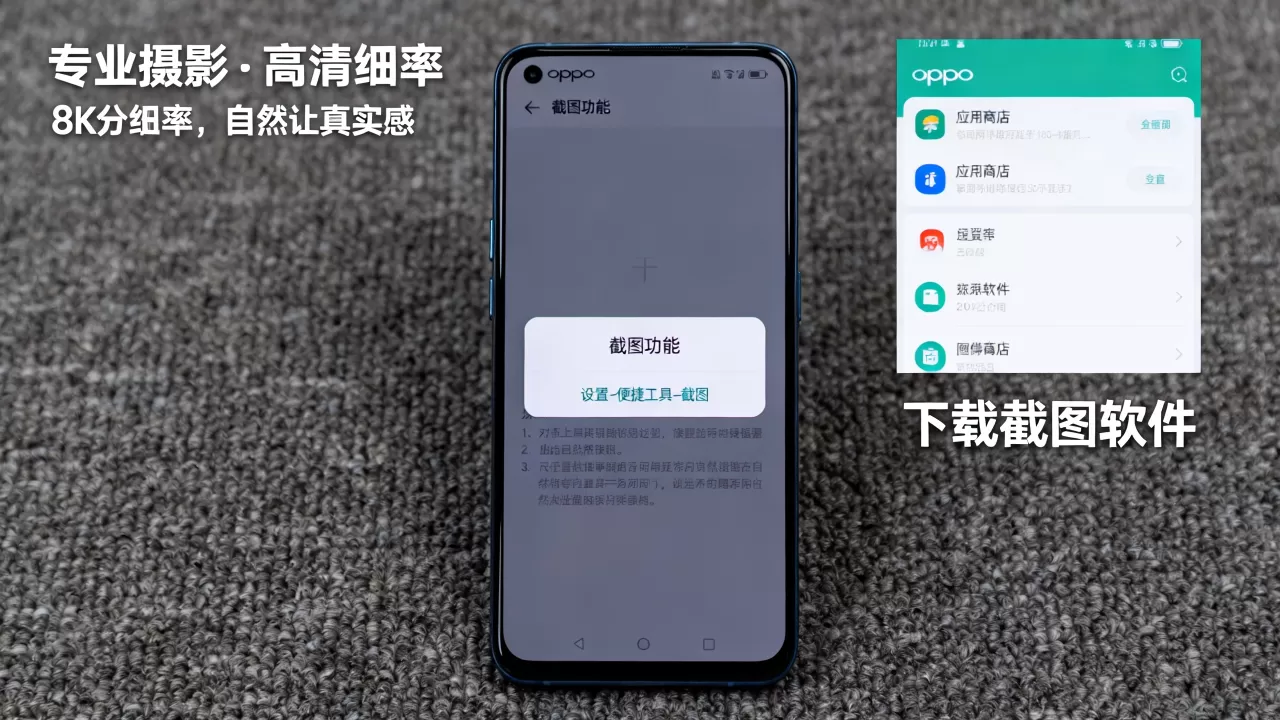
利用“智慧识图”增强截图价值
截图后,若需提取文字或翻译,无需跳转其他APP,在相册中打开截图,长按图片中的文字区域,即可直接复制、翻译或搜索,这一功能集成在系统底层,响应速度远超第三方OCR软件。
云同步与多设备协同
若用户拥有OPPO平板或电脑,可通过“OPPO云”或“跨屏互联”功能实现截图自动同步,在手机上截图后,图片会自动出现在云端,其他登录同一账号的设备可即时查看,这种方式无需安装额外传输软件,数据更安全,传输更稳定。
何时才需要第三方工具
仅在以下极端场景下,才建议谨慎选择第三方截图软件:
- 需要自动将截图上传至特定企业内网或私有云盘。
- 需要极其复杂的标注工具,如箭头、马赛克、高亮等,且系统自带编辑栏无法满足。
- 需要批量处理大量截图并自动命名。
即便如此,也建议优先使用OPPO手机自带的“文件管理”和“相册”高级功能,或通过电脑端连接手机进行批量管理,以最大限度保障数据安全。
FAQ: OPPO手机截图用什么软件相关问题
OPPO手机截图用什么软件能实现自动云同步?
无需下载第三方软件,开启手机“设置”>“账号与同步”>“OPPO云服务”中的照片同步功能,截图保存至相册后会自动上传至云端,其他设备登录同一账号即可查看。OPPO手机截图用什么软件可以批量处理图片?
建议使用系统自带的“文件管理”或“相册”应用,通过多选功能,可对多张截图进行统一重命名、压缩或分享,若需更高级的批量编辑,可连接电脑使用OPPO官方提供的手机助手软件进行批量管理。OPPO手机截图用什么软件能解决银行APP无法截图的问题?
银行APP禁止截图是出于资金安全考虑的系统级限制,任何软件都无法突破此限制,若需记录交易信息,请使用手机自带的“屏幕录制”功能,在设置中开启麦克风,录制操作过程并保存视频,这是合规且可行的替代方案。


