

iPhone删除软件残留怎么清理?卸载残留文件怎么清除?

iPhone删除App后,系统与App本身的数据几乎不会在手机里残留,真正需要注意的残留来自iCloud同步记录和Apple ID关联数据。很多用户发现删除软件后存储空间没有明显变化,其实是被“卸载”与“删除App”两个选项搞混了,本文直接给出判断方法和清理路径。
苹果手机删除软件残留怎么清理:先判断残留类型
绝大多数情况下,iOS的沙盒机制会在App被删除时自动清除该App的文稿与数据,所谓残留,通常指向三种清晰可辨的场景。
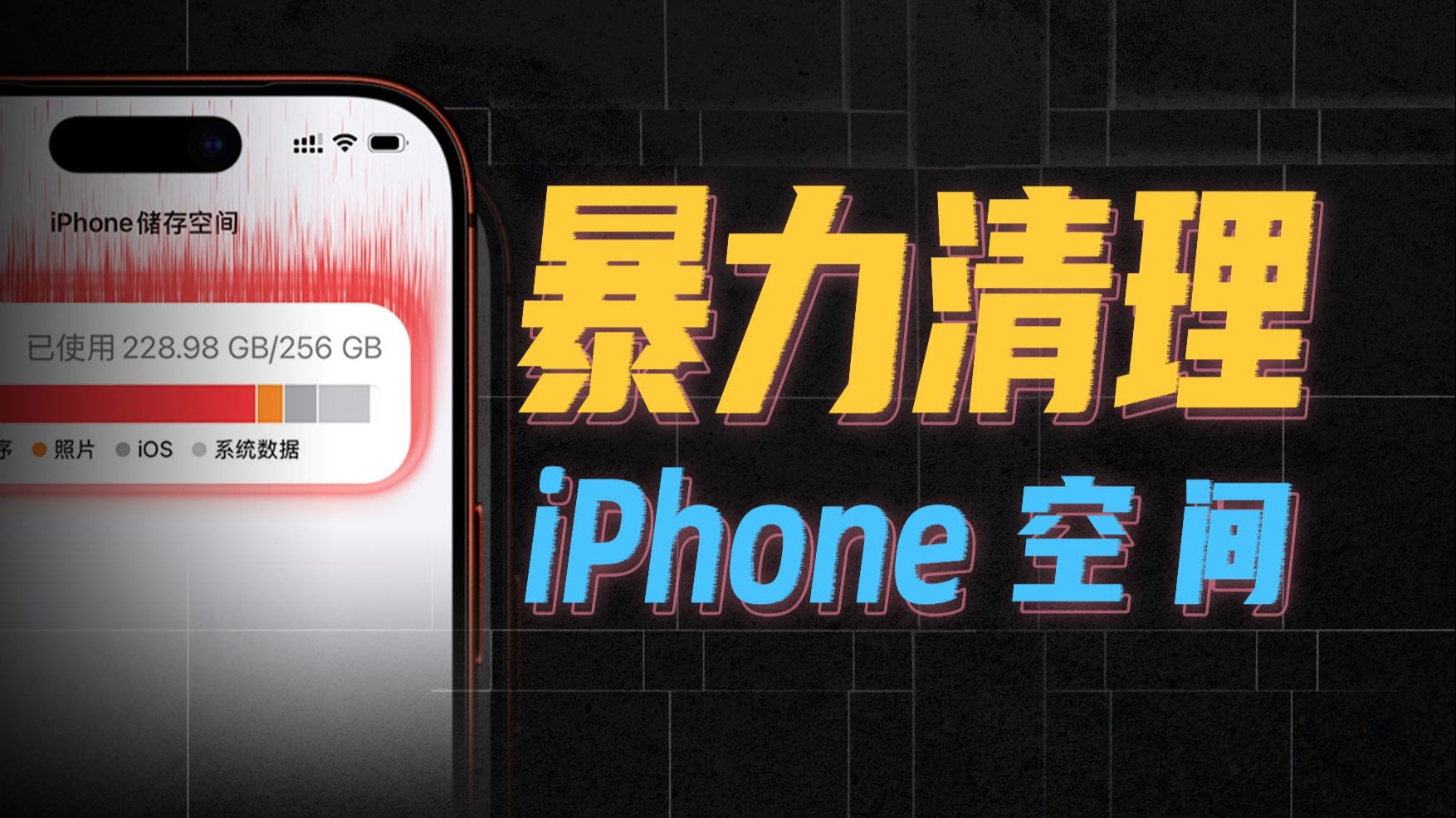
检查iPhone储存空间中的“其他”占用
- 打开“设置” > “通用” > “iPhone储存空间”,等待系统计算完成。
- 下拉至底部查看“其他”类别,若占比过高,说明存在系统缓存或未完全清理的临时文件。
- 这类残留不一定来自删除的软件,更常见于Safari缓存、系统更新包和App历史缓存。
行业共识认为,iOS系统的“其他”占用长期维持在5GB至10GB区间属于正常波动,无需刻意清理。
卸载App与删除App的本质区别
- 卸载App:保留文稿与数据,仅移除App本体,图标会变灰但仍占空间。
- 删除App:连同App本体与内部数据一并移除,但Keychain中的密码和iCloud云备份中的App数据不会删除。
实际操作中,若用户在“iPhone储存空间”里选择了“卸载App”,需要重新进入该App详情页点击“删除App”才能完成二次清理,这个操作顺序经常被误认为“软件有残留”。
真正的残留来源:iCloud同步数据
删除软件后,App在iCloud中同步的数据(如备忘录、健康记录、聊天记录备份)默认不会被移除,这些数据归因于Apple ID账户,而非手机本地存储。
- 前往“设置” > 顶部Apple ID头像 > “iCloud” > “管理账户储存空间”。
- 查看“备份”列表,找到旧设备的备份记录,删除与已卸载App相关的备份内容。
- 如需彻底清除,可进入“iCloud云备份”,关闭对应App的同步开关。
iPhone清除软件残留数据最直接的路径
若目标是清理手机存储空间,需要分清“删除App后释放空间”与“清理系统垃圾”是两件事,前者只需确认App已彻底删除,后者则需针对缓存文件执行操作。
核实App是否真正删除完毕
- 长按桌面App图标,点击“移除App”,选择“删除App”并确认。
- 打开“设置” > “通用” > “iPhone储存空间”,搜索该App名称,若不在列表中即代表已删除。
- 打开App Store,搜索该App,若显示“打开”或“下载”按钮而非“云下载”图标,说明关联数据已清除。
清除Safari与系统缓存残留
删除浏览器类App(如Chrome)后,其Cookies和缓存数据可能由iOS系统统一托管。
- “设置” > “Safari浏览器” > “清除历史记录与网站数据”。
- 如曾使用第三方浏览器,可去“设置” > “通用” > “iPhone储存空间”对应App详情页,查看“文稿与数据”大小,确认是否归零。
深度清理系统临时文件夹
系统级缓存通常在重启后自动释放,若空间依旧紧张,可尝试以下操作序列:
- 同时按住电源键和音量减键,滑动关机,等待30秒后再开机。
- 开机后立即进入“设置” > “通用” > “iPhone储存空间”,观察“其他”类别是否明显缩小。
- 若缩小幅度有限,可备份后通过“设置” > “通用” > “传输或还原iPhone” > “抹掉所有内容和设置”进行全新清理。
苹果手机数据彻底删除软件需要额外步骤的场景
部分App的服务器端数据无法通过手机操作删除,比如社交App的聊天记录、支付App的账单记录,这类数据不属于“手机残留”,但对隐私敏感用户而言,需要单独处理。
社交类App的服务器端残留
微信、QQ等App删除后,聊天记录仍保留在腾讯服务器上一定周期内,iOS本地删除仅清除缓存与对话列表,无法触达云端备份。
- 在App内操作:进入“我” > “设置” > “通用” > “存储空间” > “清理微信缓存”,随后删除App。
- 若担心云端记录,需在微信内使用“注销账号”功能(路径:我 > 设置 > 账号与安全 > 微信安全中心 > 注销账号),方可触发服务器数据删除流程。
邮件与日历账户残留
企业邮箱或Exchange账户配置在删除App后依然有效,因为它们由iOS系统级账户管理。
- 前往“设置” > “邮件” > “账户”,删除对应邮箱账户。
- 若CalDAV或CardDAV账户存在,同样在“设置” > “日历”或“通讯录” > “账户”中移除。
iPhone还原所有设置会删除数据吗:回答常见误区
很多用户想通过还原设置来清除残留,但担心数据丢失,以下操作路径的区别值得留意:
| 操作类型 | 影响范围 | 是否删除App数据 |
|---|---|---|
| 还原所有设置 | 重置Wi-Fi密码、壁纸、通知偏好 | 否 |
| 抹掉所有内容和设置 | 清空全部数据并恢复出厂状态 | 是 |
| 还原网络设置 | 仅重置网络配置 | 否 |
| 还原键盘词典 | 清空自学习词库 | 否 |
还原所有设置的适用场景
当手机出现疑似残留导致卡顿或设置异常时,先尝试“还原所有设置”,该操作不会影响App数据,但会重置指纹/面容识别记录,需要重新录入。
- 操作路径:“设置” > “通用” > “传输或还原iPhone” > “还原” > “还原所有设置”。
- 执行后重新连接Wi-Fi和蓝牙设备,观察异常是否消除。
抹掉所有内容和设置的注意事项
这是应对顽固残留的终极手段,恢复出厂设置后,iOS会重新安装系统文件,所有第三方App及其数据被完全剥离。
- 执行前务必用iCloud或iTunes备份核心数据,备份内容不包括App运行产生的缓存。
- 恢复后使用“从iCloud云备份恢复”时,选择性地恢复App,而非全量恢复,避免把残留重新带回。
苹果手机数据清理工具哪个好用:常见方案对比
市面上第三方iOS清理工具宣称能深度清理残留,但iOS的沙盒机制决定了这类工具的作用范围极其有限,以下为常见工具类型的真实效果评估:
| 工具类型 | 实际作用 | 潜在风险 |
|---|---|---|
| 描述文件安装型 | 可释放系统缓存,效果与重启类似 | 安装来源不明描述文件有隐私风险 |
| App内清理型 | 仅能清理自身产生的缓存数据 | 无法访问其他App的沙盒目录 |
| 电脑端管理软件 | 可浏览部分文件系统,但无法删除系统保护文件 | 误删可能导致App闪退或系统不稳定 |
业内专家指出,iOS不存在真正意义上的“垃圾清理工具”,因为系统文件与App数据被严格隔离,多数第三方工具的清理效果等同于“清除Safari缓存+重启手机”,用户无需为此付费。
免费且安全的清理替代方案
- 定期重启iPhone,系统自动清除临时文件。
- 使用“iPhone储存空间”中的“卸载未使用的App”功能,让系统自动管理不常用App。
- 每年进行一次备份后“抹掉所有内容和设置”,恢复后手机流畅度提升明显。
针对iPhone删除软件残留的常见问题解答
Q1:删除App后,App内的购买记录会被删除吗?
不会,App内购买记录与Apple ID绑定,删除App后重新下载,已购项目依然可用,若要彻底移除购买记录,需联系Apple支持申请退款或手动隐藏购买项目。Q2:删除软件后,手机上的照片或视频会一并删除吗?
取决于存储位置,保存在系统相册的照片不会因删除App而消失,但App沙盒内的临时文件和未导出图片会随删除操作一并清除,聊天类App中接收的文件如果未保存到系统相册,删除该App时文件会丢失。Q3:为什么删除软件后手机空间没有变化?
iOS设备显示存储空间时存在系统延迟,建议等待5分钟后再次检查,若空间依然未变,大概率是App内数据(如离线地图、下载视频)存储在“文件”App的“我的iPhone”目录中,需前往“文件”App手动删除对应文件夹。


