

iPhone清除App缓存怎么操作,苹果清理应用缓存方法有哪些

iPhone清除app缓存没有安卓那种一键全局清理按钮,需要分场景逐个处理,但操作并不复杂。直接去「设置-通用-iPhone储存空间」就能看到每个app的缓存占用,部分app支持直接在系统层面删除缓存,其余则需要在app内部完成清理,这篇内容会针对不同使用场景,把清理路径和注意事项一次讲清楚。
iphone怎么清理app缓存:系统层级的通用做法
这是最基础也最常用的一步,适合想快速查看整体存储占用、并对个别占用大户动手的场景,iOS系统本身为缓存清理提供了入口,但很多人会忽略它。
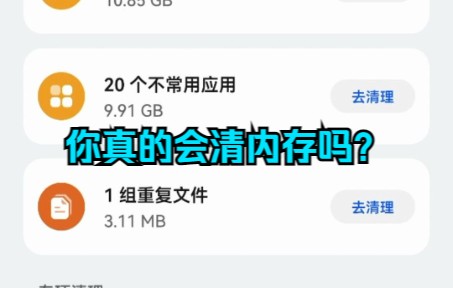
通过「iPhone储存空间」查看并清理
打开「设置-通用-iPhone储存空间」,系统会花几秒计算所有app的体积列表,这里会按占用大小排序,点击任意app,能看到两个关键数据:「App本身大小」和「文稿与数据」,后者就是缓存和用户数据的合集。
- 如果app支持系统级清理,页面底部会出现「卸载App」(保留文稿数据)和「删除App」(清空一切)两个选项。
- 想保留登录状态和聊天记录,选「卸载App」,它只会删除app本体,但缓存文件会留在手机上,重装app后缓存会被系统自动清理并重建。
- 想彻底清空缓存且不介意外部数据,直接选「删除App」,然后去App Store重新下载。
操作路径:设置 → 通用 → iPhone储存空间 → 点击目标app → 选择「卸载App」或「删除App」。
系统自动卸载功能
在「iPhone储存空间」页面最底部,有个「卸载未使用的App」开关,开启后,当你存储空间紧张时,iOS会自动卸载长期不用的app,但会保留其文稿与数据,下次点击图标会重新下载,之前的缓存文件依然在,并不会真正释放空间,这个功能的好处是防止误删数据,坏处是缓存依旧占地方。
高频使用app的专项清理:微信、抖音的缓存处理
多数用户的核心痛点是微信和短视频app,这类app的缓存增长速度极快,清理逻辑也略有不同。
微信缓存按需清理
微信的缓存分为「已接收图片/视频」「朋友圈缓存」「其他」几类,清理路径在app内部,我 → 设置 → 通用 → 存储空间,等待系统计算后,你会看到「缓存」和「聊天记录」两个板块。
- 「缓存」:点击「去清理」,微信会列出可清理的临时文件,保留聊天记录,但打开的图片、视频、头像和文件预览会变模糊,重新点击会再次加载下载。
- 「聊天记录」:这是真正的空间杀手,但它的管理需要你手动勾选具体对话,删除后不可恢复,操作前务必确认。
建议优先清理「缓存」部分,聊天记录只清理群聊中不重要的过时视频。
抖音、快手等视频app
视频app的缓存通常在确保数据不丢失的情况下可以全量清理,路径一般为我的 → 右上角菜单(三条杠)→ 设置 → 清理占用空间,这里会区分「缓存」和「下载」,「缓存」为观看过的视频,「下载」是你主动保存的作品,只清理缓存不会影响关注列表和发布内容。
浏览器与Safari缓存
Safari的缓存清理在设置 → Safari浏览器 → 清除历史记录与网站数据,此操作会移除网页缓存、Cookie和浏览历史,可能导致部分需要登录的网页重新输入账号密码,如果是第三方浏览器(如Chrome),则需进入app内设置 → 隐私与安全性 → 清除浏览数据。
详情页与桌面端的误区:正在使用中的app缓存
很多人发现某个app在「iPhone储存空间」里显示很大,但点进去只有「删除App」而没有「卸载App」选项,这跟app是否正在运行或系统是否判定该app为常用有关。
为什么有些app无法单独清缓存
iOS对第三方app的缓存管理界线比较保守,除非app自身集成了缓存清理接口(如微信),否则系统无法识别哪些是安全可释放的缓存,哪些是核心数据,此时你看到的「文稿与数据」是一个黑盒,系统不会冒险替你做决定。
正确的应对方式
- 如果app内有「清理缓存」按钮,直接使用。
- 如果app内没有此功能,且缓存占用巨大,唯一有效的方法仍是「删除后重装」,这会丢失app内未同步的本地信息,如部分游戏的存档、聊天记录(若未开启云备份)。
- 重装前建议:确认该app已开启iCloud同步或云备份,检查是否有重要的本地文件需要导出。
iphone清除缓存会不会删除数据:理清边界
这是最让人纠结的问题,很多人担心清理缓存后微信聊天记录消失、游戏账号丢失。
缓存 vs 用户数据的区别
缓存文件是临时生成的,用于加速下次打开页面,像是网页的缩略图、视频的预览片段,用户数据则是你主动产生的,如聊天记录、收藏、草稿箱,系统层面的操作逻辑是:
- 「缓存」= 可牺牲的临时文件,清理后app正常使用,标题、文字内容完好,只是需要重新加载图片和视频。
- 「文稿与数据」= 包含缓存 + 你的个人数据。在系统层看,iPhone无法细分,所以删除app是在清空一切。
什么情况会触发数据丢失
如果你选择「删除App」且没有云端同步,所有本机存储的个人数据会一并清除,但绝大多数主流app强制要求登录,数据存储在云端,重新登录即可拉取。只有那些存储在手机本地的单机游戏存档、未上传的笔记、或者被缓存的聊天媒体文件会丢失,损失和误删除风险主要体现在媒体文件层面。
存储空间始终不够的进阶方案:系统级优化
如果坚持定期清理,但空间还是捉襟见肘,说明问题不止在缓存,而在于系统整体存储逻辑,这时候建议做更深层的判断。
检查有没有「其他」系统数据占用
在设置 → 通用 → iPhone储存空间页面底部,有时候会看到「系统数据」一项,它包含系统缓存、日志、Siri资源等,这部分常会异常膨胀,业内专家指出这种情况常见于系统升级或大量iCloud同步后,但用户手动无法清理,唯一有效的办法是重启手机,或者在备份后恢复出厂设置。
媒体文件的隐藏占用
照片和视频往往是存储空间的最大占比,清理app缓存释放出几个GB,但一次视频拍摄就能吃回去,建议同时开启设置 → 相机 → 格式 → 高效(HEIF/HEVC),这能在保留画质的前提下大幅减小文件体积,这也是很多长期使用iPhone的用户忽略的一个优化点。
关于清除缓存的几个疑问
为什么iPhone不像安卓那样有全局的一键清理?
iOS的沙盒机制决定了每个app的数据是相互隔离的,系统出于隐私保护,不允许任何第三方工具读取其他app的缓存目录,因此系统层面只能提供「管理」入口,而无法像安卓的清理软件那样直接清空所有app的临时文件,这属于架构差异,并非功能缺失。
使用第三方清理工具靠谱吗?
App Store里宣称能一键清理缓存的工具,多数只能清理自己的app体积或相册的相似照片,无法真正清除其他app的缓存,如果工具使用了私有API去试图读取其他app数据,反而会触发系统拦截,部分工具甚至存在隐私泄露风险,因此不建议安装这类工具,直接使用系统自带的功能或app内部清理按钮即可。
清理缓存会拖慢app启动速度吗?
理论上首次打开会稍微变慢,因为需要重新生成缓存文件,但实际体验差异很小,现代iPhone的闪存读取速度极快,多数情况下你感知不到差异,反而在存储空间几乎写满时,系统整体流畅度会下降,此时清理缓存腾出空间,对性能是正向影响。
总的原则是:系统设置优先,app内部清理兜底,删除重装只对无重要数据的app使用。 清缓存这件事本身并不复杂,与其担心误删,不如养成定期查看「iPhone储存空间」的习惯,把占用大户处理一下,手机自然会运行得轻快许多。


