

iPhone USB怎么打开,苹果手机USB连接电脑怎么设置?

iPhone没有单独的“USB总开关”;所谓“打开USB”,通常是解锁手机后允许USB配件访问、在弹窗里点“信任”、或开启个人热点USB共享。 你插上线只充电、电脑不认设备、车机突然不读手机,多数都绕不开这几个设置点。
iPhone USB怎么打开连接电脑?先把三种“USB”分开
很多人搜“iphone usb怎么打开”,其实要找的不是同一个开关,iPhone上的USB相关权限至少分三类,路径完全不同。
- USB配件访问权限:控制锁屏状态下的数据类配件能不能连,常见于连接电脑、车机、读卡器。
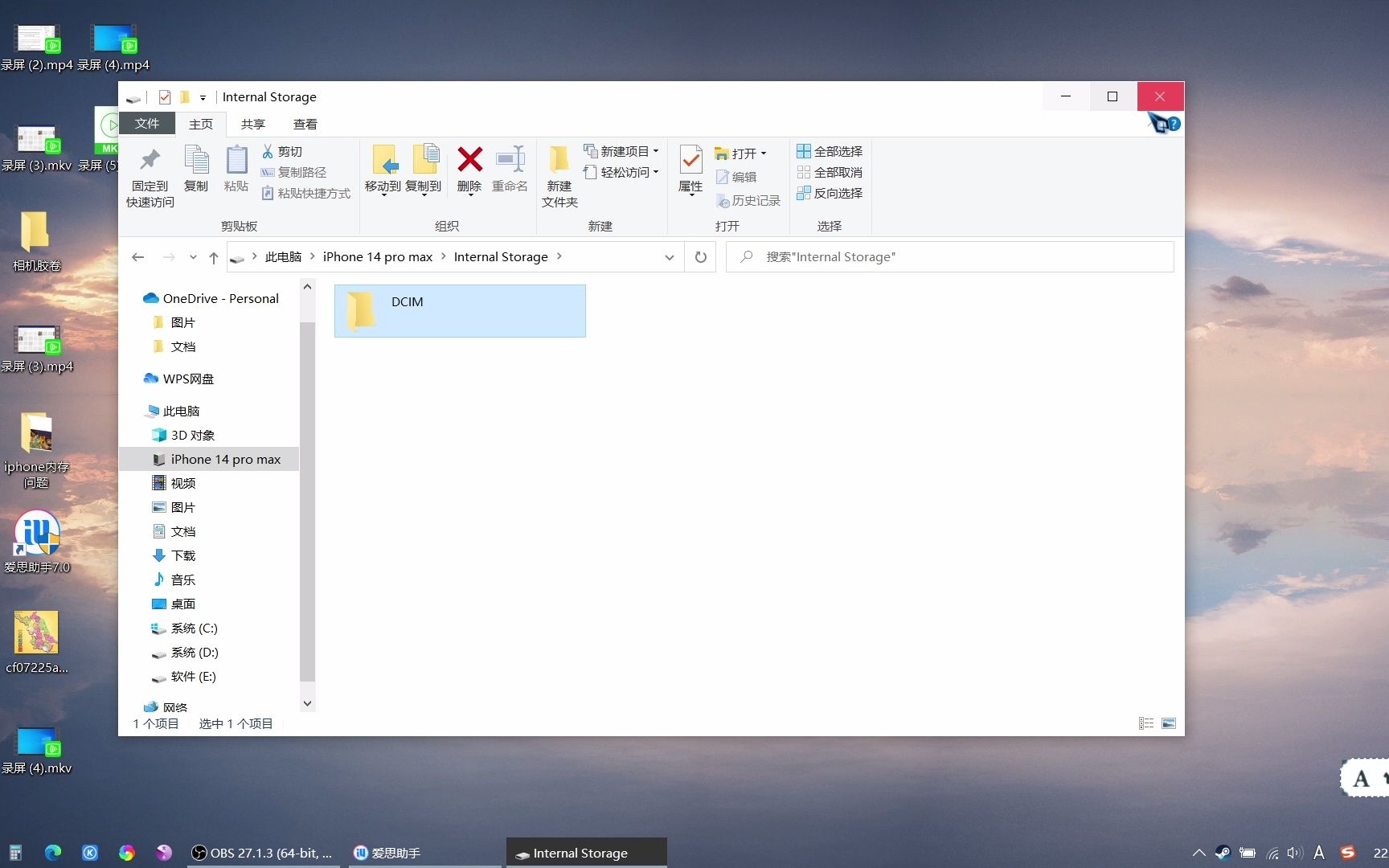
- USB数据传输与信任:连接电脑后是否允许读取照片、备份、文件,核心动作是点“信任此电脑”。
- USB网络共享:把iPhone当成USB网卡给电脑上网,入口在“个人热点”。
先判断你要做哪件事,再去找对应入口,比在设置里翻半天更省时间。
“USB配件”开关在哪,为什么锁屏后要解锁
面容ID机型常见路径是:
- 打开“设置”>“面容ID与密码”>输入锁屏密码>找到“USB配件”并打开。
- 触控ID或没有面容ID的机型,路径是“设置”>“触控ID与密码”>“USB配件”。
- 新版iOS里入口名称和位置可能随版本微调;找不到时先插上数据线,解锁后再看弹窗提示。
苹果官方支持文档说明,设备锁定超过一段时间后,USB配件可能无法连接,解锁设备即可恢复,这就是为什么手机放一夜后插上车机,突然只充电不传数据,这个限制不是接口坏了,而是锁屏后的配件访问策略在起作用。
连接电脑弹“信任此电脑”怎么处理
把iPhone用数据线连到电脑后,按下面顺序走:
- 解锁iPhone,保持屏幕亮着。
- 看到“要信任此电脑吗”弹窗,点“信任”。
- 输入锁屏密码确认。
- Windows电脑打开Apple Devices或iTunes;Mac打开Finder,在侧边栏找到iPhone。
如果弹窗没出现,先别反复插拔,检查数据线是否支持数据传输,换一个电脑USB口,再解锁手机重插,仍然不弹窗,可以进“设置”>“通用”>“传输或还原iPhone”>“还原”>“还原位置与隐私”,重置信任记录后再连,这个操作会清除已信任电脑列表,适合换电脑或旧信任记录异常的场景。
iPhone USB共享网络怎么打开?热点与USB-C场景
用USB共享网络,步骤很具体:
- 打开“设置”>“个人热点”>开启“允许他人加入”。
- 用数据线把iPhone连到电脑。
- Windows电脑需要Apple Devices或iTunes提供的驱动,网络适配器里会出现“Apple Mobile Device Ethernet”。
- Mac在“系统设置”>“网络”里选择iPhone USB接口。
iPhone 15及更新USB-C机型同样没有“打开USB”的独立开关,USB-C只是接口形态,共享网络仍走“个人热点”,如果你在Windows上只看到充电,优先检查驱动和“个人热点”是否开启。
iPhone用USB连接电脑没反应怎么办?Windows与Mac对比排查
下面这张表把常见场景拆开,方便对照。
| 场景 | iPhone侧要做什么 | 电脑侧要做什么 | 常见卡点 |
|---|---|---|---|
| 传照片、备份 | 解锁,点“信任”,保持亮屏 | Windows装Apple Devices/iTunes;Mac用Finder | 没点信任、线材只充电 |
| USB共享网络 | 开启“个人热点” | 安装驱动,选iPhone USB网卡 | 热点没开、驱动缺失 |
| 连车机/读卡器 | 打开“USB配件”,解锁 | 车机或读卡器供电正常 | 锁屏超时、供电不足 |
| 外接U盘 | USB-C机型直接插 | 打开“文件”App浏览 | U盘格式不兼容、供电不足 |
排查时按这个顺序做,基本能定位:
- 换线:用原装或经过认证的数据线,别用只有充电功能的短线。
- 换口:台式机优先插后置USB口,笔记本换另一侧接口。
- 解锁:连接后保持iPhone解锁,别让屏幕熄灭太久。
- 看开关:检查“USB配件”是否打开。
- 看驱动:Windows设备管理器里是否有未识别设备,重装Apple Devices。
- 看信任:还原位置与隐私后重新点“信任”。
- 交叉测试:换一台电脑或换一台手机,判断是手机接口、线材还是电脑口的问题。
如果手机接口有松动、氧化或异物,别用金属针硬捅,北京、上海等地的Apple Store可通过Genius Bar检测接口,保外维修价格以门店报价为准。
iPhone USB配件怎么打开?外接U盘、读卡器和键盘
USB-C机型插U盘、读卡器,系统不会弹“打开USB”的开关,插上后打开“文件”App,点“浏览”>“位置”,就能看到外接存储,Lightning机型需要相机转换器,外接大容量硬盘时还要考虑供电。
业内专家指出,USB-C只是物理接口,外设能否工作还取决于供电和协议,外接SSD、有线网卡、专业音频设备时,别只看接口形状,供电不足会出现“已连接但不可用”。
这个场景下,“USB配件”开关仍然影响锁屏后的连接,需要稳定读取外设时,保持iPhone解锁,必要时把“USB配件”打开。
iPhone USB连接线多少钱?选购与价格避坑
原装USB-C编织线在国内电商渠道通常处于百余元价位,第三方经过认证的线材常见几十元,价格差异大,核心不在“能不能插上”,而在数据带宽、供电能力和认证兼容性。
- 只充电的便宜线可能没有数据引脚,连电脑当然不认。
- 没有认证的线材在系统升级后更容易出现“此配件不受支持”。
- 国内电商平台选购时看认证标识和评价中的“传数据”“连CarPlay”实拍反馈。
行业共识认为,经过认证的线材能减少兼容性故障,苹果官方支持文档也提示,配件和线材异常是连接失败的常见原因之一。
iPhone USB怎么打开,核心不是找一个万能开关,而是按场景处理:配件访问开“USB配件”,连电脑点“信任”,共享网络开“个人热点”。 把线材、解锁状态和驱动一起排查,大多数“只充电”问题都能落地解决。
iPhone USB怎么打开常见问答
iPhone USB配件开关打开后还是识别不了怎么办
先解锁手机并保持亮屏,换原装或认证数据线,再换电脑USB口,Windows检查Apple Devices或iTunes是否正常,Mac用Finder看侧边栏,仍然不识别,尝试“还原位置与隐私”后重新信任电脑;接口松动或有异物时送Apple Store检测。
iPhone 15/16的USB-C接口插U盘需要打开什么
不需要打开独立USB开关,插入U盘或读卡器后,打开“文件”App>“浏览”>“位置”读取外接存储,外接硬盘供电不足时会出现连接不稳定,必要时用带供电的扩展坞。
iPhone USB连接电脑只能充电不能传文件是什么原因
常见原因是线材只有充电功能、手机未解锁、没有点“信任此电脑”、Windows缺少Apple Devices驱动,或“USB配件”权限被锁屏策略限制,逐项替换线材、USB口和电脑测试即可定位,iPhone 15及更新USB-C机型连接U盘时,系统不会弹出“打开USB”的开关,打开“文件”App即可读取。


