

iPhone照片删除又出现怎么办,苹果手机相册照片删了又回来怎么彻底删除?

iPhone照片删除后又冒出来,绝大多数情况是iCloud照片同步在作怪,照片本体没有被真正移除,只是从这台设备的本地缓存里暂时消失了。
iPhone照片删除又出现怎么解决:先分清两种情况
动手处理之前,先判断你的照片属于哪一类故障。
- 刚删掉几分钟内自动回归,且多台苹果设备同步出现
- 删除后隔几天才回来,或只在某一台设备上重现
前一种指向iCloud照片同步链路异常,后一种多半是系统缓存与本地相册库文件未刷新,两者处理方式完全不同,先定位再操作,能省下大量反复折腾的时间。
为什么删掉的照片会自动回来
iCloud照片同步的设计逻辑是“云端为源,设备为镜像”,当你在iPhone上删除一张照片,设备会向云端发送删除指令,云端确认后,才会把删除动作广播到其他设备。
问题出在网络环境不稳定时,删除指令没有成功送达iCloud服务器,云端备份库依然保留原图,于是客户端在下一轮同步时,又把这张照片“拉”了回来,类似情况也常见于低电量模式启用、Wi-Fi信号切换、或者苹果服务器瞬时抽风。
业内专家指出,多数“删了又回来”的案例,根因不在于删除动作本身,而在于同步状态卡在了“待上传”“待删除”的中间状态,你看到的是本地删除完成,但云端任务队列还在排队。
照片App里的“最近删除”与iCloud同步的联动
另一个高频误判点,是“最近删除”相册。
所有普通删除的照片会先转入最近删除,保留30天后才真正清除,这段期间,照片依然存在于云端,其他设备可以正常看到,很多用户以为“删除”永久消失”,忽略了清空最近删除这一步。
- 打开照片App,滑到最底部,进入“最近删除”
- 点击右上角“选择”
- 点击“全部删除”,完成彻底清除
这一步做完,照片才会从iCloud服务器和所有设备上统一抹掉,若你只删了本地原图,没有处理最近删除,照片大概率在下次同步时重新出现。
iPhone清理照片后空间仍然不足怎么办
删了大批视频和原图,存储空间却几乎没变化,这是另一个高频困惑,这类问题通常与iCloud“优化存储空间”设置有关。
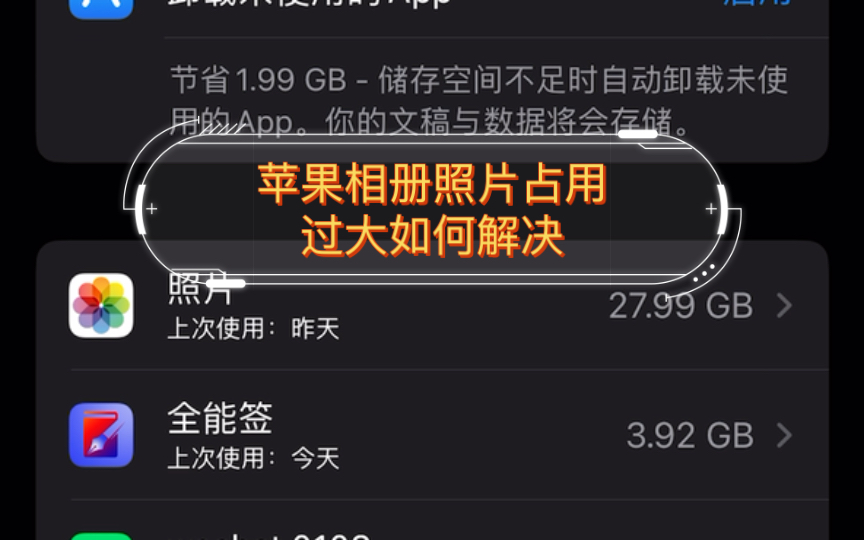
当系统判定存储紧张,会自动把原始分辨率照片上传到云端,本地只保留压缩后的缩略图,此时照片App里的图片看起来还在,体积却小得多,如果你在“设置-通用-iPhone存储空间”里查看,会发现照片App占用并未明显下降,因为本地缓存和数据库占用还保持着旧规模。
本地存储的“假释放”现象
所谓假释放,指的是照片本体已被转移到云端,但本地残留的数据块、缩略图索引、人脸识别数据库没有同步清理,这些碎片文件可能占据数GB空间,不会因为你删了几百张照片就自动瘦身。
解决路径分两步。
- 第一步,优先关闭iCloud照片同步,避免删除操作再次被云端数据覆盖
- 第二步,在设置中彻底抹掉“照片”App的缓存,再重新开启同步
具体操作路径:设置-顶部Apple ID- iCloud - 照片 - 关闭“同步此iPhone”,系统会弹出提示,选择“移除到iPhone”,等待Apple ID详情页显示同步状态归零,再回头清理照片App缓存。
彻底清理照片的正确操作步骤
保证照片已备份的前提下,按顺序执行以下动作:
- 备份:用数据线连接电脑,通过“照片应用”或第三方工具导出全部原图,同时确认iCloud网页版能正常看到全部照片
- 退出同步:设置-iCloud-照片,关闭“iCloud照片”开关,选择“从iPhone移除”
- 重启设备:长按电源键与音量键,滑动关机后重新开机,给文件系统一个刷新机会
- 重开同步:重新进入iCloud照片开关并开启,等待云端照片按需下载
这套流程能清除绝大部分本地缓存残留,存储空间通常会呈现可感知的释放,若仍然没有变化,说明照片数据库索引损坏,属于更深层的系统级问题,建议固定时间联系苹果官方支持或预约天才吧检测。
iPhone照片删除不干净的原因排查
有用户反馈,明明所有相册都清空了,Spotlight搜索里依然能搜到旧照片缩略图。
第三方App的缓存机制
微信、钉钉、QQ等App接收过的图片,默认会保存一份副本到设备存储,你删除了照片App里的对应图片,但微信的缓存目录里还有完整原图,这类文件归App自己管理,删除路径是:微信-我-设置-通用-存储空间-缓存-清理。
类似逻辑适用于网盘类App:
- 百度网盘“照片自动备份”功能在后台持续运行,会把你新拍摄的照片重新拉回设备
- 阿里云盘、夸克网盘存在类似的“同步到本地相册”默认选项
- 邮箱App的附件预览缓存,也会在照片App的“精选”界面显示
逐个检查这些App后台设置,比在照片App里反复删除更有效。
共享相簿的隐藏入口
iCloud共享相簿是独立于个人图库的存储空间,别人分享了照片给你,或你主动创建了共享相簿,这些内容会出现在“共享”标签页,不会随着你删除个人照片而消失,相反,只要共享相簿还处于活跃状态,成员新增照片可以直接推送回来,表现与“删除又出现”高度相似。
处理办法:
- 打开照片App底部“共享”标签
- 查看“来自共享相簿”的所有项目
- 退出所有不再想要的共享相簿,或删除自己创建的共享相簿
- 若不想接受他人邀请,设置-Apple ID-iCloud-照片-关闭“共享相簿”
iPhone照片删除问题实用操作清单
针对不同场景,给出可直接照做的对照表。
| 问题表现 | 优先操作 | 操作路径 |
|---|---|---|
| 删除后立即恢复 | 清空最近删除 | 照片-最近删除-全部删除 |
| 删除后隔天出现 | 关闭iCloud照片同步 | 设置-Apple ID-iCloud-照片 |
| 存储空间不释放 | 关闭同步并重启 | 设置-iCloud-照片-关闭同步-重启设备 |
| 搜索栏仍能搜到 | 清理第三方App缓存 | 微信-设置-通用-存储空间 |
| 共享相簿内容回归 | 退出所有共享相簿 | 照片-共享-退出共享相簿 |
设别与iCloud的同步顺序
行业共识认为,任何对照片库的重大操作,都应该先断开云端同步再动手,删除动作在被同步服务接管后,执行顺序不可控,容易出现本地已删但云端未删的死角,断开同步后的操作链路稳定可靠,重新开启后等待下载,也不会产生冲突。
不同iOS版本的差异
iOS 16及以上版本,照片App提供“最近删除”按钮常驻底部,操作入口更直观,iOS 15及更早版本,最近删除入口隐藏在地图视图下方,需要多滑一屏才能找到,旧系统对iCloud同步的容错能力稍弱,更容易出现删除后又出现的现象,如果频繁发生,可以在“设置-通用-软件更新”中检查系统版本升级。
Q&A:iPhone照片删除又出现是什么原因
问:为什么我关了iCloud照片同步,照片还是删不掉?
答:关闭同步只停止了后续的云端通信,已下载到本地的原图及缩略图仍然占据存储空间,照片App数据库索引也不会立即重建,建议先完成本地备份,再进入“设置-通用-iPhone存储空间-照片-关闭并删除”,彻底移除本地照片库缓存,随后开启iCloud同步重新下载需要的部分,此操作不会影响云端保存的原图,但耗时较长,务必在电量充足且连接Wi-Fi的环境下执行。
问:换了新iPhone后,以前的旧照片反复出现,怎么彻底清除?
答:新设备首次开机设置时,如果你选择“从iCloud恢复”,旧照片会随备份一起拉取到本地,即使后续删除,只要旧设备的iCloud同步还在,云端数据就会持续推送,需要确认旧设备已退出Apple ID,网页版iCloud的照片流已被清空,同时新设备上执行一次“关闭同步-重启-开启同步”的完整流程,能有效终止旧数据的回流。
问:删除几千张照片后,相册加载越来越卡,正常吗?
答:不常见,但并非异常,照片App的数据库在经历大批量删除后,会留下大量空洞索引,相当于一本书的目录页比正文还厚,系统会在空闲时段自发整理,但这个过程可能需要一天甚至更久,期间相册滑动卡顿、缩略图加载缓慢均属正常,若持续一周未恢复,备份数据后选择“设置-通用-还原-抹掉所有内容和设置”,再通过iCloud恢复照片,是相对干净的根治办法。


