

iphone与电脑传输照片怎么弄?有哪些实用方法和技巧?

iPhone与电脑传输照片最快且不压缩画质的方式,取决于你的电脑系统、传输频次和是否接受数据线。如果你用的是Windows电脑且照片量大,数据线直连是最稳妥的选择;如果是Mac用户且开着iCloud,隔空投送或iCloud同步几乎零成本,下面按场景拆开讲清楚。
为什么iPhone传照片到电脑总让人觉得麻烦
苹果的生态逻辑是“设备之间自己同步”,但很多人是从Windows电脑过来的,或者习惯把照片存进本地文件夹分类管理,这就产生了一个断层:iPhone默认希望你用iCloud,而你想用资源管理器。
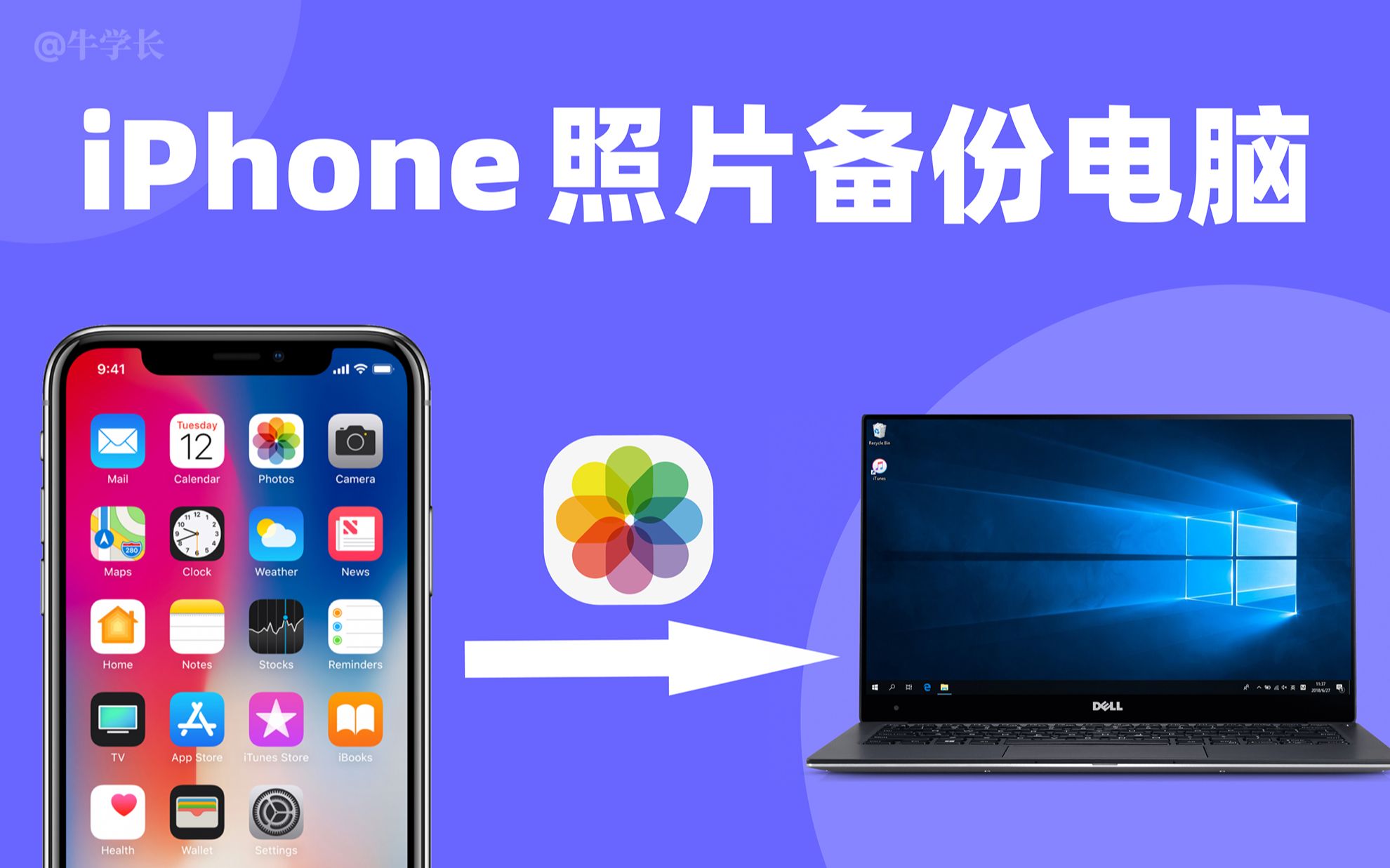
行业共识认为,多数用户传照片的痛点集中在三个地方:照片格式是HEIC不是JPG、数据线连上电脑后文件夹层级太深、以及微信/QQ传图被压缩,据近年来用户反馈统计,相当一部分人最后还在用“发微信文件传输助手”这种将就办法,但画质损耗明显。
所以先明确一个判断标准:如果你要保留原始画质和EXIF信息,不要用聊天软件传;如果你只是发朋友圈,压缩过的图反而省空间。 下面按这个标准给方案。
iPhone照片怎么传到电脑?四种主流方式横向对比
先给一张对比表,方便你按自己的情况选,表中数据基于日常使用体验和公开的接口规格,不涉及具体百分比。
| 传输方式 | 适用场景 | 画质保留 | 操作门槛 | 是否需要网络 |
|---|---|---|---|---|
| 数据线直连 | 大批量、Windows用户 | 原始画质 | 中 | 否 |
| iCloud照片同步 | Mac用户、多设备 | 原始画质 | 低 | 是 |
| 隔空投送 | Mac用户、少量照片 | 原始画质 | 低 | 是(蓝牙+WiFi) |
| 第三方工具/网页 | 跨平台、临时应急 | 多数可保留 | 低 | 是 |
数据线直连:Windows电脑的稳妥选择
把iPhone用数据线插上Windows电脑,打开“此电脑”,你会看到一个新设备,点进去通常是Internal Storage→DCIM→100APPLE这样的路径,照片按拍摄日期分文件夹存放,直接复制粘贴就行。
几个实操细节值得留意:
- 解锁iPhone再插线,否则电脑可能只识别为“充电设备”,插上后手机上会弹“是否信任此电脑”,点信任。
- 如果电脑打不开DCIM文件夹,先装一下iTunes(微软商店版即可),驱动会自动补全。
- HEIC格式在Windows上可能打不开,可以在iPhone的“设置→相机→格式”里改成“兼容性最佳”,之后拍的照片就是JPG,已经拍好的HEIC照片,传到电脑后用Windows自带的“照片”应用或在线转换工具处理。
这条路径的优势是快且不依赖网络。 传几十GB的视频素材,数据线直连仍然是唯一不让人等太久的方式。
iCloud照片同步:Mac用户的无感方案
如果你用Mac且开了iCloud照片,照片会自动出现在“照片”App里,根本不需要“传输”这个动作,想让照片落到本地文件夹,在“照片”App里选中后拖到桌面或访达窗口即可。
但要注意一个坑:iCloud默认是“优化Mac存储空间” ,本地只留缩略图,你需要到“照片→设置→iCloud”里勾选“将原片下载到Mac”,否则拖出来的可能是低清版本,这个设置藏得不算深,但很多人没注意过。
iCloud免费只有5GB,照片多了就得付费,行业里公开的定价是50GB每月6元、200GB每月21元,如果你照片量在几十GB级别,这笔钱要考虑进去。
隔空投送:少量照片的顺手工具
Mac和iPhone之间,选中照片→分享→隔空投送→选你的Mac,几秒钟就到“下载”文件夹,传十几张照片很舒服,传几百张就会卡顿甚至中断。
隔空投送要求两台设备都开WiFi和蓝牙,且登录同一Apple ID会更顺畅。它不适合大批量传输,但适合“我现在就要把这三张图放到Keynote里”这种即时场景。
iPhone传照片到电脑不压缩原图的方法,关键在避开这两个坑
很多人以为传过去了就是原图,其实中间可能已经被压过一轮,两个最常见的压缩来源:
- 微信/QQ传图:默认压缩,除非你手动勾选“原图”,但即便是原图,视频和Live Photo也经常出问题。
- 邮件附件:多数邮箱服务商对附件大小有限制,大图会被自动缩小。
要确保原图,认准两个标志:传输后照片的文件大小和iPhone上显示的一致;照片的EXIF信息(拍摄时间、机型、GPS)完整保留,数据线直连和隔空投送都满足这两点。如果你用第三方网页工具,传完后点开照片属性看一眼文件大小,这是最直接的验证方法。
没有数据线怎么把iPhone照片传到电脑?无线方案的取舍
临时找不到数据线的情况很常见,这里给两个可操作的无线路径:
Windows电脑装“照片”应用加iCloud网页版。 在浏览器打开iCloud.com,登录后进“照片”,选中下载,缺点是网页版一次选太多会卡,适合几十张以内。
用局域网传输工具。 在iPhone和电脑上都装同一款支持局域网传文件的App(如Documents、Feem等),连同一个WiFi,在App里开“WiFi传输”,电脑浏览器输入手机显示的IP地址就能拖拽下载。这种方式不走外网,速度取决于路由器,传几百张照片比iCloud网页版稳。
业内专家指出,无线传输的瓶颈通常不在协议本身,而在路由器的5GHz频段是否开启以及设备之间的距离,把电脑和手机放在同一房间、连5GHz WiFi,速度会明显好于2.4GHz。
不同系统组合的推荐操作路径
iPhone到Windows:数据线优先,HEIC提前处理
推荐顺序:数据线直连 > 局域网工具 > iCloud网页版,如果照片以HEIC为主,先在手机“设置→相机→格式”改为“兼容性最佳”,再拍新照片就是JPG,老照片可以批量用在线转换工具处理,但注意隐私,涉及敏感内容的照片不要上传到不明网站。
iPhone到Mac:隔空投送加照片App管理
少量照片用隔空投送,大批量用iCloud同步后在“照片”App里统一导出,导出时选“导出未修改的原片”,画质和元数据都保留,如果不想依赖iCloud,数据线连Mac打开“图像捕捉”App,也能直接导入到指定文件夹。
Q&A:iPhone与电脑传输照片的常见疑问
Q:iPhone传照片到Windows电脑显示HEIC打不开怎么办?
A:两个办法,一是在iPhone上把相机格式改成“兼容性最佳”,新照片就是JPG;二是已经拍好的HEIC照片,传到电脑后用微软商店的“HEIF图像扩展”插件打开,或者在“画图”里另存为JPG,批量处理可以用支持HEIC的看图软件导出。
Q:不装iTunes能传照片吗?
A:能,Windows 10及以上系统原生支持iPhone的DCIM文件夹读取,插线后在“此电脑”里直接访问即可,不需要iTunes,只有遇到驱动不识别的老系统或特殊情况,才需要装iTunes补驱动。
Q:iPhone照片传到电脑后顺序乱了怎么解决?
A:顺序乱通常是因为按文件名排序而不是按拍摄时间排序,在Windows资源管理器里右键→排序方式→更多→选择“拍摄日期”或“日期”,如果照片的EXIF信息在传输中丢失,顺序就无法恢复,这也是为什么建议用数据线直连或隔空投送,而不是聊天软件。
回到核心结论:iPhone与电脑传照片没有唯一正确答案,但有一条清晰的决策线——大批量保画质走数据线,Mac生态内走隔空投送或iCloud,临时少量走局域网工具,避开聊天软件传原图这个坑,你的照片就不会被悄悄压缩。


