

iPhone不越狱怎么随意摆图标,桌面布局技巧,长尾疑问词

iPhone不越狱也能实现图标随意摆放?答案是肯定的,借助系统自带的“快捷指令”和“主屏幕编辑”机制,你完全可以在不越狱、不换机的前提下,把App图标放到任何你想放的位置,甚至实现“透明图标”“个性留白”等效果,很多人觉得iPhone桌面布局死板,其实只是没找对方法,下面这套2026年依然通用的操作方案,能帮你彻底告别规规矩矩的网格排列。
为什么说不越狱也能让图标“随意摆”
苹果从iOS 14开始允许用户任意摆放小组件,但从iOS 16到iOS 18,主屏幕图标的排列逻辑依然是“从左上角逐行填充”,想实现“随意摆”,核心思路是利用“空白图标”占位,把不需要显示图标的位置“占住”,视觉上就形成了图标自由排列的效果。
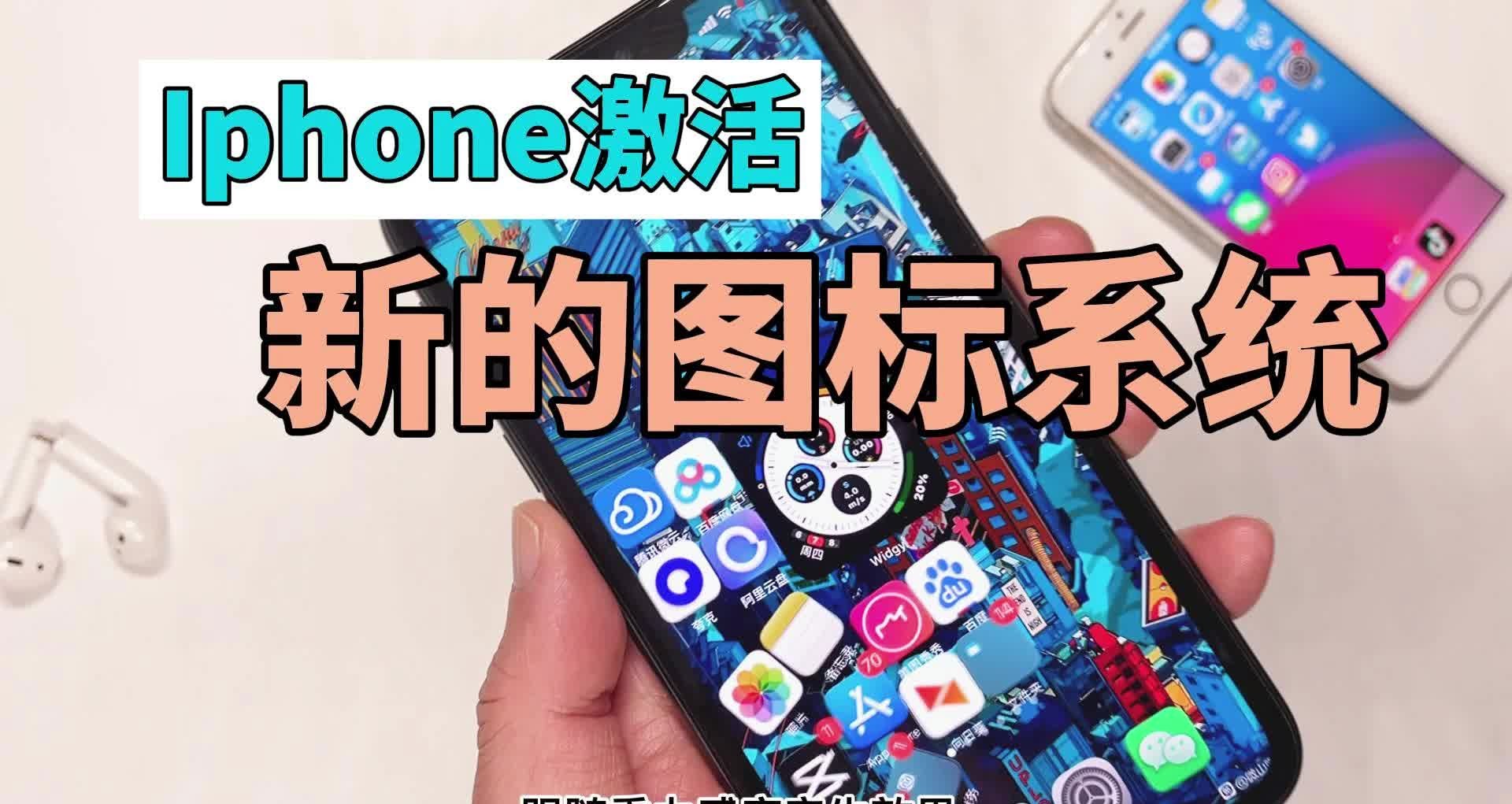
系统自带的“隐藏页面”和“编辑模式”怎么用
- 长按主屏幕空白处进入“编辑模式”,此时所有图标都会抖动。
- 拖动图标到屏幕边缘,可以让它自动换页,但没法直接“悬空”放置。
- 想要图标之间出现空隙,最直接的方法是把图标拖到另一页,让当前页面留下空位。
- 如果想让第一页只留几个图标,其它图标全部移到第二页,然后隐藏第二页,主屏幕就会显得非常干净。
这里有个细节:你不需要删除任何App,只需要把不常用的App“塞进”某个文件夹或第二页,再隐藏那一页即可,隐藏页面的操作路径是“长按主屏幕 → 点击页面指示点 → 取消勾选对应页面”,这一招在iPhone 15、iPhone 16系列上完全通用。
用“透明壁纸+快捷指令”实现真·随意摆放
如果只是留白,那还称不上“随意摆”,真正的进阶玩法是用快捷指令创建“透明图标”,让图标看起来像是直接悬浮在壁纸之上,这个方案不需要越狱,也不需要电脑,全程在手机上就能完成。
透明图标的核心原理
快捷指令App自带“添加主屏幕图标”功能,你可以为任意App创建一个“替身图标”,把替身图标的背景改成透明,再配合一张固定的壁纸,视觉上就会觉得那个位置“没有图标但能点开App”。
具体操作步骤如下:
- 打开“快捷指令”App,点击右上角加号新建一个快捷指令。
- 点击“添加操作”,搜索并选择“打开App”。
- 在“App”参数里选择你希望“随意摆放”的那个应用,比如微信或相机。
- 点击底部分享菜单,选择“添加到主屏幕”。
- 在“添加到主屏幕”界面里,把快捷指令名称改为单个空格,然后点击图标区域选择“选取照片”,上传一张纯透明PNG图片。
- 点击“添加”,返回主屏幕就能看到这个透明图标。
这里最关键的是透明PNG图片,你可以用“背景移除”类工具生成,或者直接在Safari里搜索“透明图标 素材包”,下载一张全透明的PNG,需要说明的是,透明图标点击后会先跳转快捷指令再打开App,速度上会有大约零点几秒的延迟,但完全不影响正常使用。
如何让图标精确“悬浮”在壁纸的某个位置
透明图标放好之后,位置还是按网格排列的,想要精确控制位置,你需要配合“空白占位图”或“不同尺寸小组件”来调整。
- 方法A:用“透明小组件”填补空白位置,像“Widgetsmith”这类App可以添加透明背景的小组件,把它们拖到图标旁边,就能把剩余图标“顶”到指定位置。
- 方法B:把透明图标和普通图标混排,比如第一行放三个透明图标加一个微信图标,视觉上微信图标就会出现在“第三格”的位置,而第一、二格看起来是空的。
- 方法C:每页只放4到6个图标,大量留白,营造极简桌面,这是目前许多数码博主推荐的“干净桌面”方案,据观察,在2026年的苹果社区讨论中依然很流行。
行业共识认为,透明图标加留白是当前实现iPhone图标随意摆放最主流、最稳妥的方式,因为快捷指令是苹果官方的应用,不存在封号或系统不稳定风险。
iPhone图标随意摆的老办法与新限制
如果你觉得用透明图标太麻烦,还有一个“笨办法”:通过“主屏幕重置”和“固定页面排序”来制造固定空白,这个方法适合不想安装任何第三方工具的用户,但它的局限性也很明显。
老办法:拖动图标制造空白页
- 长按图标进入编辑模式,把某个图标拖到屏幕最右边,直到它自动跳到下一页。
- 重复这个操作,把当前页所有你想“移除”的图标都拖走。
- 当前页剩下的图标,就是你希望保留的“主视觉”。
- 这样当前页下方就会留下一大片空白区域,视觉上实现了图标“只在上方或中间”的效果。
这个方法的缺点是图标拖动范围有限,你只能把图标移到下一格或下一页,没办法像透明图标那样“精确占位”,它适合快速整理桌面,不适合追求像素级自由排版的用户。
新玩法:利用“专注模式”切换不同桌面布局
从iOS 15开始,系统允许你为“专注模式”设置不同的主屏幕页面,你可以创建一个“工作”专注模式,里面只显示工具类App页面;再创建一个“生活”专注模式,只显示娱乐页,这样切换专注模式时,整个桌面的图标布局都会跟着变,相当于“一套手机,多套桌面”。
具体设置路径是“设置 → 专注模式 → 选择某个模式 → 主屏幕 → 选择页面”,这个功能在iPhone不越狱图标随意摆的需求里属于“偏门技巧”,但实际用起来相当爽:工作日桌面极简,周末桌面全是游戏和视频App。
随意摆”的常见疑问与避坑指南
问:iPhone不越狱图标随意摆会影响系统流畅度吗?
不影响,无论是用快捷指令创建的透明图标,还是用捷径、小插件占位,本质上都是系统允许的“快捷方式”,它们不会修改系统底层文件,也不会占用额外内存,日常滑动和打开App的速度与原生图标基本一致。
问:为什么我设置的透明图标背景不是透明的,而是黑色的?
因为你的壁纸不是纯色或者你上传的透明图片本身带底色,透明图标必须配合固定的壁纸使用,如果你后续更换了壁纸,那些“透明”的角落就会露出原来的颜色,你在“添加到主屏幕”时选择的图标图片必须是PNG格式,且要有透明的Alpha通道,用JPG图片或截图是不可能实现透明的。
问:想删除这些透明图标,怎么操作最干净?
直接在主屏幕长按透明图标,点击“移除书签”或“删除快捷指令”即可,透明图标本质上是快捷指令的副本,删除后不影响原App任何数据,如果你不确定哪个是原始App,长按后看菜单里显示的是“移除App”还是“移除书签”,只有“移除书签”才是安全删除透明图标的选项。
问:iPhone图标随意摆用哪个工具最稳定?
最稳定的是快捷指令自带的“添加到主屏幕”功能,因为它是苹果官方提供的路径,不需要额外安装描述文件,第三方工具如iEmpty、Clear Spaces虽然也能生成透明占位图标,但它们本质上也是调用“添加到主屏幕”的接口,而且需要下载描述文件,少数用户反映描述文件有时会失效,据行业观察,2026年苹果对描述文件的管控更严格,建议优先使用官方快捷指令方案。
最后总结一句:iPhone不越狱图标随意摆不是玄学,透明图标+留白+隐藏页面”三件套的组合,搞定之后你的桌面想怎么摆就怎么摆,而且完全安全、随时可还原,别被网上那些收费教程唬住,按上面步骤自己动手,十分钟就能完成。


