

iPhone手机怎么连接打印机?手机连接打印机步骤是什么?

iPhone连接打印机最稳妥的路径是:确认打印机支持AirPrint,让iPhone和打印机连到同一Wi-Fi,然后在分享菜单里点“打印”。 不支持AirPrint时,改用厂商官方App或USB转接器,也能完成打印。
先判断打印机是否支持iPhone:AirPrint是分水岭
什么是AirPrint,为什么iPhone能直接打印
AirPrint是苹果系统内置的无线打印协议,不需要装驱动,只要打印机标注支持AirPrint,iPhone在同一个局域网内就能自动发现,据苹果官方支持文档,AirPrint通过Bonjour服务发现设备,打印任务走标准IP打印协议。
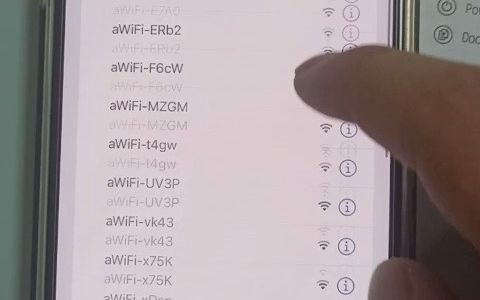
三分钟自查:机型、网络、固件三个条件
- 机型:看打印机包装或官网参数,找“AirPrint”标识;近年来多数家用无线机型开始支持。
- 网络:iPhone与打印机连同一个路由器,且不能是访客网络。
- 固件:打印机固件过旧可能导致发现失败,进打印机面板或厂商App检查更新。
操作路径:
- iPhone:设置-无线局域网-确认已连接家庭Wi-Fi。
- 打印机:面板-网络设置-打印网络配置页,查看IP地址和Bonjour是否开启。
| 打印机类型 | iPhone连接方式 | 是否需要App | 典型场景 |
|---|---|---|---|
| 支持AirPrint | 系统分享菜单直接打印 | 不需要 | 照片、网页、PDF |
| 不支持AirPrint | 厂商App或USB转接 | 需要 | 老旧机型、部分办公机 |
| 仅USB接口 | Lightning/USB-C转接器 | 部分需要 | 应急打印 |
iPhone连接打印机怎么操作?分场景拆解
苹果手机无线打印照片:相册直连与App打印
步骤:
- 打开“照片”,选一张要打印的图。
- 点左下角分享按钮。
- 在分享菜单里找到“打印”,点进去。
- 选择打印机,设置份数、纸张大小、黑白/彩色。
- 点右上角“打印”。
注意:
- 实况照片会按静态图打印,打印前可先关闭实况。
- HEIC格式在AirPrint下通常能自动转换,不需要手动转JPG。
- 如果分享菜单没有“打印”,点“编辑操作”把打印加回来。
文档打印:文件App、微信、WPS的分享入口
路径:
- 文件App:长按PDF或Word文档-分享-打印。
- 微信:打开聊天文件-右上角“…”-用其他应用打开-选择“打印”。
- WPS:打开文档-工具-分享与发送-打印。
关键不是App本身,而是看分享菜单里有没有系统“打印”入口,有入口就能调用AirPrint。
没有WiFi手机怎么连接打印机?两种应急方案
场景:出差、临时办公室、家里路由器故障。
打印机自带热点直连,部分机型支持Wi-Fi Direct或“无线直连”,在打印机面板开启后,iPhone连打印机的热点,再走AirPrint,限制是连上后iPhone可能无法上网。
USB转接器有线打印,用苹果闪电转USB相机转接器或USB-C转USB转接器,把打印机USB线接到iPhone,部分支持USB打印的机型可在文件App或厂商App里识别,这个方案适合应急,不是所有打印机都兼容。
提醒:手机用蜂窝网络时,AirPrint发现不了局域网打印机,打印必须让设备处在同一网络或直连热点下。
iPhone连接打印机和安卓有什么区别?协议与体验对比
协议层:AirPrint vs Mopria/厂商插件
iPhone走AirPrint,安卓阵营常用Mopria打印服务和厂商插件,行业共识认为,AirPrint的优势是系统级入口统一,不需要为每台打印机装驱动;安卓的开放性强,但不同品牌App体验差异更大。
操作路径差异:分享菜单 vs 系统打印服务
- iPhone:分享菜单-打印-选打印机。
- 安卓:设置-连接与共享-打印-添加打印服务,或从分享菜单选厂商插件。
| 对比项 | iPhone | 安卓 |
|---|---|---|
| 发现方式 | AirPrint自动发现 | Mopria/厂商插件发现 |
| 驱动需求 | 基本不需要 | 部分机型需装插件 |
| 格式支持 | 照片、PDF、网页较稳 | 依赖App和插件 |
| 故障排查 | 网络、Bonjour、固件 | 插件权限、服务开关 |
实际体验:谁更省心
从家庭场景看,iPhone用户给老人设置一次后,后续打印照片基本是“分享-打印”两步,安卓用户如果换机,可能需要重新装打印插件,业内专家指出,苹果生态在无线打印的入口一致性上更占优势,但前提是打印机支持AirPrint。
常见故障排查:搜不到打印机、打印乱码、脱机
搜不到打印机:先查网络隔离
- 路由器开启AP隔离或访客网络,设备之间不能互访,AirPrint就发现不了。
- 双频合一可能导致iPhone连5GHz、打印机连2.4GHz,部分老路由器会隔离,可临时拆成两个Wi-Fi名测试。
- 打印机Bonjour服务关闭,进打印机网络设置开启。
- 打印机休眠后掉线,关掉深度休眠或设置固定IP。
打印乱码/半页:纸张和格式设置
- 纸张尺寸选错,A4文档选了Letter,容易出现排版错位。
- 网页直接打印可能带背景图,建议先存PDF再打印。
- 打印机内存小,大文件分批打印。
脱机/队列卡住:重启顺序有讲究
- 取消iPhone打印队列:App切换器关掉打印面板,或重启iPhone。
- 打印机断电30秒再开机。
- 路由器最后重启,等打印机重新获取IP。
- 仍不行就删除打印机重新添加:在厂商App里删除设备后重连;系统层面可还原网络设置,但会清Wi-Fi密码,谨慎操作。
iPhone连接打印机要多少钱?成本构成与省钱路径
硬件成本:买新机还是用旧机
近年来支持AirPrint的家用喷墨一体机价格下探,入门无线机型多数在几百元到千元级,激光无线机型通常更高,如果家里有老打印机但不支持AirPrint,可以先查厂商是否提供无线打印App,或加一个打印服务器/路由器USB共享,成本几十元到百元级,但稳定性不如原生AirPrint。
耗材与维修:别只看机器价
- 墨盒:原装贵,连供/兼容墨盒便宜但色彩和堵头风险不同。
- 硒鼓:激光机单页成本低,适合文档量大的用户。
- 上门维修:一线城市上门费通常高于三四线城市,地域差异明显,偏远地区可能只支持寄修。
价格对比:四种打印路径
| 方式 | 前期成本 | 单页成本 | 适合人群 |
|---|---|---|---|
| 买支持AirPrint的新机 | 几百元到千元级 | 中等 | 家庭长期用 |
| 旧机+厂商App | 0元 | 看耗材 | 偶尔打印 |
| 旧机+USB转接器 | 几十元到百元级 | 看耗材 | 应急、低频 |
| 云打印/打印店 | 按张计费 | 较高 | 极低频 |
省钱建议
- 先查打印机官网参数,确认是否支持AirPrint,避免重复买机。
- 打印照片选喷墨+相纸,打印文档选激光,别用一台机器硬扛所有需求。
- 关注耗材套装价,不要只看单支墨盒价格。
长期稳定使用的四个设置习惯
- 给打印机设固定IP,减少休眠后IP变化导致的脱机。
- 路由器关闭AP隔离,访客网络不要用来打印。
- 打印机固件保持更新,厂商会修复AirPrint兼容问题。
- iPhone系统更新后如果打印异常,先重启路由器和打印机,再重试分享菜单。
把AirPrint当第一道门槛,把同一局域网当第二道门槛,绝大多数iPhone打印问题都能定位。 不支持AirPrint的旧机型也不必扔,厂商App和转接器仍能兜底,只是操作步骤多一层。
iPhone连接打印机常见问题Q&A
iPhone连接打印机必须连同一个Wi-Fi吗?
AirPrint需要iPhone与打印机在同一局域网,打印机支持Wi-Fi Direct时,可以连打印机热点直连打印,但iPhone可能暂时无法上网,用USB转接器则不需要Wi-Fi。
打印机不支持AirPrint,装哪个App更稳?
优先用打印机厂商官方App,比如HP Smart、Epson Smart Panel、Canon PRINT、Brother Mobile Connect,按机型下载对应App,不要装来路不明的“万能打印”工具,装好后让iPhone和打印机同网,App里添加设备即可。
iPhone连接打印机需要额外付费吗?
AirPrint是iOS系统功能,不收费,厂商官方App一般免费,云打印服务可能涉及订阅或按张计费,上门维修按当地服务定价,一线城市和三四线城市差距较大。


