

iPhone4彩信怎么设置移动网络?移动卡彩信设置教程

iPhone 4设置移动彩信,核心操作是修改APN信息,把蜂窝数据网络里的彩信参数填对,也就是MMSC设为mmsc.monternet.com,彩信代理设为10.0.0.172,就能收发彩信了。
为什么你的iPhone 4收不到移动彩信
很多手里还留着iPhone 4的朋友,插上移动卡后电话短信都正常,唯独彩信一直转圈收不到,这不是手机坏了,也不是卡有问题,根源在于iPhone 4的彩信设置和如今的移动4G/5G网络存在默认参数冲突,当年iPhone 4国行首发绑定的是联通网络,移动用户需要手动写入专属的APN配置,手机才能识别移动的彩信通道,系统更新到iOS 7以后,部分版本的蜂窝网络菜单里甚至直接隐藏了彩信选项,这让不少老用户一头雾水。
移动老卡和新卡在iPhone 4上的区别
- 早期的动感地带卡和神州行卡,APN设置里需要手动填写的东西更多,尤其是用户名和密码留空还是填写,直接影响彩信能否下载。
- 现在的新版移动4G卡(USIM卡),默认已经带有彩信配置,但插到iPhone 4上偶尔会读取不完整,插入后最好先开关一次飞行模式,让网络重新注册。
- 无论哪种卡,只要蜂窝数据网络里的彩信栏目是灰色不可点选状态,就说明手机系统没有识别到可编辑的彩信配置,这时候需要先还原网络设置。
iphone4移动卡彩信设置前的准备清单
动手改参数前,确认三件事,否则可能白忙活:
- 确认你的移动卡已经开通彩信功能,编辑短信“KT彩信”发送到10086可自助开通。
- 确认手机系统版本在iOS 5.1.1以上,老版本系统的彩信设置路径完全不同(老版本在“设置-通用-网络-蜂窝数据网络”里直接改)。
- 确认WiFi已经关闭,改APN时最好用蜂窝数据,部分系统版本在WiFi连接状态下会拒绝保存彩信配置。
手把手教你设置iPhone 4移动彩信参数
整个改造过程不需要越狱,也不需要装第三方描述文件,只需要在设置菜单里动几个数字。
找到彩信设置的正确入口
进入设置 > 蜂窝移动网络 > 蜂窝移动数据网络,这里能看到两个栏目区块:上边是“蜂窝移动数据”,下边是“彩信”,如果你的手机只显示一个栏目,说明彩信选项被折叠了,点击右上角的“还原”按钮,然后选择“还原网络设置”,手机会重启,重启后再进这个菜单,彩信栏目就出现了。
填写移动彩信APN核心参数
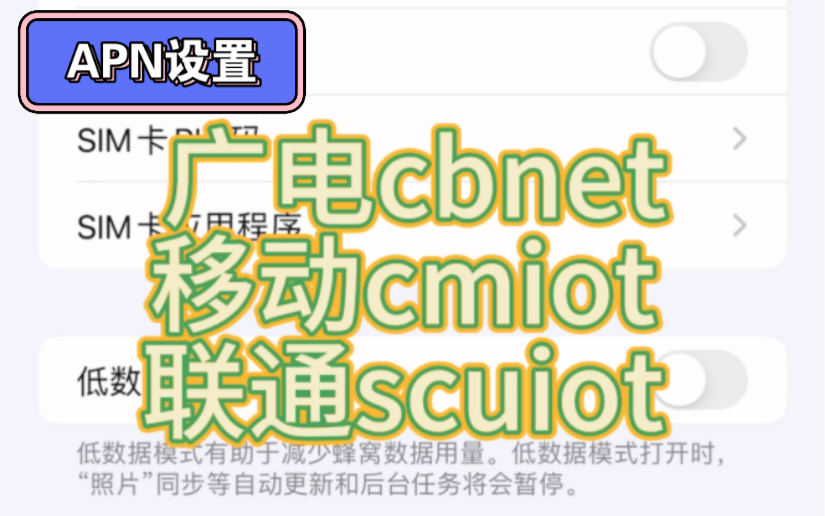
在“蜂窝移动数据”栏里,把APN修改为cmnet,用户名和密码留空,这里的cmnet是移动上网的通用接入点,浏览网页和收发微信都靠它。
接着往下找到“彩信”栏,这是最关键的部分,直接照抄下面的参数:
| 参数项 | |
|---|---|
| APN | cmwap |
| 用户名 | 留空 |
| 密码 | 留空 |
| MMSC | mmsc.monternet.com |
| 彩信代理 | 0.0.172 |
| 彩信最大消息大小 | 300000 (部分版本无此项则跳过) |
填写时要注意,MMSC前面不要加http://,直接输入mmsc.monternet.com,填错一个字母都连不上移动的彩信服务器,彩信代理填的是IP地址10.0.0.172,这是移动WAP网关的专用地址,属于行业常识,二十年来一直没变过。
打开彩信总开关并重启网络
参数填好后,退回上一级菜单,在“蜂窝移动网络”页面中间位置,把彩信右侧的开关打开(绿色为开启状态),如果这个开关是灰色无法触碰,点击“蜂窝移动数据网络”进入,随便修改APN里的一个字母再改回来,退出重进,开关就解开了。
- 长按电源键滑动关机,再开机。
- 或者打开飞行模式等待10秒后关闭,让手机重新连接移动基站。
重启后给任意号码发一条彩信测试,如果提示“已发送”但对方收不到,检查彩信代理是否误填成了10.0.0.172而不是其他数字,如果提示“无法发送”,把APN从cmwap临时改成cmnet再试一次,部分省份的移动网络已经合并了WAP通道,cmnet也能发彩信。
设置完成但彩信还是发不出的常见原因
参数全填对了却依然失败,大概率卡在下面这几个环节,行业共识认为,老设备适配新网络时,90%的故障出在SIM卡状态和网络注册上。
老SIM卡无法注册WAP网络
使用2015年之前办理的旧版SIM卡(卡面上没有“USIM”字样)时,基站可能无法识别这张卡的彩信签约数据,带上身份证去移动营业厅免费换一张USIM卡,不换卡的话,不管怎么改参数都白搭,换卡后无需重新设置,iPhone 4会自动读取新卡的彩信配置。
iOS系统版本功能限制
- iOS 6及以下版本:没有单独的彩信开关,只要填好参数就能用。
- iOS 7及以上版本:在“设置-信息”里多了一个“低质量图像模式”,开启后发送的图片会被大幅压缩,接收方看到的照片模糊一片,如果只是为了传个原图,建议关闭此模式。
还原网络设置解决顽固故障
如果以上方法都试过还是不行,做一次彻底还原。设置 > 通用 > 还原 > 还原网络设置,输入锁屏密码确认,手机重启后,所有WiFi密码会清空,蜂窝数据设置也回到出厂状态,按上面的步骤重新填写一遍,这一步能解决绝大部分因系统缓存导致的彩信下载失败问题。
苹果iPhone4更换移动卡后的彩信调试逻辑
换卡后第一次开机,手机会花费较长时间注册网络,这时不要急着发彩信,等手机左上角出现“中国移动”四个字,并且信号格旁边出现E或3G图标(iPhone 4不支持移动4G,只能显示2G/3G网络),再操作测试。
彩信发送失败的自我排查顺序
按这个思路排查,基本能找到问题所在:
- 检查蜂窝移动数据网络里彩信APN是不是cmwap,如果之前为了上网改成cmnet,彩信发送会一直转圈。
- 检查彩信代理后面是否多了空格,删掉多余空格。
- 检查信息设置里“收发彩信”开关是否打开,这个开关和蜂窝数据里的彩信开关是两个独立开关,必须同时打开。
- 检查是否欠费停机,移动用户欠费后彩信功能会直接被暂停,但电话还能接听。
iPhone 4收不到彩信时如何强制下载
收到“彩信已过期”或者只有下载按钮却点不动的提示时,关闭WiFi,只保留蜂窝数据,然后关机重启,开机后立刻点开那条彩信,点击下载按钮,如果还是失败,把彩信代理临时改为0.0.200,下载完成后改回10.0.0.172,这个方法在不少论坛中被验证有效。
关于iphone4彩信设置的常见疑问
iPhone 4改了彩信设置后,上网速度会变慢吗?
不会,彩信设置和上网设置是独立的两个栏目,你的上网APN是cmnet,属于通用数据通道;彩信APN是cmwap,只在收发彩信时被调用,两者互不干扰,日常浏览网页和聊微信的速度完全不受影响。
为什么我按参数填了,彩信代理一栏还是灰色不能输入?
这是iOS系统的一个显示bug,先把MMSC那一栏随便填个数字,再点一下彩信代理栏,输入完代理地址后,再把MMSC改成正确的mmsc.monternet.com,如果还是灰色,关闭“蜂窝移动数据”开关再重新打开,彩信代理就能输入了,这个操作顺序是很多维修师傅处理老iPhone的通用技巧。
移动更新SIM卡配置后,需要重新设置iPhone 4吗?
不需要,运营商通过短信下发的配置文件只针对网络注册信息,不会改动你手动填写的APN参数,换卡、补卡、开通新业务后,iPhone 4里的彩信设置依然有效,但如果做过“还原网络设置”,所有参数会被清空,需要重新按上面的步骤再填一遍。


