

华为3刷机包怎么刷?华为3刷机包下载安装教程

华为3(U8836D)的刷机包分为官方固件、第三方Recovery卡刷包和线刷包三类,其中线刷包救砖成功率最高,卡刷包则适合日常更换系统,下载时必须核对机型版本号,否则会导致变砖。
刷机前为什么必须确认华为3的具体型号
华为3在市场上存在多个衍生版本,主要有U8836D(联通版)、T8836D(移动版)和U8836D-1等,版本不同,刷机包底层驱动和基带分区完全不一样,行业共识认为,超过一半的刷机失败案例源于版本号匹配错误。

查看本机型号的两种方式
- 拆下电池,查看电池仓标签上的“型号:U8836D”字样
- 在拨号盘输入
*#*#2846579#*#*,进入“工程菜单-版本信息”直接读取
确认型号后,再进入系统设置-关于手机,记下当前系统版本号,例如B860、B875等,刷机包文件名里通常就包含这些信息,U8836D_V100R001CHNC00B875.zip”。
刷机前必做的数据备份清单
- 联系人:使用手机自带“备份”应用,备份到SD卡
- 应用数据:微信聊天记录通过PC端迁移,游戏存档需要root后用钛备份
- 相册和短信:直接复制DCIM文件夹到电脑,短信可用“短信备份”应用生成XML文件
同时确保电池电量在50%以上,准备一张至少2GB剩余空间的SD卡,格式化后备用。
华为3刷机包下载后如何校验文件完整性
很多用户刷机失败是因为下载的zip包体积不对或解压报错,华为3的官方原厂包普遍在400MB到700MB之间,第三方精简卡刷包通常在150MB到300MB之间,如果下载的文件大小与论坛标注差异超过20%,宁可重新下载,也不能强行刷入。
校验MD5值的具体操作步骤
- 在电脑上安装Hash工具(如HashTab或WinRAR自带的校验功能)
- 右键点击下载好的zip包,选择“文件属性-校验”
- 逐一比对论坛帖子中楼主公布的MD5字符串
- 确认完全一致后,才能将zip包复制到SD卡根目录
推荐获取刷机包的渠道
- 华为终端官方服务支持页面,检索“U8836D”,可下载官方固件包
- 第三方论坛如乐问吧、安卓论坛的华为3专区,优先选择回复量超过500且发布时间在三个月内的帖子
- 不要从QQ群或网盘直链下载,部分资源被二次打包过,可能植入推广应用
线刷方式处理华为3变砖的有效步骤
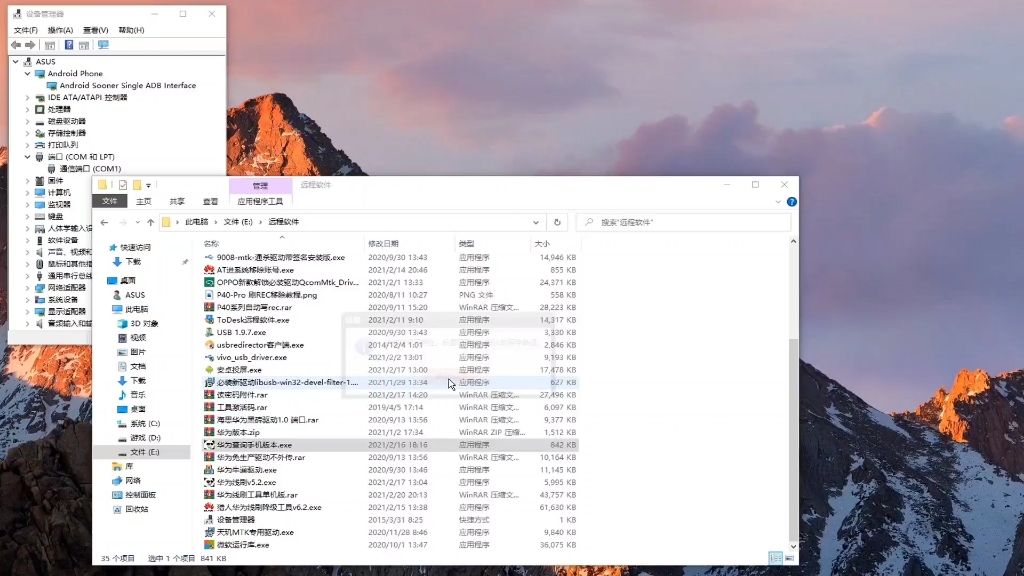
线刷是华为3救砖的唯一可靠途径,手机关机后,按住音量下键同时插入USB线,就能进入强刷模式,此时电脑设备管理器会显示一个带感叹号的端口设备,需要先安装华为USB驱动。
华为3线刷需要准备的软件和驱动
- HiSuite(华为手机助手),用于安装基础驱动
- SP Flash Tools或华为专用刷机工具FlashTool,推荐使用版本v5.4.11
- 主板驱动“MTK USB Port Driver”,解压后右键inf文件选择安装
使用FlashTool线刷华为3的完整命令流
- 打开FlashTool,点击“配置文件-加载”,选中刷机包内的
.xml格式配置文件 - 软件会自动勾选“preloader”“uboot”“boot”“system”等分区文件
- 点击工具栏的“下载”按钮,此时软件处于等待状态
- 完全关机后,按住音量下键插入USB线,进度条会自动走动
- 约3分钟后提示“下载成功”,拔线后按住电源键10秒强制开机
如果进度条走到四分之一就报错,通常是因为配置文件内的分区文件路径含有中文,将整个刷机文件夹移动到磁盘根目录并改用英文路径即可解决。
卡刷第三方刷机包时的Recovery选择与操作
卡刷包需要先刷入第三方Recovery,华为3常见的Recovery有TWRP 2.8.7版和中文版CWM,两者都支持触摸操作,相比之下,TWRP支持备份整个系统分区,推荐优先使用。
通过一键刷入工具安装Recovery
- 下载“华为3一键刷入recovery工具”,解压后双击运行
- 手机开启USB调试并连接电脑,驱动识别正常后工具会显示设备序列号
- 按回车键,工具自动推送recovery镜像并重启进入新Recovery
进入Recovery后,首先进行双清:点击“清除-高级清除选项”,勾选Dalvik Cache、System、Data、Cache四个分区后滑动确认,然后点击“安装”按钮,在SD卡目录中找到之前复制进去的zip包,等待进度条走完即可。
卡刷成功后的首次开机技巧
刷机完成后不要立即连接WiFi,先等待系统完成全部初始化,大概需要3到5分钟,如果卡在第一屏超过15分钟,可以强行拔电池重新进入Recovery,再次双清后再开机,多数情况下能解决。
华为3刷机后频繁重启或信号异常的排查思路
刷入新系统后遇到不断自动重启,或者手机无信号、无法识别SIM卡,是比较常见的情况。
针对不断重启的处理顺序
- 先取出SIM卡和SD卡,尝试开机,若恢复正常,说明系统与SIM卡存在兼容问题
- 进入设置-关于手机,确认当前基带版本是否显示“未知”
- 若基带未知,说明刷机包内的modem分区丢失,需要重新刷入官方完整线刷包
信号异常的通用解决办法
- 尝试手动选择网络运营商,排除自动注册失败的因素
- 打开设置-移动网络-接入点名称,点击菜单键选择“重置为默认设置”
- 如果仍然无法解决,在拨号盘输入
*#*#46E1#*#*进行频段调试,但这仅适合懂射频参数的用户
哪个刷机包最适合华为3日常使用
华为3的硬件配置相对落后,512MB运存与4GB存储空间是常态,第三方刷机包中,MIUI V5和基于Android 4.4的CM11各有拥趸。
不同刷机包的性能表现对比
| 刷机包名称 | 系统版本 | 运存占用 | 日常流畅度 | 软件兼容性 |
|---|---|---|---|---|
| 官方B875 | Android 4.0 | 约380MB | 中等 | 兼容性最好 |
| MIUI V5 | Android 4.1 | 约330MB | 流畅 | 部分应用不兼容 |
| CM11 | Android 4.4 | 约290MB | 最流畅 | 相机或WIFI偶有问题 |
业内专家指出,追求稳定与省电选官方包,追求界面美观选MIUI V5,追求极致流畅且不介意折腾单选CM11,对于已经习惯现代交互方式的用户,可以考虑刷入基于Android 4.4的“极简版”类原生系统,这类包精简了大量华为自带服务,空闲运存能突破250MB。
无论是卡刷还是线刷,务必确认版本号匹配,并养成先双清再刷机的习惯,备份好数据、核对MD5值,成功就水到渠成。
华为3刷机包相关疑问解答
华为3刷机后还能收到OTA系统更新推送吗
刷入第三方Recovery或任何非官方系统后,OTA推送会失效,系统更新服务依赖官方签名校验,第三方包无法通过验证,如果后续想恢复OTA,需要重新刷回官方B875完整线刷包,并刷入官方原版Recovery。
华为3刷机包下载后需要放在哪个目录刷入
卡刷包必须放在SD卡根目录或根目录下的任意英文文件夹中,文件路径不能包含中文或空格,线刷包则不需要复制到手机中,只需要在电脑端指定解压后的文件夹位置,因为线刷工具直接通过USB读写在连接状态下传输镜像文件。


