

Dell电脑怎么刷机?Dell刷机教程与BIOS更新方法

Dell刷机最稳妥的路线是:先确认要刷BIOS、更新固件还是重装系统,再从Dell官方支持页按服务编号下载对应文件,全程接电源并备份数据。 第三方一键刷机工具看似省事,一旦型号错配或中途断电,主板可能直接无法开机。
Dell刷机前,先把型号和目的分清楚
你的Dell是刷BIOS还是重装系统?
很多人把“刷机”当成一个动作,实际在Dell电脑上至少分三种情况:
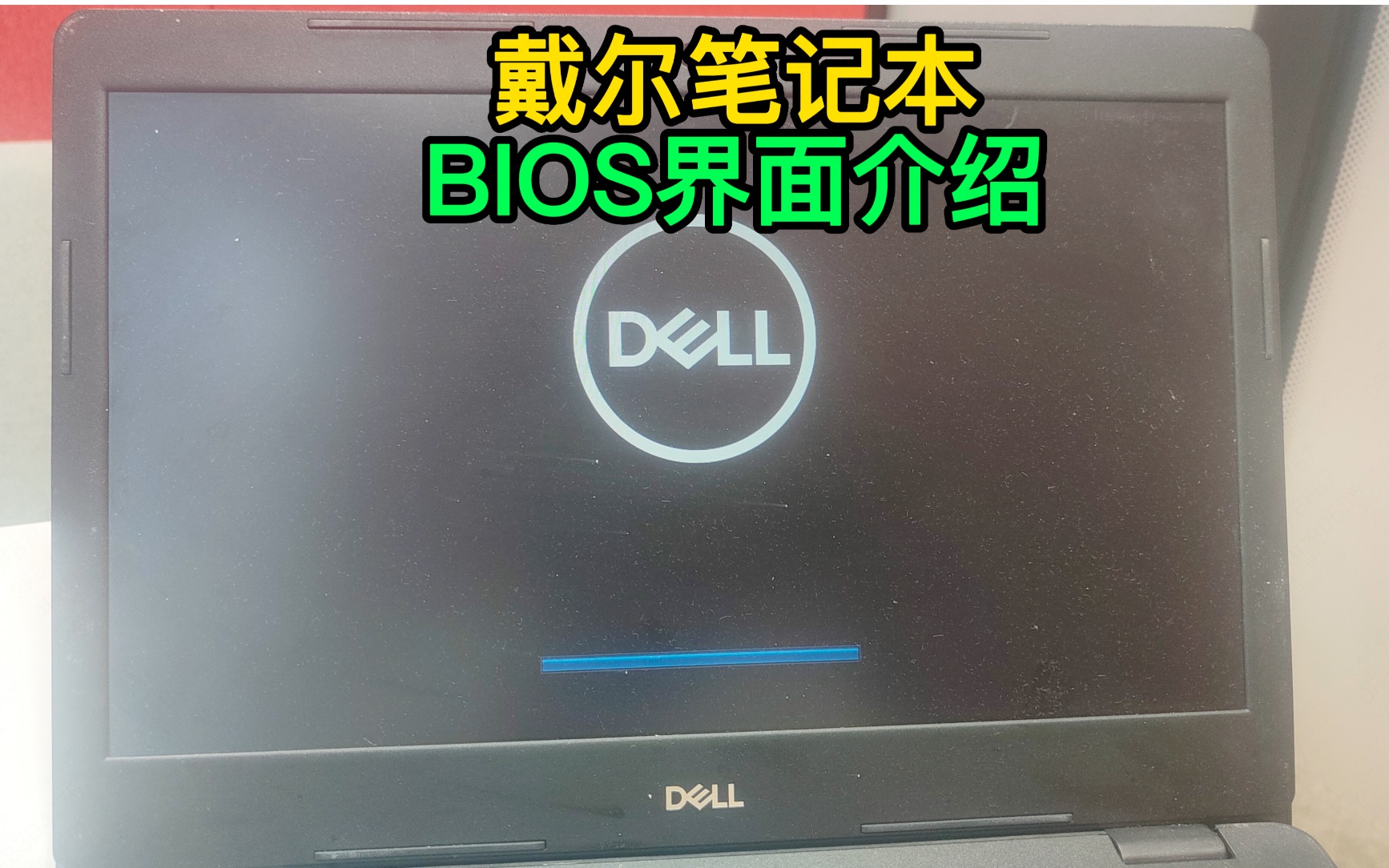
- 刷BIOS/固件:更新主板底层程序,常用于解决兼容性、风扇策略、开机慢、安全漏洞。
- 重装系统:清空或替换Windows,适合系统卡顿、中毒、换硬盘后重新部署。
- 恢复原厂镜像:用Dell OS Recovery Tool把机器恢复到出厂系统状态。
如果只是系统崩溃,优先重装系统;只有Dell官方明确提示固件更新,或你正在排查硬件兼容问题,再考虑刷BIOS,刷BIOS风险更高,顺序别弄反。
如何查Dell服务编号
服务编号是下载正确文件的钥匙,按错型号,刷机文件可能直接拒绝运行,严重时会导致校验失败。
- 机身底部标签,找“Service Tag”或“快速服务代码”。
- Windows下按Win+R,输入
cmd,执行:wmic bios get serialnumber - Linux下执行:
sudo dmidecode -s system-serial-number - 打开
dell.com/support,输入服务编号,让网站自动匹配驱动和BIOS。
备份与供电:刷机失败多数出在这里
刷BIOS时,机器会重启并写入固件,这个过程最怕两件事:断电和文件不匹配。
- 接原装电源,不要只靠电池。
- 关闭Windows快速启动,避免更新流程被干扰。
- 备份桌面、文档、浏览器书签。
- 如果开启了BitLocker,先暂停保护,管理员命令提示符执行:
manage-bde -protectors -disable C: -rebootcount 1刷完后重新启用:
manage-bde -protectors -enable C: - 记下BitLocker恢复密钥,避免重启后进不了系统。
Dell笔记本怎么刷BIOS?官方步骤与命令
Windows下用Dell Update或SupportAssist
这是多数普通用户最省心的路径,打开Dell Update或SupportAssist,点击“检查更新”,找到BIOS类别,下载后按提示重启,安装过程中不要合盖,不要拔电源,更新完成后系统会自动重启,首次开机可能比平时慢,属于正常现象。
开机F12用BIOS Flash Update
如果系统进不去,或者你想离线刷BIOS,可以用Dell内置的BIOS Flash Update。
- 准备一个FAT32格式U盘。
- 去Dell支持页下载对应机型的BIOS更新文件。
- 把文件放到U盘根目录,不要放进多层文件夹。
- 重启Dell,开机时连续敲F12,进入Boot Menu。
- 选择“BIOS Flash Update”或“BIOS Update”。
- 选中U盘中的BIOS文件,确认刷写。
- 过程中屏幕可能黑屏或风扇狂转,等待自动完成。
Linux下用fwupd更新Dell固件
Dell对Linux LVFS支持较好,Latitude、Precision、XPS等系列常能直接更新,终端执行:
sudo fwupdmgr refresh
sudo fwupdmgr get-updates
sudo fwupdmgr update
如果列表里出现Dell BIOS或固件,按提示确认,更新前同样接电源,并保存工作。
刷BIOS失败如何恢复
部分Dell商用机型支持BIOS Recovery,准备FAT32 U盘,从Dell支持页下载对应BIOS,按官方恢复说明操作,不同机型的恢复组合键不一样,别照搬网上教程,直接在Dell支持页搜索“BIOS Recovery”,输入服务编号查看。
如果恢复模式也进不去,屏幕无显示,可能是BIOS芯片损坏,这种情况需要编程器重刷或更换芯片,普通软件工具已经无能为力。
Dell刷机多少钱?不同场景价格参考
价格受城市、机型、故障程度影响,下面给的是市场常见区间,不是统一报价。
| 场景 | 操作方式 | 大致成本 | 适合谁 |
|---|---|---|---|
| 自己刷BIOS/重装系统 | Dell官方工具 | 0元 | 动手能力正常,机器能开机 |
| 远程指导 | 视频或远程协助 | 几十到一百多元 | 怕刷错,需要人盯步骤 |
| 门店重装系统 | 现场制作启动盘 | 几十到一两百元 | 没U盘、没时间、系统已崩溃 |
| BIOS刷坏修复 | 编程器重刷/换芯片 | 数百元起 | 断电变砖、无法开机 |
| 数据恢复 | 镜像或开盘 | 数百到数千元 | 刷机后误删、分区丢失 |
据Dell官方支持文档,自行下载BIOS和驱动不收费,真正花钱的是操作失败后的修复,北京、上海、深圳等一线城市的人工成本通常更高,同一故障在不同门店报价可能差出一倍。
Dell重装系统和刷BIOS有什么区别?
这两个操作经常被混在一起,实际影响完全不同。
| 对比项 | 重装系统 | 刷BIOS |
|---|---|---|
| 作用对象 | 硬盘上的Windows | 主板上的固件芯片 |
| 数据影响 | 通常清空C盘 | 一般不动硬盘数据 |
| 风险等级 | 较低 | 较高 |
| 耗时 | 半小时到数小时 | 几分钟到十几分钟 |
| 失败后果 | 重装即可 | 可能无法开机 |
| 常用工具 | Dell OS Recovery Tool、微软Media Creation Tool | Dell Update、F12 BIOS Flash Update、fwupd |
行业共识认为,能通过重装系统解决的问题,不必先刷BIOS,只有官方驱动说明、硬件兼容性公告或安全更新明确要求时,才值得动固件。
北京Dell刷机店怎么选?现场刷写与远程指导场景
在北京找Dell刷机服务,中关村、朝阳、海淀等区域门店较多,但水平参差不齐,选店时看这几点:
- 是否先检测后报价,上来就说换主板的,直接换一家。
- 是否允许现场观看刷写过程,远程指导则要求录屏或共享屏幕。
- 是否使用Dell官方固件,用来源不明的修改版BIOS,风险你自己承担。
- 是否明确保修期,重装系统、BIOS修复的保修天数要写清楚。
- 是否主动提醒备份数据,不提醒备份的店,流程通常不规范。
如果是Dell服务器固件更新,场景又不一样,服务器通常要安排停机窗口,先做配置备份,再通过iDRAC或Dell Update Manager更新,不能按笔记本的思路直接刷。
Dell刷机风险清单与避坑
- 型号错配:不同型号BIOS不能混刷,服务编号必须核对。
- 中途断电:刷写阶段断电,变砖概率很高。
- 第三方工具:一键刷机、破解BIOS、修改序列号,都不建议碰。
- BitLocker拦截:刷BIOS可能触发恢复密钥,提前暂停保护。
- 保修问题:官方固件更新通常不影响硬件保修;非官方修改导致损坏,售后可能拒保。
- 盗版系统:重装系统尽量用微软官方镜像或Dell恢复镜像,降低后门风险。
近年来,Dell在Latitude、Precision等商用线中逐步强化了BIOS Recovery和固件自动更新,据统计,多数刷机故障与操作中断、文件型号不匹配有关,而不是硬件本身太脆弱,业内专家指出,刷BIOS前把服务编号、电源、备份三件事做到位,成功率会明显提高。
Q&A:Dell刷机常见问题解答
Dell刷机后数据会丢失吗?
刷BIOS通常不会动硬盘数据,但BitLocker可能要求输入恢复密钥,重装系统会清空C盘,桌面、下载、文档若在C盘都会丢失,最稳妥的做法是刷机前把重要文件复制到移动硬盘或云盘。
Dell刷机必须去售后吗?
不一定,机器能正常开机、能进Windows或Linux时,用Dell Update、SupportAssist、fwupd就能完成官方固件更新,重装系统也可以用Dell OS Recovery Tool自己制作U盘,只有无法开机、BIOS恢复模式也失效时,才需要售后或专业维修。
Dell刷机失败开不了机怎么办?
先尝试BIOS Recovery:准备FAT32 U盘,从Dell支持页按服务编号下载BIOS,按该机型官方恢复步骤操作,仍然黑屏无反应,则可能是BIOS芯片损坏,需要编程器重刷或更换芯片,Dell官方支持文档提供各机型恢复步骤,具体以服务编号查询结果为准。
Dell刷机的核心不是找万能工具,而是型号匹配、供电稳定、来源官方,把这三件事做对,大多数BIOS更新和系统重装都能自己完成;做错一件,维修成本可能远高于省下的时间。


