

刷机大师电脑版怎么刷机,刷机大师电脑版最新版本下载?

刷机大师电脑版目前依然是新手用户处理安卓手机刷机、救砖和系统升级最省心的PC端工具之一,它用图形化界面替代了复杂的命令行操作,让普通用户也能在几分钟内完成原本需要专业知识的刷机流程。
刷机这件事,说难不难,说简单也不简单,早期玩机圈的老玩家都知道,过去刷机要在电脑上装驱动、下固件、敲ADB命令,稍不留神手机就变砖,现在有了刷机大师电脑版这类工具,流程被大幅简化,这篇文章就围绕它的实际使用体验、功能拆解和常见问题,把你想知道的一次性说清楚。
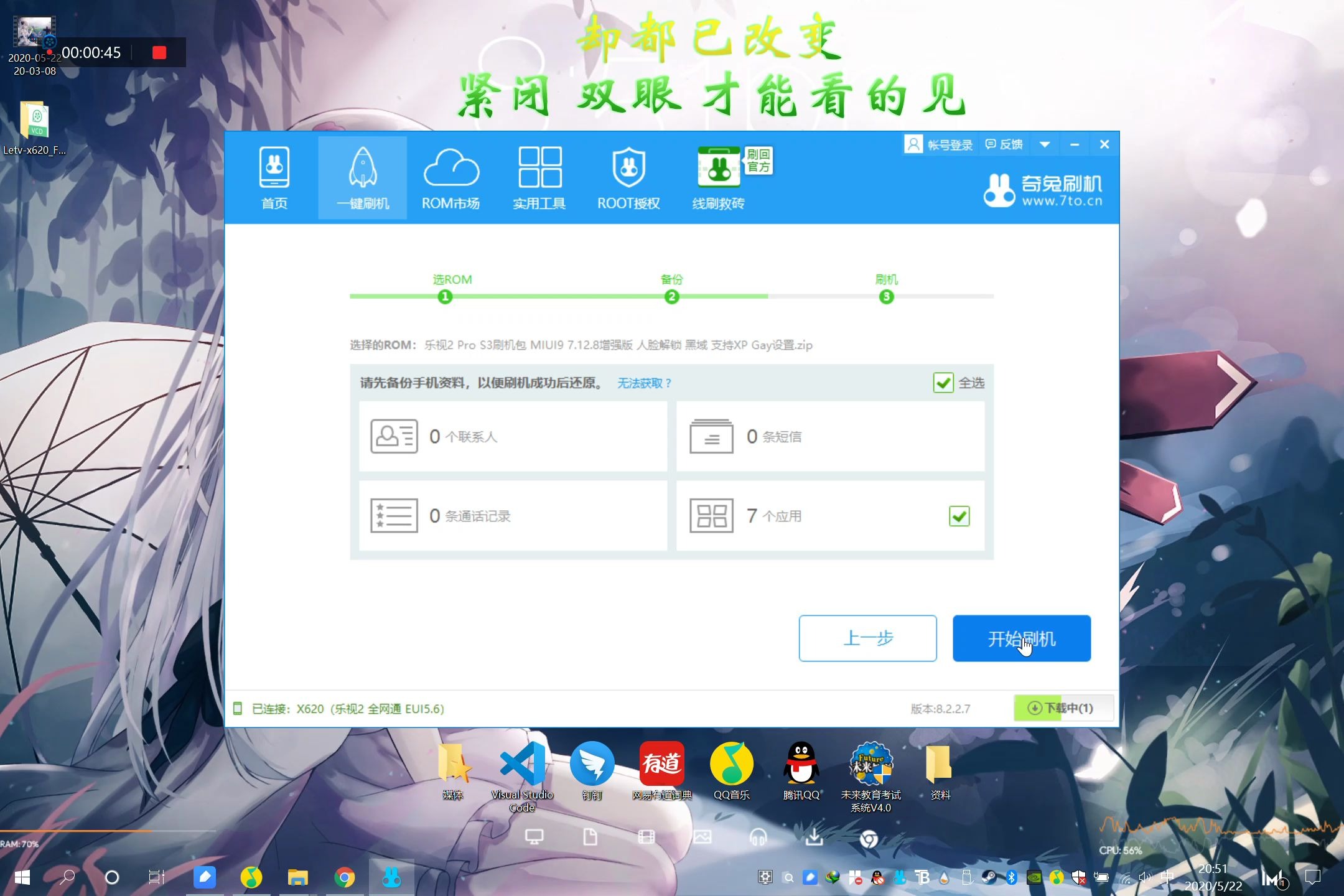

刷机大师电脑版到底怎么用:从安装到刷入的全流程实操
对于第一次接触刷机大师PC版的用户,完整走通一遍流程很重要,以下步骤基于多数公开教程和用户反馈整理,适用于绝大多数安卓机型。
第一步:下载安装与驱动检测
去刷机大师官网下载电脑版安装包,安装过程一路下一步即可,装完打开软件,用数据线把手机连接到电脑,此时软件会自动识别机型并检测驱动状态,这步是后续操作的基础。
- 如果提示驱动未安装,点软件里的“一键安装驱动”按钮,等待进度条跑完
- 手机端需要开启USB调试模式,路径通常在“设置-开发者选项”里,没开启开发者选项的话,连续点击“版本号”7次就能解锁
- 连接成功后软件界面会显示手机型号、系统版本、存储容量等基本信息
第二步:选择ROM包和刷入方式
刷机大师电脑版提供两种刷入路径:
- 一键刷机:软件自动匹配机型推荐稳定版ROM包,选中后点“开始刷机”即可,这种方式适合只想升级或降级系统、不想折腾的用户
- 手动选择本地ROM包:如果你自己下载了第三方固件包(比如LineageOS、Pixel Experience),点“选择本地固件”加载进去,软件会校验ROM包完整性
这里提醒一句,ROM包一定要匹配你的机型具体版本号,拿小米手机举例,Redmi Note 11 Pro和Note 11 Pro+的刷机包不通用,选错包轻则卡在开机画面,重则直接变砖。
第三步:备份数据和执行刷机
点击“开始刷机”前,软件会弹出备份提示,行业惯例是刷机前必须完整备份,这个步骤别偷懒跳过,软件自带的备份功能支持联系人、短信、通话记录和应用数据,备份完成后点确认,剩下的就是等进度条走完。整个刷机过程耗时约5-10分钟,期间手机可能会自动重启几次,这属于正常现象,中途不要拔数据线,最终手机自动开机进入新系统界面,电脑端软件同步显示“刷机成功”。
刷机大师电脑版和手机版哪个好用:两者定位确实不太一样
刷机时到底选电脑版还是手机版,不少用户纠结过这个问题,这里直接给结论:追求稳定和兼容性优先选电脑版,图方便和无电脑环境再考虑手机版。
适用场景和优劣势对比
| 对比维度 | 刷机大师电脑版 | 刷机大师手机版 |
|---|---|---|
| 运行环境 | Win系统电脑 | 安卓手机APP |
| 核心优势 | 容错率高,刷机中断可重连 | 无需电脑,随时随地操作 |
| 固件下载速度 | 走PC宽带,速度更快 | 走手机WiFi或流量,大包耗时 |
| 支持的机型范围 | 覆盖面更广 | 相对受限 |
| 变砖后的救援能力 | 可配合线刷模式救砖 | 手机无法开机时基本失效 |
手机版更适合不涉及底层分区的小刷小改,比如把系统升级到官方最新版,而一旦碰到手机开不了机、卡在Recovery循环这类问题,电脑版配合数据线走底层刷入协议,稳定性和成功率都远高于手机方案,业内专家指出,凡涉及系统级写入操作,USB线刷模式始终是行业公认的安全路径。
刷机大师电脑版救砖实操:变砖了别慌,按这套路来
刷机最常见的“翻车”场景就是变砖,其实多数变砖是可逆的,前提是你别乱拔线、乱关软件,下面这套救砖流程是刷机社区里验证过无数次的通用解法。
确认手机处于什么“砖”态
- 软砖:能进Recovery模式或Fastboot模式,只是进不去系统,这种状态最简单,电脑端重新刷一次正确固件就能恢复
- 硬砖:完全黑屏,按键无反应,连接电脑无任何设备识别提示,这种情况先尝试长按电源键12秒以上强制重启,不行就用“音量下+电源键”组合进Fastboot
刷机大师电脑版救砖操作路径
- 打开软件,在首页功能区找“救砖”或“修复”入口(新版本界面里位置在右上角更多工具中)
- 手机关机状态下,同时按住音量下键和电源键进入Fastboot模式,用数据线连接电脑
- 软件识别到设备后,自动匹配适合当前机型的官方固件,点“开始修复”
- 等待修复完成,手机会自动重启
整个过程成功率相当可观,据不完全统计,多数情况下,只要硬件没物理损坏,按这个流程配合稳定USB接口都能把机器从砖态拉回来,注意一点,全程保证电脑别断网、手机电量至少在50%以上,刷一半断电是救砖失败最大的诱因。
刷机大师电脑版对比线刷宝和官方工具:谁更值得装
除了刷机大师,市面上还有线刷宝、奇兔刷机,以及各手机品牌官方的MiFlash、Odin等工具,很多用户会在这些工具之间做选择,特别是搜索刷机大师电脑版怎么安装或下载时,经常会顺便对比其他同类产品。
核心差异点梳理
- 刷机大师电脑版:操作最傻瓜化,全流程图形界面引导,适合零基础用户,ROM包资源库较大,覆盖主流品牌
- 线刷宝:强项在于老机型固件资源丰富,特别是几年前的旧款设备,找包比刷机大师更全,但界面相对老旧,近年更新频率放缓
- 官方线刷工具(如小米MiFlash、三星Odin):兼容性和稳定性最高,但使用门槛高,需要手动加载刷机脚本、分区表,适合有经验的老手
如果你的需求是“快速、省心、不太折腾”,刷机大师电脑版足够用了,追求极致稳定且熟悉命令行操作,官方工具是更稳妥的选择,这没有绝对的谁好谁坏,看你的动手能力和时间成本。
刷机大师电脑版下载安装常见问题解答
问:刷机大师电脑版下载安装哪个版本最稳定? 答:直接去官方网站下载最新正式版就好,注意避开第三方下载站,很多捆绑了推广软件或修改过的安装包,安装时如果杀毒软件报毒,选择“允许运行”即可,刷机工具涉及底层驱动权限,被杀软拦截是常见现象,安装完成后最好重启一次电脑,确保驱动服务正常加载。
问:刷机大师电脑版刷机失败卡在开机画面怎么办? 答:不用急着拔线,等待5分钟看电脑端软件有无报错提示,如果有报错代码,截图后去官方论坛搜索对应解决方案,若软件长时间无响应,拔线后进入Recovery模式双清(清除数据+缓存),然后重新执行刷机流程,刷机大师对中断操作有断点续刷能力,重新连接后会自动识别上次的刷机状态。
问:刷机大师电脑版对Windows 11系统的兼容性怎么样? 答:目前官方版本对Windows 10和Windows 11都做了适配,64位系统下运行顺畅,Win11用户在安装驱动时若遇到系统提示“无法验证发布者”,在“高级选项”里选择“仍要安装”即可,少数情况下Win11会阻止驱动安装,此时需要临时关闭“内存完整性”设置,路径在“Windows安全中心-设备安全性-内核隔离”下,刷完可重新开启。
刷机这件事,工具选对了,就成功了一半,刷机大师电脑版恰恰把“专业门槛”和“用户友好度”之间的平衡做得比较到位,它不追求极限的可玩性,但对大多数想升级系统、清理旧设备或拯救变砖手机的用户来说,是目前最省事的PC端选择,记住一个核心原则:刷机前做好数据备份,固件包认准机型版本,操作中保持连接稳定,剩下交给软件就好。


