

iphone便捷访问怎么设置,有什么用?

iPhone便捷访问是让屏幕上半部分滑下来、方便单手操作的系统级手势功能,它解决的是手机太大、手够不着顶部的问题。
iPhone便捷访问到底是什么
用大白话解释,便捷访问就是把屏幕内容临时往下拽一半,让原本够不着的通知栏、返回按钮、搜索框出现在拇指可控范围内,它不等同于小屏模式,也不是简单的缩放,而是iOS系统内置的一个单手操作优化机制。
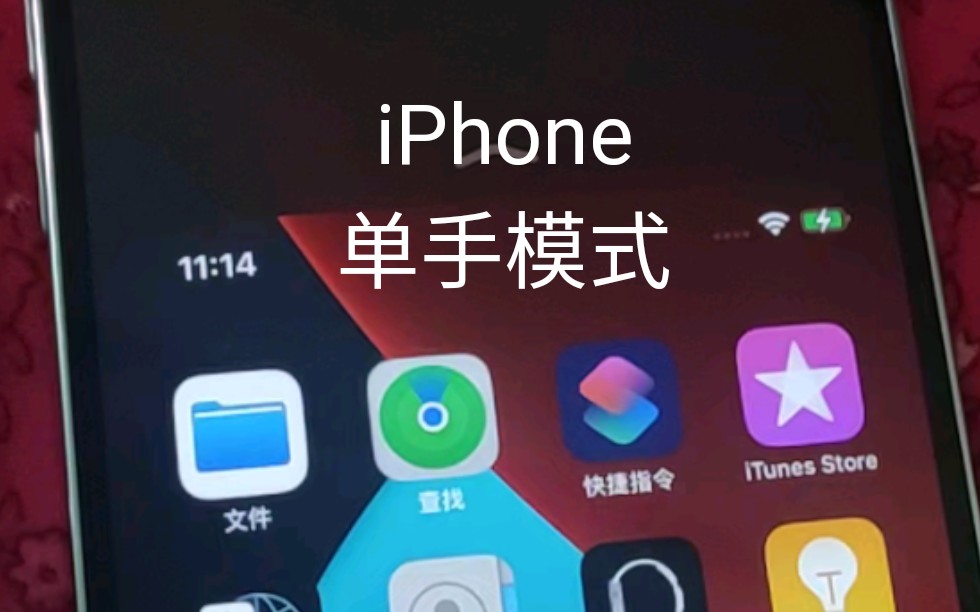

行业共识认为,这项功能最早为小尺寸iPhone设计,后来随着大屏机型普及,逐渐成为日常高频使用的辅助能力,它既适用于iPhone SE这类小屏设备,也在iPhone 15 Pro Max等大屏旗舰上发挥着实际作用。
触发方式很直接:在设置里打开「便捷访问」后,从屏幕底部边缘向下轻扫一下,整个用户界面就会整体下移,松手后上方内容停留在半屏位置,操作结束后,点击屏幕顶部空白区域或再次向下扫动,界面恢复原样。
核心使用逻辑:
- 界面下移幅度约为屏幕垂直高度的三分之一到二分之一
- 顶部状态栏、搜索框、导航按钮全部进入大拇指覆盖区域
- 系统不会改变当前应用的内容状态,只是临时调整显示位置
这个功能和「辅助触控」的小白点完全是两回事,后面会单独对比。
手机太大?iPhone便捷访问怎么关闭和开启
很多用户收到手机后发现,底部轻轻一滑屏幕就掉下来了,误触频率高,反而影响操作体验,iPhone便捷访问怎么关闭,是百度上高频搜索的疑问。
关闭路径非常清晰:
- 打开「设置」
- 进入「辅助功能」
- 点击「触控」
- 找到「便捷访问」
- 将开关拨至关闭状态
开启路径完全一致,只是最后一步改为打开开关,关掉之后,从底部下滑手势就不会再触发界面下移,彻底解决误触烦恼。
不同机型支持情况:
| 机型 | 是否支持 | 设置入口 |
|---|---|---|
| iPhone SE(第二代及以后) | 支持 | 辅助功能 > 触控 > 便捷访问 |
| iPhone X及以后全面屏机型 | 支持 | 辅助功能 > 触控 > 便捷访问 |
| iPhone 8及以前传统Home键机型 | 支持 | 辅助功能 > 触控 > 便捷访问 |
值得注意的是,在全面屏机型上,从底部边缘下滑可能会和「控制中心」手势有交互冲突,实际操作中需要区分滑动区域,从屏幕底部最底边缘下滑触发便捷访问,从底部右上角下滑则打开控制中心,两者并不冲突。
iPhone便捷访问有什么用
这项功能的存在价值,在于解决大屏手机的单手操作痛点,iPhone 15 Pro Max的屏幕尺寸达到6.7英寸,手小的用户几乎不可能在不移动手机的情况下够到左上角返回按钮,iPhone便捷访问有什么用?最直接的回答是:它让顶部内容主动降下来找你的拇指。
典型使用场景:
- 单手回复微信时,点开顶部搜索框查找聊天记录
- 刷短视频时,快速点击左上角返回按钮
- 阅读长文时,下拉通知栏查看消息提醒
- 使用Safari时,触达地址栏和标签页切换按钮
- 连接AirPods时,下拉控制中心调整音量或切换设备
实际操作中,下滑的幅度和流畅度可以感知到系统有专门优化,界面下移动画大约0.2秒完成,不会拖泥带水,在支持面容ID的机型上,状态栏下移后依然可以通过下拉调出通知中心。
相关功能对比:便捷访问和辅助触控的区别
不少用户把便捷访问和辅助触控混为一谈,这两个功能在设置路径上都在「触控」分类下,但定位完全不同。
iPhone便捷访问和辅助触控的区别,归根结底是手势操作与虚拟按钮的差异:
| 功能 | 便捷访问 | 辅助触控 |
|---|---|---|
| 实现方式 | 系统手势(下滑触发) | 屏幕悬浮按钮(小白点) |
| 核心作用 | 临时降低屏幕显示位置 | 提供自定义虚拟按键操作 |
| 适用场景 | 单手操作大屏手机 | 物理按键损坏、全面屏手势替代 |
| 自定义程度 | 仅开关控制 | 可自定义菜单、手势、快捷键 |
| 系统占用 | 极低 | 较低 |
辅助触控最实用的价值在于自定义操作,比如单击小白点截屏、双击打开控制中心、长按呼出Siri,而便捷访问只有单一的界面下移功能,没有衍生玩法。
选哪个更好?根据使用需求来判断:
- 如果只是偶尔够不着顶部,用便捷访问就够了
- 如果需要频繁使用截屏、锁屏等操作,辅助触控更高效
- 两个功能可以同时开启,互不影响
iPhone 15便捷访问设置:实际操作路径
在iPhone 15、iPhone 15 Pro等最新机型上,设置流程与其他全面屏机型完全一致,但iOS系统版本差异会导致菜单位置有细微变动,iPhone 15便捷访问设置具体步骤如下:
iOS 17及以上系统路径:
- 打开「设置」
- 点击「辅助功能」
- 选择「触控」
- 找到「便捷访问」选项
- 打开开关即可
iOS 16及以下系统路径:
- 打开「设置」
- 点击「辅助功能」
- 选择「触控」
- 点击「便捷访问」并开启
判断是否成功开启的方法:打开任意应用,从屏幕底部边缘向下滑动,如果看到界面整体下移,说明功能已生效。
一个细节容易被忽略:在部分第三方应用中,从底部边缘下滑可能会触发应用自身的菜单或工具栏,导致便捷访问手势失效,这种情况属于应用开发者自定义手势优先,并非系统问题。
误触频繁?为什么便捷访问突然自动激活
部分用户反馈,自己并未主动开启便捷访问,但使用手机时经常出现界面突然下移的情况,手机是否过于灵敏,误把正常操作识别成下滑手势。
常见误触原因:
- 全面屏手势操作中,从底部上滑返回时触发了下落动作
- 手机壳边缘较高,手指操作时无意间触及底部区域
- 系统版本更新后,手势识别灵敏度发生变化
- 由辅助功能中的「触控调节」设置导致
解决办法:
- 确认是否开启了「便捷访问」开关,如果不需要直接关闭
- 检查是否误开了「触控调节」中的「忽略重复」功能
- 升级到最新iOS系统版本,手势识别算法会更完善
- 前往「设置 > 辅助功能 > 触控」重新校准触控灵敏度
与安卓类似功能对比
安卓阵营也有类似单手操作模式,但实现逻辑完全不同,以小米MIUI为例,其单手模式通过从屏幕底部边缘横向滑动触发,界面缩小比例可调,华为EMUI则提供左右下角向内滑动的开关方式,界面会缩小到屏幕一侧。
相比之下,iOS的便捷访问更轻量,只做位移不做缩放,对应用内容显示的影响更小,安卓的单手模式更接近「缩小屏幕」的思路,相当于临时改变分辨率适配范围。
两种方案各有优劣:
- iOS方案胜在简单纯粹,不改变应用布局,应用内元素相对位置不变,返回原生状态速度快
- 安卓方案适合需要更大单手指控范围的场景,但缩小的界面也意味着字体更小、按钮更难点中
这里不评价孰优孰劣,但如果你从安卓切换到iPhone,刚开始可能会不适应便捷访问的手势逻辑,需要一段适应期。
使用技巧:提升单手操作效率
便捷访问本身功能单一,但配合其他设置可以发挥最大效用。
解锁更多效率组合:
- 开启「轻点背面」辅助功能(设置 > 辅助功能 > 触控 > 轻点背面),轻点两下背部即可触发截图
- 配合「摇一摇撤销」功能,单手操作时误触更方便撤回
- 使用「Safari浏览器」的底部标签栏模式(设置 > Safari > 标签页 > 底部),彻底摆脱够不到顶部的困境
这些组合,能组建一套完整的单手操作方案,便捷访问只是其中一环,不是全部答案。
常见问题解答
iPhone便捷访问突然不见了,怎么办
便捷访问开关消失了?先确认是否误关了开关,再检查系统版本是否过旧,如果确认设置路径没问题,尝试重启手机,通常能解决大部分临时性异常,如果重启无效,可能是iOS系统bug,等待系统更新修复即可。
便捷访问对续航和性能有影响吗
这个不必担心,便捷访问仅是一个显示位置调整功能,不涉及后台运算,不会消耗额外电量,也不会对手机流畅度造成任何负面影响,开启与否,性能表现完全一致。
iPad支持便捷访问吗
iPad不支持便捷访问功能,苹果考虑到iPad屏幕更大、使用场景多为主双手操作,因此这个功能仅限iPhone使用,如果你希望iPad也能单手操作,可以考虑开启「缩放」辅助功能,配合「智能反转」降屏幕显示区域,操作逻辑类似但设置更复杂。


