

安卓数据怎么转移到iPhone?安卓换苹果数据迁移怎么弄?

安卓数据转移到iPhone,最靠谱的路径是:全新iPhone开机时用苹果官方“转移到iOS”App走完全流程,微信记录单独用微信自带迁移,iCloud仅用于照片和通讯录兜底。
为什么你搜“安卓数据转移到iphone”总看到一堆复杂的教程
网上教你的方法五花八门,有的让你先下载第三方换机软件,有的让你把文件存电脑再拖进手机,但行业共识认为,绝大多数用户遇到的场景只有三种:新iPhone还没开机、新iPhone已经激活并用了几天、只想把微信聊天记录弄过去,这三种场景对应的方法完全不同,混为一谈只会让你越看越乱,下面按你能遇到的实际场景逐个拆解,照着操作即可。
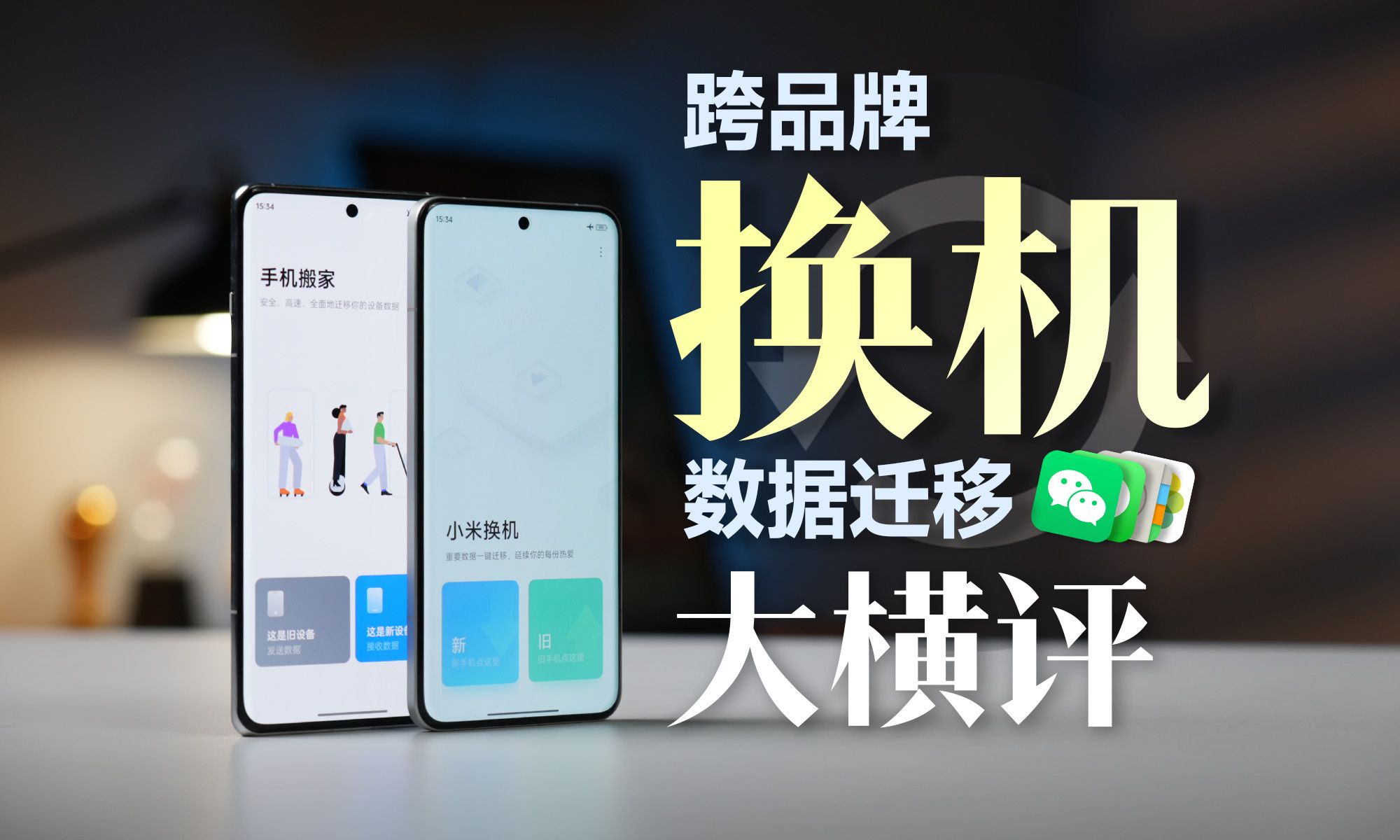

新iPhone还没开机,用官方App在“你好”界面完成转移
这是最理想、迁移成功率最高的时机,适用于安卓系统版本较新(Android 8.0以上)的手机,你需要准备:新旧手机各自充满电(至少50%以上)、两台手机连上同一个Wi-Fi(安卓可以连iPhone临时创建的热点,但建议直接用路由器)、时间充足(3000条联系人加1万张照片大概需要20-40分钟)。
具体操作路径如下:
- 新iPhone开机,在“语言”选择界面后将旧安卓手机放在旁边,确保新iPhone屏幕出现“从安卓设备转移”的蓝底白字页面,如果没出现,点击屏幕右上角的问号图标,选择“无线局域网”,手动找到“从安卓设备转移”。
- 在安卓手机上下载并打开苹果官方App“转移到iOS”,注意认准图标是白色背景加两个蓝色箭头,开发者是Apple。
- 安卓手机会弹出“查找代码”页面,同时新iPhone上会显示一个6位或10位数字代码,将代码输入安卓手机,两台设备开始配对。
- 配对成功后,新iPhone会临时创建一个专属Wi-Fi热点,安卓手机会自动连接,此时你可以在安卓端勾选要迁移的内容:通讯录、信息、照片和视频、书签与账户、相机胶卷,微信、QQ这类App的聊天记录不在此列,后面单独说。
- 勾选完成后点击“继续”,等待进度条走完,期间不要切走安卓App界面,不要锁屏,不要接打电话。
- 转移完成后,新iPhone会提示“传输完成”,点击“完成”并继续按系统提示激活iPhone即可。
常见卡点:一直显示“正在准备”超过10分钟,把两台手机都重启一次再重新配对;配对代码输错三次,去安卓手机的App设置里清除“转移到iOS”的缓存再试;安卓手机是华为或荣耀,系统可能会自动拦截“转移到iOS”的联网权限,必须在华为手机管家里允许“转移到iOS”自启动和后台活动。
新iPhone已经激活使用了,再想弄过来就换这条路线
如果你跳过“你好”界面直接进了桌面,官方“转移到iOS”就无法再次调用了,这时有两种补救办法,按你的实际情况选。
方法A:还原iPhone并重新走转移流程(数据少、时间充裕时推荐)
在新iPhone上依次点击“设置-通用-传输或还原iPhone-抹掉所有内容和设置”,iPhone重启后会再次回到“你好”界面,然后按场景一的完整步骤操作,需要注意的是,抹掉操作会清空iPhone上的所有数据,如果你的iPhone已经用了一周并积累了照片、聊天记录,请先用iCloud或电脑备份,这个方法能保住“从安卓转移”的原生通道,适合还没在新手机上存太多东西的人。
方法B:用第三方换机App走Wi-Fi直传(数据量大、不想还原时推荐)
安卓应用商店和App Store里都有这类工具,常见的有“换机助手”“手机克隆”等,操作逻辑都是:两台手机安装同一个App,新iPhone点击“接收”,旧安卓手机点击“发送”,扫描二维码或输入验证码连接,然后在安卓端勾选要转移的数据,这类App的优点是能迁移部分第三方App的聊天记录(仅限支持云同步的App,比如部分邮箱、笔记类),缺点是需要看完广告或付费才能解锁完整数据传输,传输速度通常比官方方案慢,尽量选择苹果App Store内评分高于4.5分的工具,避免个人信息泄露。
安卓微信聊天记录迁移到iphone的完整独立流程
微信聊天记录是跨系统迁移的硬骨头,官方“转移到iOS”不会处理它,第三方换机App也基本无能为力,最靠谱的方法是微信App自带的“聊天记录迁移与备份”功能。
在没有电脑的情况下迁移
- 确保新旧手机连接同一个Wi-Fi(不能是同一个热点,必须是同一路由器的网络)。
- 在旧安卓手机上打开微信,点击“我-设置-聊天-聊天记录迁移与备份-迁移-迁移到手机或平板微信”。
- 系统会生成一个二维码,用新iPhone上的微信扫这个二维码,扫之前,新iPhone必须先登录同一个微信账号。
- 迁移过程中保持两台手机亮屏,Wi-Fi信号稳定,中途不要切出微信界面,聊天记录越多耗时越长,1000条对话外加大量图片视频可能需要10-15分钟。
在电脑的辅助下迁移
如果你有旧电脑或者Windows电脑,在电脑上登录微信,点击左下角菜单按钮,选择“迁移与备份-备份与恢复-备份聊天记录到电脑”,备份完成后,将手机微信退出登录,让新iPhone登录微信,再在电脑上选择“恢复聊天记录至手机”,这种方式的优点是不占用手机间Wi-Fi带宽,但电脑必须和手机处在同一个网络内,且备份文件只对该微信账号有效。
请务必确认:微信迁移只支持聊天记录和部分图片视频文件,微信里存的语音消息、转账记录、表情包、收藏内容依然以微信服务器云端数据为准,登录新设备后会自动同步,但未读消息和部分过期文件无法找回。
哪些数据根本不需要手动转移,苹果自己会搞定
不少人在迁移时把所有类型的文件都勾选上,其实有几类数据只要你的安卓手机用的是正常账号体系,压根不用费力气。
- 邮箱、通讯录账户:如果你在安卓手机上登录了QQ邮箱、163邮箱、Gmail、Outlook,这些账户里的联系人在新iPhone上输入同一个账号,系统会自动同步到“通讯录”App,不需要任何转移操作。
- 日历和提醒事项:只要在安卓端同步了Google日历或Exchange账户,新iPhone登录同一账户后,日历事件自动出现。
- 已购应用和订阅:付费购买的会员类App,比如网易云音乐、QQ音乐、百度网盘,只要账号是同一个,换机后重新下载App登录即可,数据都在云端。但注意App内已下载的离线文件和单机游戏进度无法转移。
- SIM卡联系人:如果你的联系人只存在SIM卡里,安卓手机设置里找到“导入/导出联系人”或“SIM卡联系人”,先在安卓手机上把SIM卡联系人导出为.vcf文件,再把文件发送到iPhone(隔空投送、微信文件传输助手、邮件均可),点击该文件即可一键导入。
照片和文件到底走哪条路最划算
照片是迁移中体积最大的部分,据公开调研显示,多数换机用户手机里至少存有3000张以上的照片,针对照片迁移,有三种方案可以按自身情况选:
iCloud“从安卓转移”同时处理(适合2000张以内)
在“转移到iOS”的配对选项里,直接勾选“照片和视频”,这样在场景一的流程里照片就会被一并搬过来,这种方式不需要额外流量,属于官方通道,稳定性较高,但传输速度受限于临时Wi-Fi的带宽,超过5GB的照片量容易出现卡顿。
安卓端云相册批量转存(适合主力用百度网盘/夸克网盘/阿里云盘的人)
在安卓手机打开云相册App,将所有照片和视频上传到云端(云盘会员通常可支持原画质上传),上传完成后,在新iPhone登录同一个云盘账号,将所有照片下载到系统相册,注意iPhone“照片”App里的“最近项目”支持按日期排序的多选,配合“存储到‘照片’”快捷指令可以批量入库,此方法基本免费,但上传+下载的时间较长,且免费用户的存储容量有限。
用安卓自带的“手机克隆”中转文件(适合本地照片+本地视频超过10GB)
部分品牌的手机克隆工具有“手机间互传”功能,例如小米的“小米换机”、华为的“手机克隆”,它们不仅支持手机到手机,还支持将文件转到外部存储,具体做法是:先用安卓克隆工具将照片存到电脑,再将电脑照片通过爱思助手或iTunes导入iPhone,但这条路径在2026年的体验仍不如前两种直接,除非你追求原画质且完全不信任云盘,否则不建议作为首选。
迁移之后:新iPhone上必须检查的4个坑
数据转移完成不代表万事大吉,多数用户在换机后一周内会遇到以下问题,提前检查做到心里有数。
- 确认通讯录是否完整:打开“电话”App,点击“联系人”,看顶部是否显示“所有联系人”以及总数是否与安卓手机一致,如果缺少某个分组,返回“设置-通讯录-账户”,重新开关一次你的Google账户或Exchange账户同步。
- 软件更新与App兼容性:Android和iOS的App版本不同,部分安卓上的付费App在iPhone上需要重新购买,比如部分游戏的内购项目是独立计费的,在App Store里搜索你常用的应用,确认是否推出了iOS版。
- 照片的“实况”功能和格式:从安卓迁移过来的照片不会自动变成“实况照片”,视频文件如果是MKV或AVI格式,iPhone的“照片”App无法直接播放,需要去App Store安装第三方播放器(如VLC、nPlayer),并在“文件”App中手动打开。
- 支付宝/微信的支付安全和登录设备管理:安卓和iPhone的登录凭证不互通,换机后请务必在旧安卓手机上退出微信和支付宝的登录,在新iPhone上重新扫码登录,然后去“设置-账号与安全-登录设备管理”里把旧设备删除,这样可防止旧手机丢失后账号被远程登录。
安卓数据转移到iphone的常见问题快答
不用电脑,安卓数据能全部搬到iPhone吗?
可以,但“全部”有界定,通讯录、照片、视频、书签、信息、邮件账户,通过“转移到iOS”App在无电脑环境下即可完整迁移,微信聊天记录通过微信自带的迁移功能实现,但以下内容无法通过无电脑方式转移:App内单机游戏存档、安卓系统设置(如壁纸、闹钟、Wi-Fi密码)、短信验证码历史记录、部分App的本地下载文件,这些需要在新手机上重新设置或通过对应App的云同步获取。
安卓转iphone用什么软件可以免费且不限速?
苹果官方推出的“转移到iOS”App是唯一的免费且不限速的选择,该方案在2026年依然是官方推荐路径,第三方换机App的免费版本通常限制传输文件类型或单次传输数量,例如仅免费传输500张照片或限制视频时长,需要开通会员才能完整传输,对于纯照片和联系人转移,免费的“转移到iOS”完全够用,没有任何速度限制,保证传输过程两台手机在同一Wi-Fi下、电量充足即可。
为什么安卓手机在“转移到iOS”时一直提示连接失败?
连接失败的常见原因按发生概率排序如下:一是安卓手机的系统权限拦截,国产手机(尤其是华为、荣耀、小米)的电池管理白名单会杀掉“转移到iOS”的后台进程,需要在“设置-应用-权限管理”中开启“允许后台活动”和“不受电池优化限制”;二是两台手机的距离过近或过远,尽量让安卓手机与iPhone保持在半米以内且中间没有金属障碍物;三是安卓手机系统版本太低,低于Android 6.0的旧设备可能因协议不支持而无法配对,只能借助第三方App或电脑中转,如果你试过以上方法仍不能解决,换一台Wi-Fi信号更强的路由器或直接开启手机个人热点让iPhone连接安卓的Wi-Fi信号,再进行一次配对。
整体完成上述操作后,你的核心数据基本都安顿在了新iPhone上,那些无法迁移的设置项和本地文件,正好借这个机会做一次云端化整理,旧安卓手机上的数据确认迁移完成后,建议在“设置-系统-重置”里执行一次恢复出厂设置,彻底清空个人信息,再考虑回收或转让,数据本身有备份,转移只是换了个存放位置,用不着一看到进度条就焦虑。


