

apu显卡怎么调,apu显卡驱动怎么安装

调整APU显卡性能的核心在于通过AMD Adrenalin驱动软件中的“游戏”或“全局”设置,手动调节图形预设、超频参数及功耗墙,而非依赖系统自动优化。
APU(加速处理器)集成了CPU和GPU核心,共享系统内存作为显存使用,这种架构设计使得它在轻薄本和入门级台式机中极具性价比,但也带来了性能释放受限、发热量大以及内存带宽瓶颈等问题,许多用户发现,同样的APU型号,在不同设置下游戏帧数差异巨大,这并非硬件故障,而是默认设置偏向节能而非性能,要挖掘APU的潜力,必须深入理解其底层逻辑并进行精细化调优。

APU显卡怎么调才能提升游戏帧数
调整APU显卡并非盲目拉高频率,而是需要平衡性能与温度,AMD官方提供的Adrenalin Software(驱动软件)是调优的核心工具,业内专家指出,正确的调优路径应遵循“驱动更新-预设选择-参数微调”的逻辑闭环。
基础环境准备与驱动更新
在开始任何参数调整之前,确保软件环境处于最佳状态是前提。
清理旧驱动
长期使用可能导致驱动冲突或配置残留,建议下载DDU(Display Driver Uninstaller)工具,在安全模式下彻底卸载现有显卡驱动,这一步能消除潜在的干扰因素,为新安装的纯净版驱动打好基础。安装最新Adrenalin版本
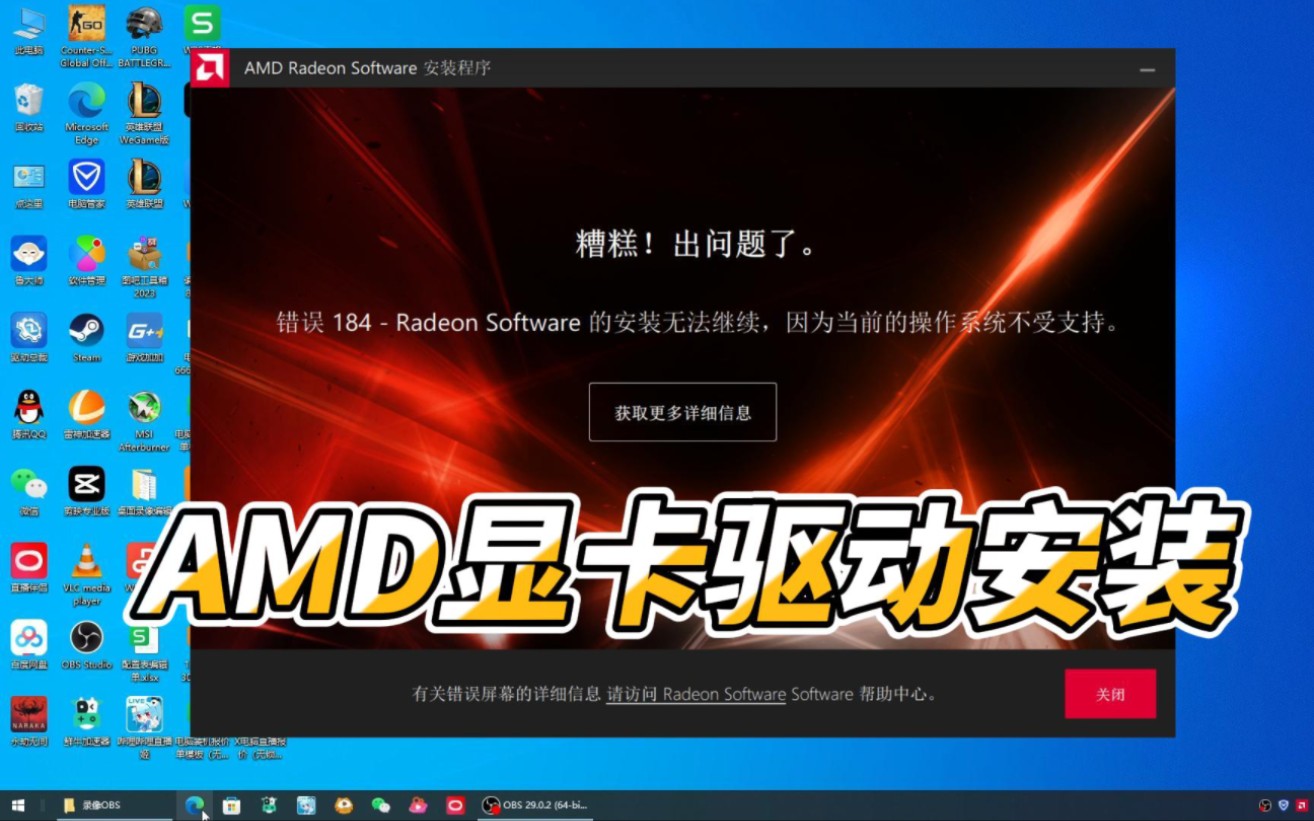
前往AMD官网下载最新版本的Adrenalin驱动,新版驱动通常包含针对最新游戏的优化补丁和更稳定的超频算法,安装完成后重启电脑,打开软件界面,确认GPU和CPU驱动均已正确识别。图形预设与性能模式切换
Adrenalin软件提供了多种图形预设,这是最直观的调优入口。
- 默认设置:适合日常办公和轻度娱乐,功耗低,温度控制优秀。
- 高质量:在画质与性能之间取得平衡,适合大多数3A大作。
- 平衡:偏向性能输出,适当降低部分非关键画质选项。
- 最大质量:极少使用,除非你拥有强大的散热系统且追求极致画面。
对于APU用户,建议从“平衡”或“高质量”入手,如果帧数仍然不足,可以进入“自定义”模式,手动调整关键画质选项。
关键画质选项调整策略
* **分辨率**:APU受限于内存带宽,建议将渲染分辨率降低至原生分辨率的75%-80%,并开启FSR(FidelityFX Super Resolution)技术,FSR能显著提升帧数,且画质损失在可接受范围内。 * **纹理质量**:APU通常共享系统内存,纹理质量对性能影响较大,建议设置为“中等”或“低”,以节省宝贵的内存带宽。 * **抗锯齿**:关闭MSAA,改用TAA或FXAA,甚至直接关闭,以换取更多性能余量。 * **阴影与光照**:这两项是性能杀手,将阴影质量调至“低”,关闭动态光照或将其设为“低”。APU超频设置与功耗墙调整详解
对于进阶用户,手动超频和功耗调整是释放APU潜力的关键,这需要一定的风险承受能力,但收益往往显著。
核心频率与电压调整
在Adrenalin的“性能”标签页下,找到“GPU超频”选项。
- GPU频率偏移:尝试增加+50MHz至+100MHz的偏移量,每次调整后运行基准测试(如3DMark或游戏Demo),观察是否出现花屏或崩溃,若稳定,可继续小幅增加;若不稳定,则回退。
- 电压调整:APU的电压调整较为敏感,不建议大幅降低电压,因为这可能导致系统不稳定,若温度过高,可尝试轻微降低电压以换取更低的温度,从而允许更高的持续频率。
内存频率与带宽优化
APU的性能瓶颈往往在于内存带宽,双通道内存是必须的,且频率越高越好。
- BIOS设置:进入主板BIOS,确保内存运行在XMP或EXPO预设频率上,DDR4-3200或DDR5-5600。
- APU内存控制器超频:在Adrenalin中,部分型号允许调整内存控制器频率,适度提升内存控制器频率可以改善数据吞吐效率,但需谨慎操作,避免影响CPU稳定性。
功耗墙与温度限制
限制功耗墙可以防止APU因过热而降频,从而保持更稳定的高频运行。
- 功耗上限:在“全局图形”或“游戏图形”设置中,找到“功耗上限”选项,将其设置为高于默认值的数值(如增加10%-15%),注意,这会增加发热量,需确保散热系统有效。
- 温度限制:设置一个合理的温度上限(如85°C),当达到此温度时,APU会自动降频以保护硬件,通过调整功耗墙,可以控制APU在温度限制内尽可能长时间地维持高频。
APU显卡日常维护与故障排查指南
调优不是一劳永逸的,日常维护和故障排查同样重要。
散热管理
APU集成度高,发热集中,良好的散热是性能稳定的基石。
- 清理灰尘:定期清理散热风扇和散热片上的灰尘,确保风道畅通。
- 更换硅脂:若设备使用超过两年,建议更换CPU/GPU散热硅脂,以改善热传导效率。
- 环境通风:确保设备周围有足够的空间进行空气流通,避免在柔软表面(如床铺、沙发)上使用笔记本,以免堵塞进风口。
驱动与系统优化
- 关闭后台程序:游戏时关闭不必要的后台应用程序,释放CPU和内存资源。
- 电源计划:在Windows电源选项中,选择“高性能”或“AMD Ryzen High Performance”计划,确保CPU和GPU获得充足供电。
- 更新Windows系统:保持Windows系统为最新版本,以获得最新的安全补丁和性能优化。
APU显卡怎么调适合不同使用场景
不同的使用场景对APU的性能需求不同,调优策略也应有所侧重。
电竞网游场景
对于《英雄联盟》、《CS:GO》等对帧数要求极高的网游,应优先保证帧数稳定。
- 策略:关闭所有不必要的画质特效,开启FSR性能模式,降低分辨率。
- 目标:确保帧数波动小,最低帧高,避免卡顿。
3A大作场景
对于《赛博朋克2077》、《荒野大镖客2》等3A大作,画质与性能的平衡更为重要。
- 策略:使用FSR质量或平衡模式,适当降低阴影和纹理质量,保持中等画质。
- 目标:在可接受的画质损失下,获得流畅的游戏体验。 创作场景
对于视频剪辑、3D渲染等任务,APU的GPU加速功能至关重要。
- 策略:在Adobe Premiere、DaVinci Resolve等软件中,启用GPU加速渲染,确保驱动为Studio版本(若可用),以获得更好的稳定性和兼容性。
- 目标:最大化GPU加速效果,缩短渲染时间。
APU显卡怎么调常见问题解答
APU显卡驱动更新后性能反而下降怎么办?
驱动更新后性能下降可能是由于配置文件冲突或新驱动与特定游戏兼容性不佳,建议先回滚到上一稳定版本驱动,若问题依旧,检查游戏内设置是否被重置,并重新应用之前的调优参数,确保操作系统和DirectX组件均为最新版本。APU超频后出现花屏或黑屏如何恢复?
若超频导致花屏或黑屏,首先尝试重启电脑,若无法进入系统,可在启动时按F8进入安全模式,在安全模式下卸载显卡驱动并重新安装默认驱动,若仍无法解决,可能需要重置BIOS设置,清除超频参数,建议超频时逐步小幅调整,并进行充分稳定性测试。APU显卡温度过高影响性能如何解决?
温度过高会导致APU降频,从而降低性能,解决措施包括:清理散热风扇灰尘,更换高性能硅脂,改善使用环境通风,调整功耗墙以降低发热,或使用外部散热底座,若硬件散热能力已达极限,可考虑降低GPU频率以换取更低温度,从而维持更稳定的高频运行。


