

iPhone能当U盘用吗,苹果手机怎么当U盘传输文件?

iPhone完全可以当U盘用,而且不需要越狱,只需要一根数据线就能实现文件的高速传输和随身存储。很多人觉得iPhone封闭、文件管理麻烦,其实从iOS 13开始,系统自带的“文件”App就已经支持外接存储设备,到了2026年,这个操作已经非常成熟,甚至比部分安卓手机还要方便,下面我直接从实际操作出发,把iPhone当U盘的所有方法和场景讲透。
iPhone当U盘的第一种方法:用文件App直接读写U盘
这是最接近“U盘”体验的方式,适合临时拷贝文件、在别人的电脑和iPhone之间转移资料。
你需要准备什么
- 一台装有iOS 13或更高版本的iPhone(目前绝大多数机型都支持)
- 一个Lightning接口或USB-C接口的U盘,或者普通U盘加转接头
- 如果是老款Lightning接口iPhone,建议直接用MFi认证的Lightning U盘,避免兼容性问题
具体操作步骤
- 把U盘插入iPhone的充电口,如果是USB-C接口的iPhone(比如iPhone 15及后续机型),直接插普通U盘就能识别。
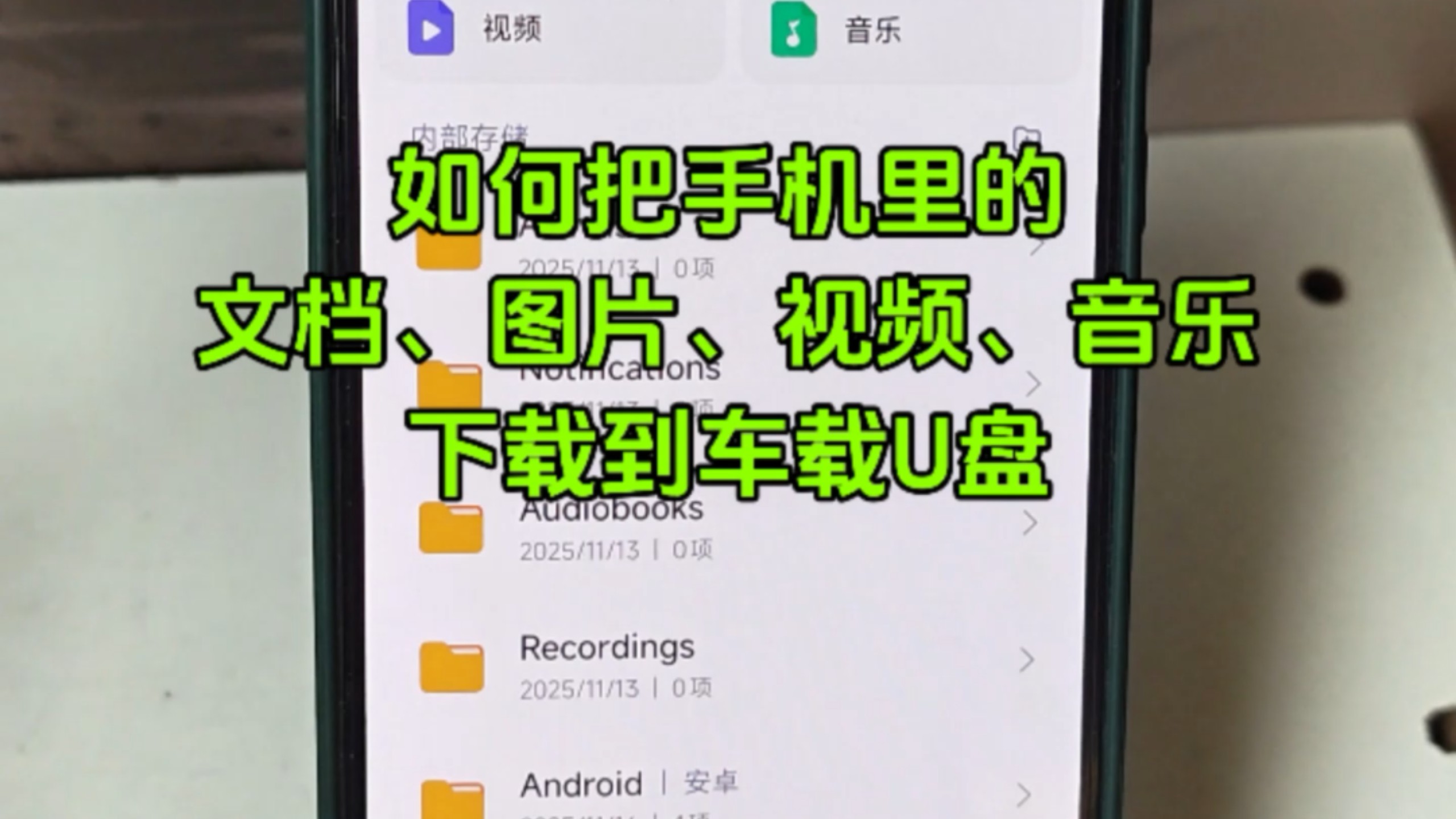
- 打开系统自带的“文件”App,在“浏览”位置找到U盘名称,点进去就能看到所有文件。
- 要拷贝文件到U盘,长按文件选择“拷贝”,然后进入U盘目录,长按空白处选择“粘贴”。
- 要删除、重命名、移动文件,操作逻辑和电脑完全一致。
这个方法的优点是零成本、不需要装任何第三方App,缺点是对U盘格式有要求,如果U盘是NTFS格式(Windows电脑常见),iPhone只能读取不能写入,想要双向读写,需要把U盘格式化为exFAT或FAT32,在Mac上可以用“磁盘工具”格式化,在Windows上右键U盘选择“格式化”,文件系统选exFAT即可。
iPhone当U盘的第二种方法:开启本地网络共享
如果你觉得插拔U盘太麻烦,尤其是iPhone 15之后改用USB-C接口,经常插拔会磨损接口,那么用本地网络共享的方式更优雅,这个方法适合在同一WiFi环境下,让电脑直接访问iPhone里的文件,iPhone就变成一个无线U盘。
操作路径
- 在iPhone上打开“设置” > “通用” > “关于本机”,确认你的iPhone名称(张三的iPhone”)。
- 打开“设置” > “通用” > “文件与存储”,确保“本地网络”权限已开启。
- 在电脑的资源管理器(Windows)或访达(Mac)地址栏输入
\\张三的iPhone(Windows)或smb://张三的iPhone(Mac),回车后会要求输入iPhone的锁屏密码。 - 输入密码后,就能看到iPhone上“文件”App里的所有文件夹,直接拖拽文件就能拷贝。
这个方法的核心优势是不需要额外的硬件,也不需要安装任何软件,缺点是依赖局域网环境,如果不在同一WiFi下就无法使用,行业共识认为,对于经常在办公室和家里之间传文件的人,这个功能比插线方便得多。
需要注意的细节
- 只能看到“文件”App里“我的iPhone”目录下的内容,不能访问相册里的原始照片流(但照片也可以通过文件App导出到“我的iPhone”)。
- 传输速度受WiFi影响,普通路由器下大概每秒几十兆,比USB线慢,但胜在无感。
iPhone当U盘的第三种方法:用iCloud云盘作为中转
这不叫U盘,但这是一种比U盘更灵活的文件随身方案,如果你经常需要在不同设备间同步文档、PPT、PDF,而且不想带任何硬件,打开iCloud云盘功能就能实现。
操作方式
- 在iPhone上打开“设置” > 点击顶部的Apple ID > “iCloud” > “iCloud云盘”,开启开关。
- 把任何需要随身携带的文件放入“文件”App的“iCloud云盘”文件夹。
- 在电脑上访问
iCloud.com登录同一账号,就能下载这些文件;Windows电脑还可以安装iCloud客户端,让iCloud云盘直接显示在资源管理器里。
这个方案适合谁
- 适合需要跨平台传输小文件(小于5GB)的用户
- 适合不想随身携带外部存储设备的用户
- 适合文件需要长期保存且希望多端同步的用户
据不完全统计,相当一部分iPhone用户其实并不知道文件App里有iCloud云盘这个入口,实际上它比微信传输助手更稳定,没有文件大小限制(单个文件不超过iCloud存储容量即可),也不会像聊天工具那样自动压缩图片质量。
各方法对比:哪种iPhone当U盘的方式更适合你
为了帮你快速决策,我整理了一个表格,把三种方案的适用场景和优劣势放在一起。
| 方法 | 硬件需求 | 最适合的场景 | 传输速度 | 劣势 |
|---|---|---|---|---|
| 文件App直插U盘 | 需要U盘或转接头 | 临时拷贝、电脑与手机互拷 | 快(USB协议) | U盘格式需为exFAT/FAT32 |
| 本地网络共享 | 无额外硬件 | 同一WiFi下反复传文件 | 中等(取决于路由器) | 必须同一局域网 |
| iCloud云盘 | 无硬件,需网络 | 跨设备同步、远程访问 | 取决于网速 | 依赖网络和iCloud存储空间 |
设备兼容性:哪些iPhone型号适合当U盘
截至2026年,市面上主流的iPhone 15系列、iPhone 16系列以及iPhone SE(第三代及后续)都使用USB-C接口,这意味着你可以直接插一个标准的USB-C U盘,无需任何转接,而较旧的Lightning接口iPhone,比如iPhone 14系列及更早机型,需要使用Lightning转USB转接头,或者直接购买双接口U盘(一头Lightning一头USB-C)。
关于传输速度的选择
- 如果你用的是iPhone 15 Pro或更高配机型,支持USB 3.0级传输速度,理论上每秒能到几百兆,适合拷贝大视频文件。
- 普通iPhone 15和iPhone 16标准版虽然也是USB-C,但传输速度维持在USB 2.0水平,约每秒几十兆,拷贝普通文档完全没有问题。
业内专家指出,对于绝大多数人来说,iPhone的传输瓶颈根本不在手机本身,而在U盘或转接头的质量,劣质转接头会导致识别失败或速度暴跌,建议优先选择有MFi认证或USB-IF认证的产品。
iPhone当U盘时常见问题解答
为什么我的iPhone插上U盘后在文件App里看不到?
首先确认U盘是否正确插入,注意不要插反,如果U盘是NTFS格式,iPhone只能读取不能写入,但仍然会显示,如果完全看不到,可能U盘供电不足,特别是某些大容量机械移动硬盘需要额外供电,普通U盘不存在这个问题,建议换个U盘测试排除硬件故障。
iPhone当U盘能直接放电影看吗?
可以,把视频文件拷贝到U盘或iPhone本地后,在文件App里点击就能播放,不过系统自带播放器对格式支持有限,mp4、mov格式没问题,如果是mkv等格式可能无法播放,需要第三方播放器如VLC或nPlayer。
用iPhone当U盘会损坏手机电池吗?
不会,U盘功耗极低,插拔U盘的耗电量远低于打游戏或导航,真正需要注意的是不要频繁插拔导致接口松动,尤其Lightning接口老化问题比USB-C明显,长期不使用时把U盘收好即可。
卡在“配件不支持”提示怎么办?
系统提示“此配件不受支持”往往是因为U盘功率过高或转接头不能传输数据,建议换一根原装或认证的转接线,同时拔掉所有蓝牙耳机等外设后重试,部分老款iPhone在iOS更新后可能出现短暂兼容问题,重启手机通常能解决。
进阶技巧:把iPhone本身变成一个“私密U盘”
除了外接U盘,你还可以把iPhone内置存储空间划出一部分作为加密U盘使用,在文件App里创建一个需要Face ID或密码才能访问的文件夹,然后把敏感文件放进去,配合iCloud同步,安全性比普通U盘更高。
具体操作为:打开文件App,点击右上角“...”选择“新建文件夹”,重命名为“私人文件”,然后长按该文件夹选择“加密”或“锁定”,后续打开时需要验证面容或密码,这样即使手机丢失,别人也无法读取里面的内容。
iPhone当U盘这件事,本质上就是利用现代iOS系统的文件管理能力,最推荐的做法是日常使用iCloud云盘作为中转,临时大文件传输用直插U盘,固定场景下用本地网络共享,没有哪一种方法绝对最优,关键看你当下的场景,从2026年的视角回看,苹果已经在文件互通性上大幅追赶安卓,只要掌握以上任意一种方法,你就再也不用担心“iPhone不能当U盘”这个问题了。


