

刷机报错7怎么办?刷机失败错误代码7解决方法

刷机报错7是TWRP在刷入ROM时给出的常见错误代码,核心原因就是刷机包与设备型号不匹配或系统版本不兼容,解决思路是校验ROM包、更新TWRP、或者手动移除刷机脚本中的设备验证逻辑。
认识刷机报错7:它从哪里来
刷机报错7是什么原因?从TWRP的角度来看,它在执行刷机脚本时,会先做一道设备身份验证,你的手机型号、设备代号、系统分区信息都会被写入一个名为updater-script的脚本文件,这个文件相当于刷机包的身份证,当TWRP验证不通过时,它会直接终止刷入流程,输出Error 7并中断操作。
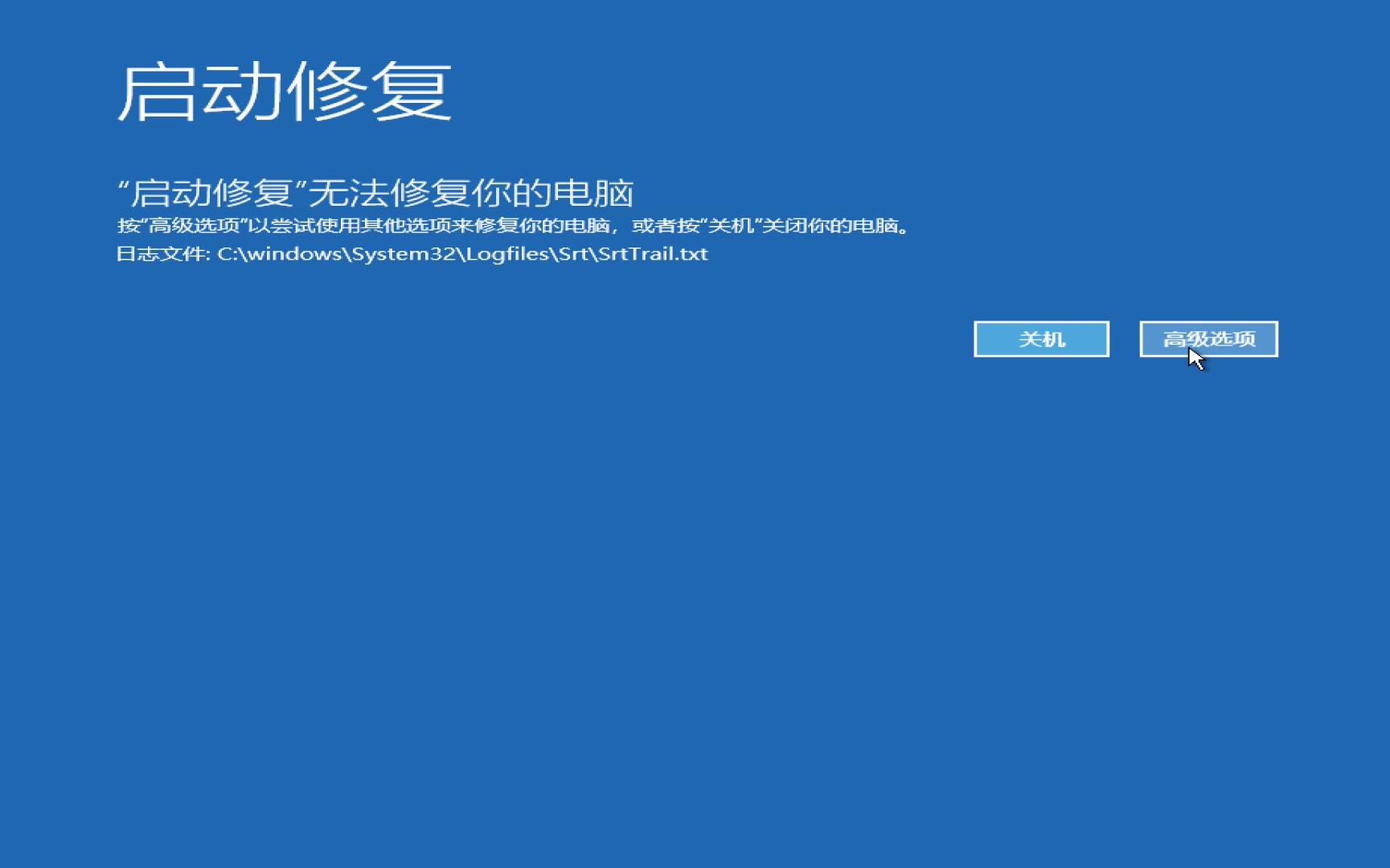

行业共识认为,报错7的本质是保护机制在起作用,它防止你往不兼容的设备上强刷一个本该属于其他机型或更高系统版本的ROM包,但你实际遇到的情况可能更复杂——明明自己刷的就是对应机型,却依然报错7。
报错7的三大高频触发场景
- 跨机型通刷:你拿的是欧版或印度版的ROM,却想刷到国行手机上
- 安卓大版本跨越:用低版本TWRP去刷高版本ROM,或者反向操作
- 刷机包不完整:压缩包在下载或传输过程中损坏,导致脚本读取异常
刷机报错7怎么解决:从诊断到修复的完整路径
当你看到Error 7刷机失败,先别急着慌张,按照下面的顺序逐一排查,多数情况下都能顺利救回设备。
第一步:确认ROM包跟你的设备型号完全一致
去对应品牌的官方渠道或者信誉良好的第三方论坛下载ROM包时,一定要看清设备代号。
- 小米手机在设置里的"型号和硬件"中查看具体型号,比如Redmi K30 Pro的国行代号是lmi,但国际版可能叫lmipro,两者镜像不通用
- 三星机型区分更加严格,国行、港版、美版之间基带和分区表不同,刷错版本不仅报错7,严重时还会导致基带丢失
如果你的ROM是从私人分享链接下载的,先用解压工具打开压缩包,进入META-INF/com/google/android/目录,用文本编辑器打开updater-script,查看开头的assert行,对比里面写的设备代号和你手机的真实代号。
第二步:更换TWRP版本
旧版TWRP不认识新版ROM脚本里的新语法,也容易触发Error 7,这种情况的典型表现是:同一个ROM包,你的朋友刷成功了,你却在同一位置卡住,说明问题多半出在TWRP而非ROM。
去TWRP官网(twrp.me)查询你的机型,下载最新官方版本,TWRP官网没有收录的小众机型,可以关注国内刷机社区或酷安平台上的适配包,优先选发布时间新、评论区反馈正常的版本。
第三步:手动修改刷机脚本移除断言
这是最直接的刷机报错7修复手段,具体操作路径如下:
- 用电脑端7-Zip打开ROM压缩包
- 进入META-INF/com/google/android/目录
- 找到updater-script文件,用Notepad++以UTF-8编码打开
- 找到以assert开头的行,内容通常长这样:
assert(getprop("ro.product.device") == "lmi" || getprop("ro.build.product") == "lmi");- 在该行行首加上英文井号#注释符号,或者直接删除这一整行
- 保存文件,放回压缩包原路径
修改完后再刷入,TWRP会自动跳过设备验证,将ROM直接写入系统分区,这个方法在TWRP权限下适用于大多数第三方卡刷包,另外注意,用手机端文本编辑器修改updater-script容易改变文件编码,导致打包后TWRP无法解析,建议始终用电脑操作。
不同品牌设备的刷机报错7处理差异
一个ROM包在不同品牌的设备上触发Error 7,虽然现象一致,但处理的底层逻辑略有差别。
小米刷机报错7:注意分区和底层版本
小米系设备近年来采用A/B分区架构的机型越来越多,这类机器报错7,除了检查设备代号外,还需要确认TWRP是否支持动态分区(Dynamic Partition)。
小米设备的具体排查要点:
- 在开发者选项中开启USB调试,通过adb命令
adb shell getprop ro.product.device查询真实设备代号 - 对比ROM包updater-script中要求的代号,如果不一致,优先搜索对应代号版本的ROM
- 小米MIUI系统内置反刷机保护,刷入第三方ROM前必须先确认已解锁Bootloader
三星刷机报错7的替代方案
三星设备遇到刷机报错7的频率低于小米系,因为大量用户习惯用Odin线刷原厂固件,但如果你在TWRP下卡刷出现了Error 7,用Odin刷入原厂五件套是更稳妥的方案。
Odin线刷流程简要说明:
- 下载对应型号的全量五件套固件(BL、AP、CP、CSC、PIT)
- 手机关机后同时按住音量下键和电源键进入Download模式
- 在Odin工具的BL、AP、CP、CSC对应选项卡中分别添加固件文件
- 点击Start开始刷入,等待重启完成
这个方法不直接解决TWRP的Error 7,但能让你快速恢复可用系统,同时把底层引导器和分区表升级到与新ROM兼容的版本,之后重新卡刷,成功率会高很多。
卡刷报错7的预防策略
与其每次刷机都提心吊胆,不如养成几个好习惯,从源头上避免报错7。
- 刷机前用TWRP的Backup功能完整备份Boot、System和Data分区
- 每次刷机前,校验ROM包的SHA256校验值,不完整的压缩包引发的错误远不止报错7这一种
- 关注ROM作者在发布帖中的明文说明,特别注意"仅限某机型""需要某某版本底包"这类关键条件
- 保持TWRP版本与ROM发布节奏同步更新,至少每两三个月去官网看一眼新版
这些习惯花不了几分钟,但能让你绕开相当一部分刷机障碍,获得稳定顺畅的刷机体验。
从Error 7看刷机生态的适配链条
刷机报错7这件小事,折射的是整个Android刷机生态的适配链条,ROM开发者、TWRP维护者和用户三方之间,任何一环的信息不同步,最终都会变成你屏幕上的红色报错,ROM作者在发布前通常只针对少数机型做完整测试,TWRP维护者需要跟随官方源码持续更新,而用户需要跳进刷机坑之前对自己的设备有足够了解,把这三环对齐,你会发现卡刷其实没有想象中那么脆弱。
刷机报错7相关问题解答
刷机报错7会导致手机变砖吗?
不会,Error 7出现在TWRP执行刷机脚本的初期阶段,设备分区还没有被写入任何新数据,此时正常重启进入原系统,数据完整性不会受影响,只有反复强行刷入且操作不当才可能出现异常。
手动删除updater-script里的assert行会破坏刷机包吗?
不会破坏刷机包结构,但会绕过机型校验,如果你确认自己的设备型号与ROM包匹配度很高,只是TWRP读取设备代号时出现偏差,这种修改是安全的,反之,如果明知是其他机型的ROM还要硬刷,即使成功也可能导致无法开机或基带异常。
刷机报错7和刷机报错6有什么区别?
报错6通常指向刷机脚本内部的语法错误或格式化分区失败,报错7则专门对应assert断言校验失败,两者在updater-script中都会导致中断执行,但报错7的修复重心在设备匹配层面,报错6的修复重心则在于ROM包自身的完整性和分区操作层级的正确性。


