

iPhone声道怎么设置?iPhone左右声道不平衡怎么调

iPhone声道并非单一固定配置,而是由硬件、系统设置和具体使用场景共同决定的动态空间音频系统,了解它才能真正解决声音问题。
很多用户在使用iPhone时,会遇到声音忽大忽小、打电话感觉对方在“遥远的地方”、或者录制的视频只有一边有声音,这些问题的根源大多指向了声道设置,作为一个陪伴你多年的好帮手,iPhone在声道这件事上其实做了很多精细的调校,只是它从不主动跟你炫耀,今天我们就来打开这个“话匣子”,把iPhone声道那些事儿聊透,让你的听感体验从“凑合”升级为“享受”。

先搞懂iPhone单声道与立体声的区别
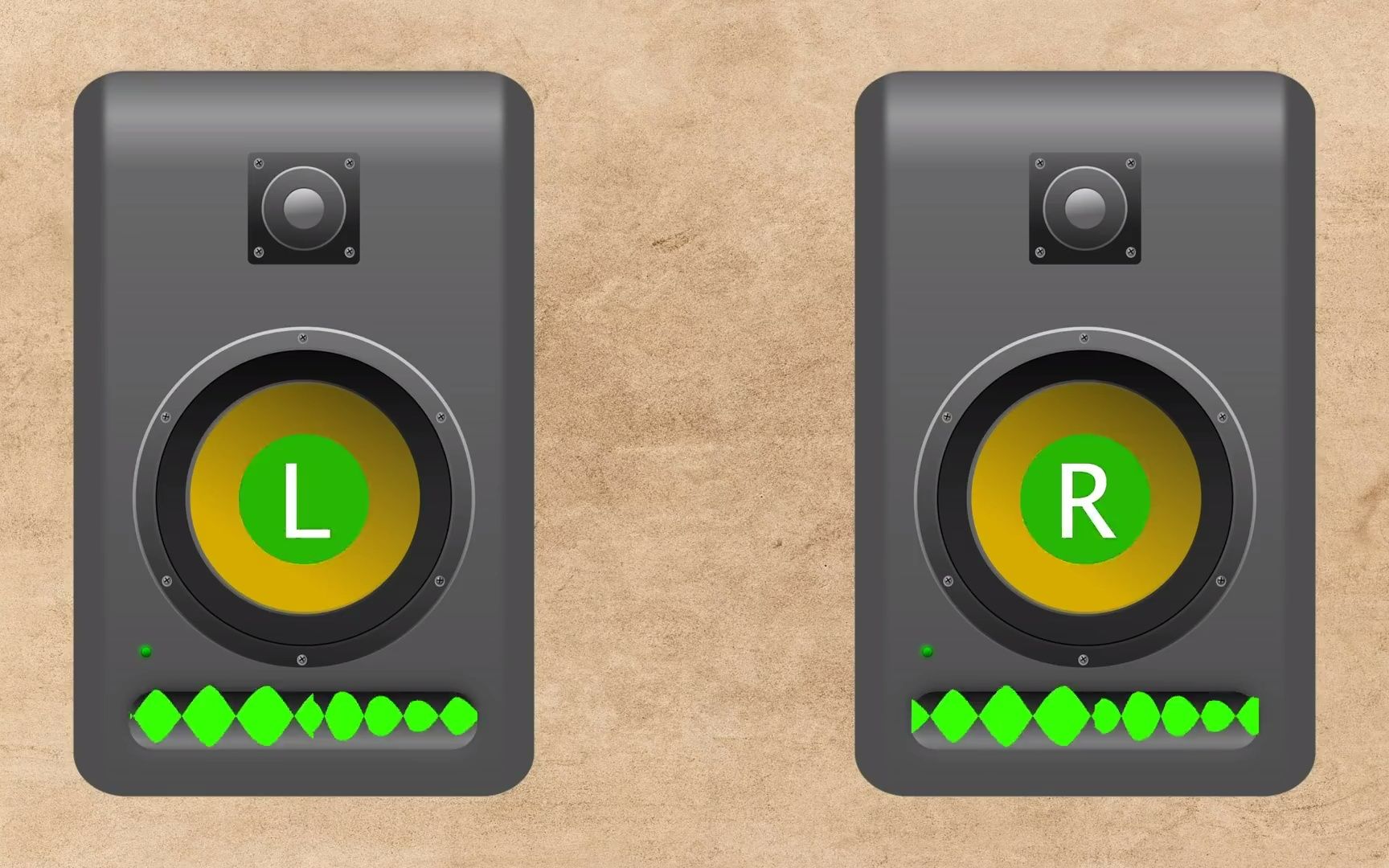
我们平时说的“声道”,本质上是声音从不同方向进入耳朵的路径,立体声,就是声音有明确的左右之分,当你在横屏玩游戏或者看大片时,敌人的脚步声从左边传来,子弹呼啸声从右边掠过,这种临场感就是立体声的功劳,而单声道则是将所有声音混合在一条通道里输出,听起来没有方向感,但胜在兼容性极强。
iPhone的外放麦克风布局是怎么回事
iPhone的喇叭并不是只在一个地方发声。底部扬声器负责主要的声音输出,而听筒周围的扬声器则作为高频补充,两者叠加形成了所谓的“立体声外放”效果。 当你竖屏拿着手机时,系统会自动合成单声道效果,确保通话和微信语音清晰;当你横屏追剧时,它自动切换为立体声模式,体验差异非常明显。
为什么打电话时说话声音闷闷的
通话场景下,iPhone的降噪麦克风会主动介入,它位于机身顶部背面,紧挨着摄像头模组。这枚麦克风专门负责拾取你的说话声,同时过滤环境噪音。 如果你通话时手指不小心遮挡了这个位置,对方听到的声音就会变得遥远模糊,业内专家指出,多数“听不清对方说话”的投诉,并非来自网络,而是用户握持手机时遮住了底部的通话麦克风开孔。
iPhone声道设置在哪里做手术
系统设置里的“辅助功能”是iPhone声道管理的核心区域,你不需要下载任何第三方工具,仔细操作以下路径,就能让声音符合你的个人偏好。
最重要的iPhone声道平衡调节操作流程
打开 “设置” > “辅助功能” > “音频/视觉”,你会看到“平衡”滑块,这个滑块用于调整左右声道的音量比例。如果你的耳机偏音,或者你习惯侧卧听歌,可以将滑块向左或向右拖动,直到你感觉声音位于头部的正中央。 操作建议:
- 戴上耳机,播放一首人声为主的歌曲
- 慢慢拖动平衡滑块,注意人声位置变化
- 当人声从耳边移动到眉心位置时,即为最佳平衡点
助听器兼容性模式值不值得开
针对听力受损的用户,iPhone提供“助听器兼容性”开关,开启后会改善音质,去除部分背景杂音,并且降低无线耳机的延迟,但这并非对所有耳机都能奏效,只在连接经过MFi认证的助听设备时,效果才会凸显,普通用户没必要开启这个开关,否则会感觉声音过分干瘪,缺少动感。
遇到iPhone声道异常如何自救
最大的声音烦恼是外放破音、声音小,或者来电铃声变成了“单声道”,别急着去维修店,几件事自己就能搞定。
外放突然只剩一边响的故障排查步骤
这是最常见的问题,通常不是硬件损坏,而是“声道平衡”设置被误触了,详细排查路径:
- 打开设置-辅助功能-音频/视觉
- 查看“平衡”滑块是否不居中,若有偏移,将其调回正中
- 播放音乐,旋转机身测试底部扬声器与听筒扬声器是否同时发声
- 若还是只有一侧,用棉签蘸少量无水酒精,轻轻擦拭底部扬声器格栅
多数情况下,声道异常是灰尘堵塞或者软件卡顿造成的,重启手机往往能解决70%以上的软件问题。
打电话时对方听不见我说话怎么办
对方听不见你说话,最直接的原因是收音出了问题,这里有个容易被忽视的细节:iPhone的降噪模式过于激进,在某些嘈杂环境中,它会将你的说话声一并过滤掉。 解决方案很简单:
- 打电话时,将手机下移,让嘴巴正对底部麦克风
- 避免使用蓝牙耳机连接多个设备,偶尔蓝牙信道冲突会让麦克风失效
- 检查屏幕右上角,是否出现了绿色或橙色的小点,这表示麦克风正在被占用,后台应用可能抢占了声道
空间音频与杜比全景声的声道真相
新用户常把空间音频与简单的立体声混为一谈,其实它们是两个维度的技术,空间音频更玄妙,它创造了一个“虚拟声场”,声音仿佛来自你身体的四面八方,而不仅仅是左右,这种感觉很难用文字描述,但只要你体验一次头部追踪功能,就会明白什么叫“声道魔法”。
如何让音乐听起来更高级
如果你使用的是AirPods Pro或AirPods Max,打开“设置” > “音乐” > “杜比全景声”,将选项设置为“自动”,支持的歌曲会动态解码,声道数量从双声道模拟为多声道环绕,声音的层次感和分离度瞬间提升。 部分网友反馈,开启这个功能后,原本平淡的流行歌曲,连乐器的位置都清晰可辨,人声结像感极强,据行业共识,空间音频的头部追踪技术已经成熟,它能显著提升观影的沉浸感,这是传统立体声无法比拟的。
用iPhone录视频时提升收声质量的技巧
拍摄视频时,声道策略同样重要,iPhone相机界面默认拾取的是机身正面的声音,若想录制更立体的效果,可以横屏拍摄,并且让手机与被摄主体保持一到两米距离。剪辑软件里的“立体声分离”效果,其实就是利用双麦克风采集的时间差来实现的。 若你边走路边录视频,风声会盖过一切,此时可以尝试用海绵防风罩包裹住机身上的收音孔,能极大减少气流带来的爆破音。
iPhone声道均衡器调节思路解惑
关于均衡器,不少用户觉得默认状态已经够好,其实很多声音质感是可以自己“调出来”的,这里提供一些参考思路,帮助你在“低音沉、高音亮”与“人声清晰”之间找到平衡。
深夜听歌模式与语音播客模式的选择
如果你是播客重度用户,建议在“设置-音乐-均衡器”里选择“语音”预设,此模式会大幅削弱低频乐器干扰,将声道聚焦于中频人声,解析度更高,如果你喜欢深夜戴着耳机听纯音乐,建议选择“低音增强”预设,它会让伴奏的鼓点更有弹性,氛围感更强,需要注意的是,每次切换均衡器预设,后台音频引擎都会重新构建声道渲染路径,这时耳机里会短暂断音,属于正常现象。
为什么非要在“辅助功能”里调音量
常规的物理按键调节音量,调整的是整体增益,并不会区分左右声道差异,但在辅助功能里调整“平衡”,是改变音频信号的相位分配,当你的左耳对声音不敏感时,单纯调大总音量会让右耳感到刺痛,而在平衡滑块上抬升左声道,则是精准补偿。这个操作逻辑正是iPhone声道的精髓:修你所见,补你所缺。
常见iPhone声道使用高频问答
使用蓝牙耳机时声道卡顿怎么解决
蓝牙耳机声道卡顿通常是由于信号干扰或音频编码码率不匹配,建议操作:打开“设置-蓝牙”,点击当前已连接设备右侧的“i”图标,关闭“无线局域网”选项,这会强制耳机使用带宽更窄的SBC编码,虽然音质微降,但稳定性显著提升,如果依旧卡顿,断开重连设备,并确保iPhone系统更新到最新版本。
iPhone声道在玩游戏中表现如何
横屏玩游戏时,iPhone的立体声表现非常依赖游戏本身的音频引擎,原神、和平精英等主流大作均针对iPhone做了精细的双声道适配,敌人的脚步声方位感清晰,若感觉游戏声音发闷,可以将“设置-辅助功能-音频/视觉-电话降噪”关闭,这会减少系统对高频声音的压制,获得更具穿透力的战场音效,每次游戏更新后,系统的音频混音数据会重新缓存,营造更出色的环绕体验。
说到底,iPhone声道就像一位沉默的老朋友,它其实一直在努力给你最好的声音,只是你从未真正了解过它,硬件在出厂时就已固定,但设置在手,优化无忧,从今天起,动手调整一下平衡,合理利用均衡器,那些曾经困扰你的声音怪象,多半会烟消云散,最后再强调一次,正视辅助功能里的平衡滑块,它是解决多数声道困扰的万能钥匙。


