

iPhone怎么硬启动?强制重启方法,长尾疑问词

iPhone硬启动就是同时按住特定按键强制重启手机,它能在不抹掉任何数据的情况下,解决绝大多数死机、黑屏、触控失灵等问题。这个操作堪称苹果手机急救第一招,但很多人误以为它会清空资料,或者搞不清楚不同机型按键的差别,下面结合多年来数码圈的经验和官方公开指引,把硬启动这件事讲透。
硬启动是什么:急救开关,不是刷机
硬启动在苹果官方文档里通常叫“强制重启”,英文是Force Restart,它模拟的是给电脑拔掉电源再插上,只切断当前系统的运行状态,不会动你的照片、微信聊天记录和App数据,行业共识认为,这是区分“重启”和“恢复模式”的关键——后者才会触碰系统文件,前者纯粹就是让卡死的系统重新跑一遍。
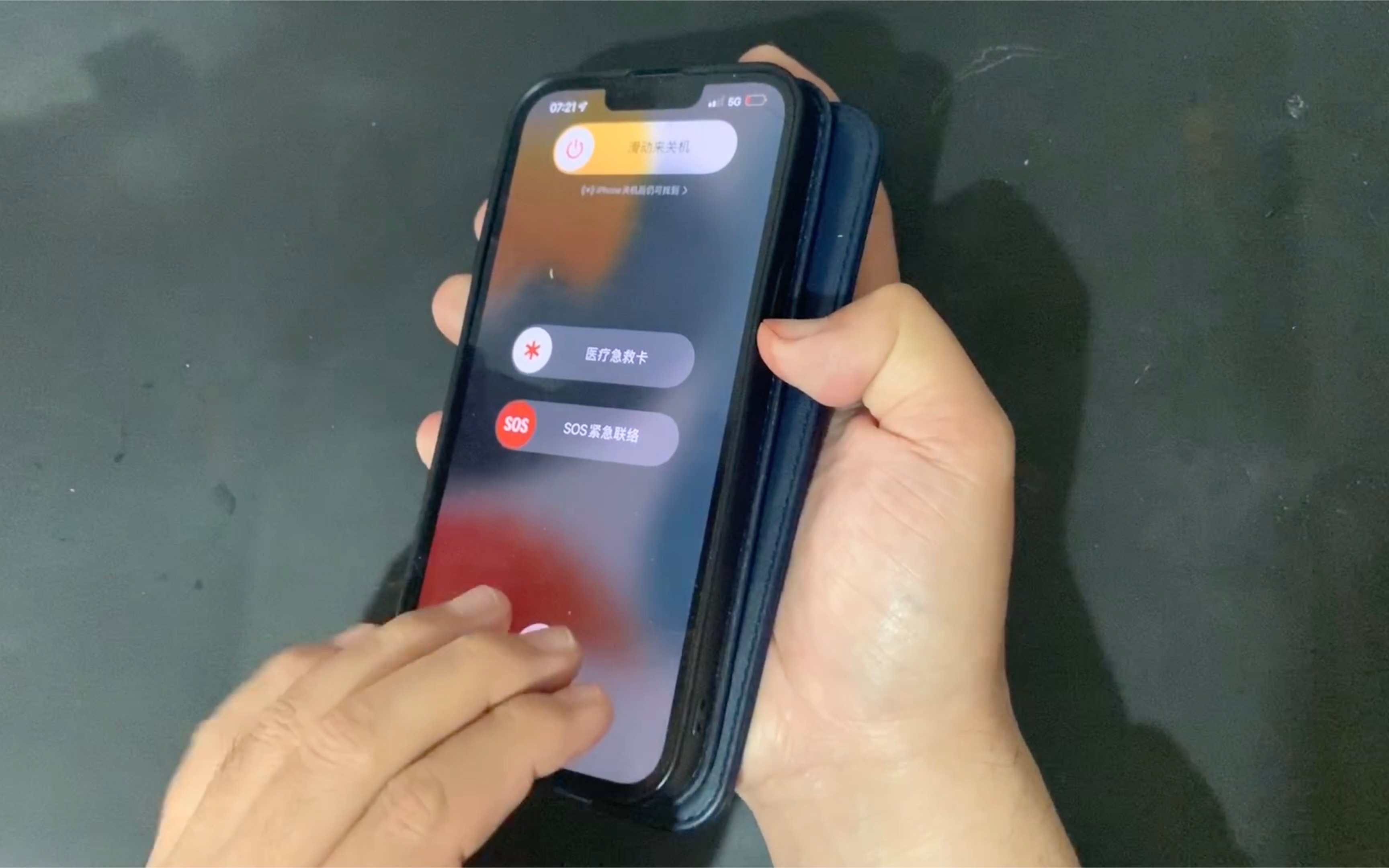

很多朋友分不清它和“软重启”的区别,软重启是你正常按电源键滑动关机,系统走的是优雅退出流程,大约需要几秒到十几秒,硬启动则是跳过所有退出流程,直接由硬件层断电重启,耗时短,专治那些连关机滑块都点不动的症状,需要注意的是,硬启动解决的是临时性系统卡死,如果手机频繁无规律死机,那大概率是硬件或系统BUG,硬启动只是权宜之计,得找维修点检测。
不同机型iPhone硬启动的标准操作
按键组合因为机型外观不同有所差异,这是硬启动知识点里最容易出错的地方,全屏面容ID机型、带Home键机型、以及全面屏无Home键的老款,操作各有讲究。
全面屏机型(iPhone X及以后)
这类手机包括iPhone X、XS、11、12、13、14、15、16全系列,操作口诀是按一遍音量加、按一遍音量减、然后长按侧边电源键,动作要领在于速度,音量加减键不用长按,点按一下即可,然后迅速切换到右侧电源键一直按着,直到屏幕变黑并出现苹果Logo再松手,很多人在这一步失误,是因为按音量键时间过长,或者手忙脚乱把电源键按太早。
具体步骤如下:
- 先快速按一下左手的音量加键,随即松开。
- 再快速按一下左手的音量减键,随即松开。
- 紧接着用右手长按机身右侧的电源键,大约持续10到15秒,中途不要松手。
- 看到白色苹果标志后,松开电源键,手机会自动完成启动。
带Home键的旧款机型
iPhone SE(第一代、第二代、第三代)、iPhone 8、7、6S及更早型号,都归这一类,操作方式是同时按住Home键和顶部(或侧边)电源键,iPhone 8及之后的机型电源键在右侧,iPhone 6以前的机型电源键在顶部,但逻辑相同,需要留意的是,iPhone 7系列比较特殊,电源键在右侧,Home键是固态按压式,但强制重启依然支持同时按住。
具体操作路径:
- 用一只手的拇指按住Home键。
- 另一只手同时按住电源键。
- 保持这个组合按压姿势至少10秒,直到屏幕出现苹果Logo。
- 看到Logo后同时松开两个按键,等待开机完成。
全面屏无Home键老款(iPhone X之前)
这里指的是iPhone XR之前的全面屏尝试版,实际上是iPhone X是首个全面屏,没有更早的同类,需要澄清的是,iPhone 8以前的所有带Home键机型,都按上面的旧款方式操作,如果你用的是iPad,逻辑也相近,带面容ID的iPad按音量加、音量减再长按顶部电源键;带Home键的iPad则同时按Home键和顶部电源键。
哪些场景必须吃硬启动这记猛药
硬启动不是日常开关机替代品,它有明确的使用场景,理解症状比记住按键更重要,乱用反而容易出问题。
死机、黑屏、触控失灵
最常见的求救信号就是这几类:屏幕画面卡住不动,任何点击都没反应;锁屏界面黑屏但手机还在发热,来电能响铃但屏幕不亮;滑动屏幕没反应,或者完全操作不了App,这些情况下,软重启的入口(状态栏下滑关机)也失灵了,唯一能自救的就是硬启动,据统计,这种情况在系统更新后、App冲突时、电池老化降频时发生概率较高,但不用过度恐慌。
举个例子,你正用地图导航,突然屏幕卡死在立交桥路口,手机发烫还锁不住屏幕,此时别在路边干等,安全靠边停车后,用上面的组合键硬启动一次,手机会在一分钟内恢复正常画面,导航记录通常也会保留。
升级刷机失败卡在恢复模式
有些用户用iTunes或者Finder刷机,中途因为数据线松动、电脑断电,导致iPhone进入一个黑底数据线连接电脑的界面,俗称恢复模式,这时候硬启动也管用,它能强制退出恢复模式,重新正常开机,操作方法和强制重启完全一样,但需要多按一会儿,有时要撑到20秒以上,直到屏幕出现苹果Logo。
不过要分清楚,如果是白屏或者红屏,硬启动往往无效,那多半是系统底层损坏,需要连电脑走完整的恢复或更新流程,这就不属于人为硬启动能解决的范畴了。
频繁死机时先硬启动再做判断
如果你的iPhone一天之内无规律死机好几次,先别急着送修,每当遇到卡死就硬启动一次,观察接下来几天是否好转,如果依然频繁发生,那就要考虑系统版本是否有知名BUG,或者电池健康度是否掉到了相当低的位置,比如维修店里常说“电池寿命低于80%会导致峰值性能受限”,容易引发系统资源紧张,这时候硬启动只能救急,根治问题要么升级系统,要么换电池。
硬启动实操避坑指南
这套操作看起来简单,但细节决定成败,网上常有人抱怨“按了半天没反应”,多半是踩了下面几个坑。
按电源键时间不够
很多人一看到屏幕黑了就立刻松手,结果Logo没出现,手机只是熄屏又亮屏,没有真正重启,正确做法是一直按到出现苹果Logo再松手,屏幕变黑只是第一步,苹果Logo出现才是重启成功的信号。
音量键操作顺序颠倒
全面屏机型必须先按音量加,再按音量减,顺序不能反,虽然大多数情况下反着按也能触发,但为了稳定生效,请严格按“加、减、常按电源”的节奏来,如果你用的是iPhone 15 Pro系列,静音键变成操作按钮也没关系,那个按键不参与硬启动流程。
充电状态下误解黑屏
有时候手机插着充电器,屏幕全黑,你以为死机了,其实可能是屏幕休眠,这时候按一下电源键看能否亮屏,能亮就说明没死机,硬启动反而会中断正在进行的充电优化,硬启动只适用于确凿的卡死或黑屏无响应状态。
认为会清除数据
这是最深的误解,硬启动全程不触达数据分区,它只是让系统重新初始化硬件驱动,相册、备忘录、App存档全都在,放心操作,如果哪天你看到“抹掉所有内容和设置”的选项,那才是真正清数据的操作,和硬启动不是一回事。
硬启动和其他恢复手段的对比
搞清楚硬启动在应急体系里的位置很重要,免得小病大治、大病瞎治。
| 手段 | 适用场景 | 是否清除数据 | 操作难度 |
|---|---|---|---|
| 硬启动 | 死机、黑屏、触控失灵 | 否 | 极低 |
| 软重启(正常关机) | 界面能操作、系统无卡顿 | 否 | 极低 |
| 恢复模式刷机 | 白苹果、反复重启、系统崩溃 | 是(可选保留数据) | 较高 |
| DFU模式 | 深度刷机、降级、底层修复 | 是 | 极高 |
从表格可以看出,硬启动是唯一一个既能在紧急情况下救急、又完全不碰数据的手段,如果你在iPhone 13硬启动之后发现面容ID失效或者Wi-Fi打不开,那就不是重启能解决的了,属于硬件故障,得找维修师傅拆机检查。
硬启动后开机异常的排查思路
绝大多数情况下,硬启动后手机会在20到60秒内恢复桌面,但如果等了很久,屏幕一直停在苹果Logo,或者反复重启(俗称“菊花重启”),那就要按下面的思路走。
第一步,检查是否连着电脑,如果连了电脑,iTunes或Finder可能会识别到恢复模式,根据提示选择“更新”,这能保留数据重装系统,通常能救回卡在Logo的机器。
第二步,确认电量是否耗尽,插上充电器等十分钟再启动,硬启动本身并不能给没电的手机变魔术,如果电池电量彻底归零,屏幕会一直黑着。
第三步,如果以上都排除了,手机依然卡Logo,那大概率是系统崩溃或者存储芯片出现了物理性损伤,这个时候硬启动已经帮不上忙了,建议备份资料后走官方售后检测,特别提醒,如果手机进水过或者摔过,卡Logo可能是主板虚焊,这不是软件操作能解决的。
为什么硬启动能解决这么多问题
简单说,iOS系统在长时间高负载运行后会积累内存碎片或驱动异常,硬启动强迫协处理器和主处理器完全重新初始化,相当于把系统运行环境刷干净,这也是为什么苹果客服在接到“手机无故卡顿”的咨询时,第一句通常先建议强制重启,据行业共识,绝大部分系统层级的临时故障都能被硬启动修复,这比动不动就“还原所有设置”要温和得多。
不同型号的性能差异也会影响硬启动频率,比如老款的iPhone 6S运行新版iOS时,内存压力大,偶尔卡死是常态,硬启动几乎是这些老将的日常保健操,而iPhone 14 Pro这种A16芯片机型,加上灵动岛动画渲染压力,也有小概率遇到UI卡死,硬启动一样管用,但没必要为了“养生”天天硬启动,它只是故障工具,不是保养手段。
地域服务视角下的硬启动
如果你在深圳华强北或者广州岗顶电脑城一带的维修店里跟师傅聊iPhone问题,师傅开口第一句也常是“先强制重启试试”,据维修圈观察,大量送修的手机其实只是软件问题,硬启动就能当场解决,省时省钱,这也是为什么很多数码博主会建议,在送修前至少自己尝试三次硬启动,确认无效再花那份冤枉钱。
对于用户来说,记住自己手机的硬启动组合键,相当于给设备买了一份免手续费的保险,哪怕你完全不理解背后原理,只要遇到屏幕死住就先来一次,大概率能省下跑一趟维修店的成本和时间,如果是偏远地区,手机店不好找,学会硬启动尤其实用,远程指导家人操作时也不用费劲解释“怎么关机再开机”。
顺带一提,弄清楚硬启动之后,建议顺带了解一下“iPhone进恢复模式怎么退出”和“白苹果怎么修复”这两个进阶话题,它们都属于iPhone强制关机的延伸场景,但日常记住硬启动这一个手法就够用了——它是所有抢救操作里最安全、最无副作用、最容易成功的第一步。
最后再明确一遍核心结论:硬启动不会丢数据,按对组合键几分钟就能让iPhone恢复正常,手机死机时别慌,先找音量键和电源键,操作一遍比什么都管用。
关于iPhone硬启动的常见问题
iPhone 15硬启动按键是什么? iPhone 15系列和iPhone 14、13等全面屏机型的硬启动按键完全相同,都是先快速按一下音量加键,再快速按一下音量减键,然后长按侧边电源键,直到屏幕出现苹果Logo后松手,整个时长约10到15秒。
硬启动和恢复模式是一回事吗? 不是,硬启动是强制重启系统,不连接电脑,不改变系统文件,不擦除任何数据,恢复模式是iPhone的一个工程界面,通常用于连接电脑刷机或修复系统,二者涉及的系统层级完全不同,硬启动更像是应急手段,恢复模式则是修复工具。
硬启动打不开机怎么办? 如果多次硬启动后依然无响应,先插上充电器确认电池是否有电,充了十几分钟后仍然开机无反应,或者屏幕常亮苹果Logo不进入桌面,建议连接电脑打开iTunes或Finder,选择“更新”尝试修复系统而不抹掉数据,若电脑端也无法识别设备,则大概率是硬件故障,需要联系苹果官方支持或前往授权维修点检测处理。


