

iPhone怎么改微信提示音,苹果手机微信通知音设置方法

iPhone修改微信提示音的核心答案是:iOS 18及以上系统在当前版本中暂未开放单独修改微信通知音的官方入口,最有效的路径是通过“微信设置→新消息通知”选择系统自带音效,或借助“快捷指令”制作自定义铃声并替换。很多用户翻遍设置找不到入口,其实不是手机坏了,而是苹果对通知声音的管控逻辑和安卓完全不同,下面这套方法覆盖了iOS 18、iOS 17及更早版本,也顺带解决“改了没声音”的隐藏坑。
先搞懂iPhone微信提示音的底层逻辑
iPhone的微信提示音和安卓完全是两套玩法,安卓微信可以在应用内直接换任意音频文件,但iPhone的微信通知声音受限于系统通知音频库,简单说,微信App本身只是调用系统提供的几种音效,而不是像安卓那样引入外部MP3文件。
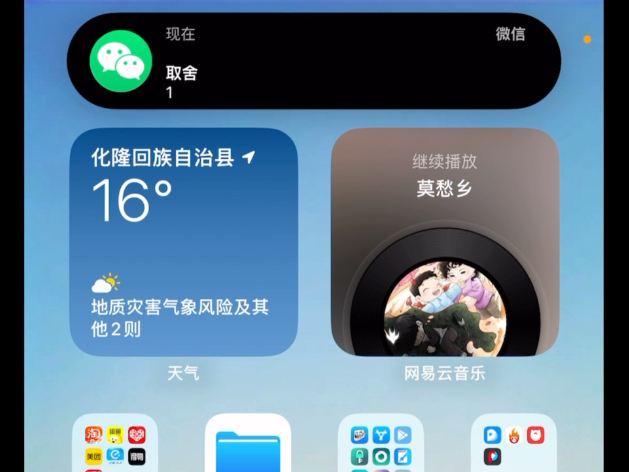

这造成一个常见误解:很多人以为在微信设置里能像安卓那样随便换歌,实际上iOS系统对第三方App的通知声音做了严格限制,行业共识认为,苹果这样做是为了保证系统层面的音频体验一致性,避免App之间声音风格混乱。
这个限制带来两个影响:第一,微信提供的声音选项全部取自iOS自带音效库;第二,即便你在微信里选好了声音,如果系统“通知”总开关被关闭,依然听不到任何提示,理解这个前提,后面所有操作才不会白费。
三种基础的修改路径对比
| 修改方式 | iOS版本要求 | 可选声音数量 | 自定义程度 | 操作难度 |
|---|---|---|---|---|
| 微信App内直接设置 | iOS 13及以上 | 默认6种左右 | 低,仅限系统音效 | 简单 |
| 系统设置通知声音联动 | iOS 18及以上 | 跟随系统 | 低 | 简单 |
| 快捷指令+音频制作 | iOS 15及以上 | 理论上无限 | 高,完全自定义 | 中等 |
表格里能清楚看到,想彻底换一个独一无二的提示音,快捷指令方案才是真正的出路。
微信App内修改提示音:最基础的设置路径
这是绝大多数人第一个想到的方法,也确实是官方支持的操作路径,但不同iOS版本的操作入口稍有差异。
在iOS 17及更早版本上:
- 打开微信,点击右下角“我”
- 进入“设置”→“新消息通知”
- 点击“提示音”选项,选择列表里的系统音效
- 同时勾选“通知”底部的“声音”开关
- 退出微信,锁屏后让朋友发一条消息测试
在iOS 18及以上版本情况有变化: 进入微信“设置→新消息通知”,你会发现提示音选项变成了“跟随系统”模式,只能从系统音效库挑,此时想用微信历史上经典的“三全音”,得去“系统设置→声音与触感→通知铃声”里全局调整,比较折腾的一点是,这个改动会影响所有App的通知声音,不单单是微信。
关于这个差异,业内专家指出iOS 18开始苹果强化了系统层级对通知音频的统一管理,第三方App的可选范围比之前更窄,这属于平台层面的设计方向调整。
这条路径适合不想折腾、只听默认声音的用户,如果你对默认音效不满意,继续往后看。
系统设置里被忽略的“总开关”
很多用户改了微信提示音后发现不响,问题往往出在“专注模式”或物理静音键上,改完提示音后务必检查三个地方:
- 手机左侧静音拨片是否拨到静音状态
- 控制中心里是否开启了“专注模式”
- 微信新消息通知里的“通知开关”是否处于开启状态
这三个常见坑,比选什么声音更重要,多数情况下提示音“改了没用”,根源恰恰在这里。
用快捷指令实现完全自定义提示音
不满意微信自带的几种音效?想用自己录制的声音、喜欢的人声、或者一首歌的副歌片段?快捷指令方案是目前唯一能在不越狱情况下实现自定义微信提示音的可靠办法。
这个方案的原理说穿了很简单:用语音备忘录录制一段音频,通过快捷指令把它转成电话铃声格式并保存,然后在系统设置里替换通知铃声,微信的通知声音跟随系统后,你的自定义声音自然就生效了。
具体操作步骤拆解
- 准备音频素材:用语音备忘录或任意录音App录制一段5秒左右的音频,尽量保证人声清晰、背景安静,业内比较推荐的长度是3到5秒,太长的话提示音会显得拖沓。
- 呼叫音频“变身”:打开快捷指令App,新建一个快捷指令,添加“编码媒体”和“制作电话铃声”操作,这一步的作用是把普通音频文件转换成系统铃声可识别的格式。
- 保存为铃声:转换完成后,快捷指令会提示“存储为电话铃声”,点击确认。
- 设置通知音:打开“系统设置→声音与触感→通知铃声”,下滑找到刚刚保存的自定义铃声,选中即可。
- 回到微信确认:打开微信“设置→新消息通知”,如果看到提示音为“跟随系统”,那你的自定义声音此刻已经接管了微信通知音。
这个方案还有一个好处:完全免费,不需要任何第三方付费工具或电脑辅助软件,只要你手上有一台iPhone,配合快捷指令自带的音频处理能力就能搞定。
需要注意的坑:快捷指令转换铃声功能在iOS 17及以上版本才比较稳定,老版本可能需要借助“库乐队”导入音频文件再导出的方式,流程稍长。
库乐队方案作为备选
对快捷指令不熟悉或者转换失败的用户,可以改用苹果官方自带的库乐队App,操作逻辑是把音频文件导入库乐队做成铃声,再导出替换,步骤比快捷指令多一些,但不涉及任何复杂参数调整,按界面提示一步步来即可,更适配新手。
iOS 18系统下微信提示音修改的特例
升级到iOS 18的用户应该发现了,微信设置里的“提示音”选项比之前简化了不少,可选声音数量似乎变少了,这不是微信删减了功能,而是iOS 18系统层面的调整导致微信只能读取当前系统通知音频库的内容。
iOS 18的系统通知设置里新增了一个“通知铃声”汇总选项,统一管理所有App的通知声音,想单独改微信的提示音,目前iOS 18系统版本下的官方路径相对有限,比较可行的是先通过快捷指令或库乐队制作自定义铃声,然后在系统设置里选中它,经过这套流程,微信的提示音就会变成你想要的那个声音。
修改前后需要留意的细节问题
改了没有声音怎么办
多数情况下是物理静音键拨下去了,或者“专注模式”干扰了通知推送,先把手机左侧拨片拨到非静音位置,再关闭所有专注模式,问题基本能解决。
为什么微信官方的提示音选择变少了
iOS版本更新导致微信可调用的系统音效库变化,属于平台和App之间的适配问题,并非手机故障。
部分用户反馈“微信视频通话”提示音无法修改
微信视频和语音通话的铃声走的是另一个系统路径,和消息提示音独立,目前iOS系统暂未开放第三方App通话铃声的自定义,只能使用默认声音,这一点行业共识已经确认。
常见问题解答
iPhone微信提示音修改后还是原来那个声音,怎么回事
进入“系统设置→声音与触感”,确认“更改铃声”开关没有关闭,这个开关一旦关闭,任何App的通知声音都会被锁死在默认状态。
iOS 18微信提示音怎么改才能用自己录的声音
用快捷指令的“制作电话铃声”功能把录音转成铃声,再到系统设置的通知铃声里选中,只要微信提示音是“跟随系统”模式,自定义铃声就会自动生效。
安卓手机上的微信提示音可以直接换任意音乐吗
安卓微信的设置逻辑不同,可以直接选择本地音频文件,iPhone受系统限制无法直接选择外部文件,必须通过上述快捷指令或库乐队转换方案,这是两个系统之间的底层机制差异,属于正常情况。
总体上,iPhone改微信提示音既简单又复杂:简单是因为系统自带的几种声音操作门槛极低;复杂是因为想用完全自定义的声音,需要绕道快捷指令或库乐队,大多数用户的需求其实停留在“换一个不一样的声音”这个层面,那么微信App内自带的选项已经够用,追求独特性的用户,不妨尝试快捷指令方案,整个流程不超过5分钟,改完声音之后,记得检查静音键和专注模式,确保来之不易的新提示音能真正响起来。


