

iPhone储存空间不足怎么办,苹果手机内存不足怎么清理最有效

iPhone储存空间不足,治标要先清理照片、App缓存和聊天记录,治本要养成随用随清的习惯,不需要急着买iCloud。
iPhone弹窗提示“储存空间几乎已满”,大多数人下意识想删照片,但删完没多久又会满,原因是照片只占一部分,真正吃空间的大户往往是App缓存、聊天记录和系统“其他”数据,接下来按优先级梳理,一步步教你腾出空间。
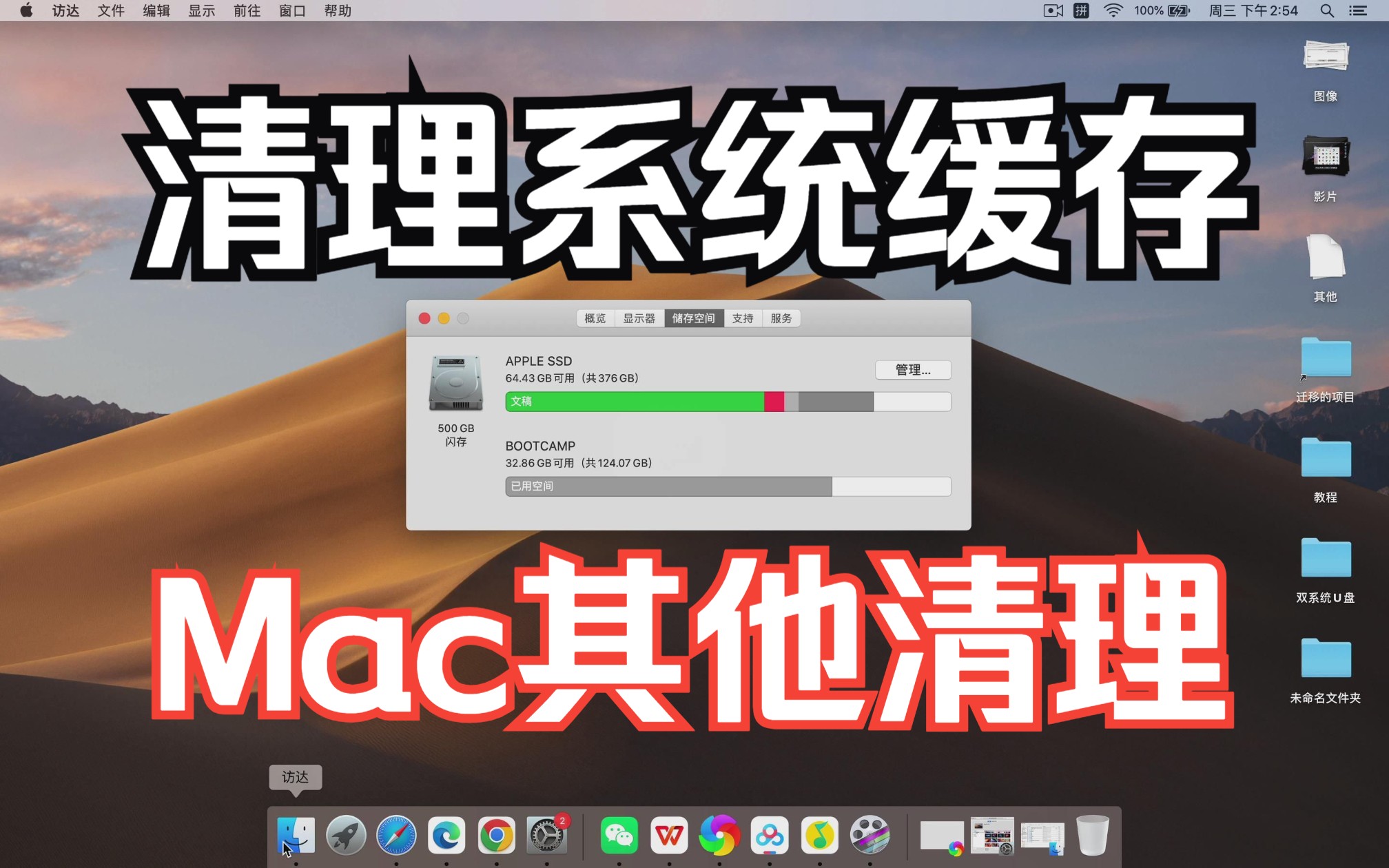

第一个要查的是iPhone储存空间哪里占用最多
打开储存空间诊断界面
路径:设置 → 通用 → iPhone储存空间,这个页面会等几秒加载,然后列出所有App和它们占用的空间大小,顶部还有一张彩色条形图,用不同颜色标出照片、App、系统数据、媒体等类别的占比。
看到列表后,先别急着卸载App,点进任意一个App,你会看到两行字:“App大小”和“文稿与数据”,App大小是软件本体,删除后重装就能清掉缓存;文稿与数据是聊天记录、账号缓存和设置文件,这部分才是大头。
判断哪些App值得动
- 微信:文稿与数据动辄几十GB,包含聊天图片、视频、文件。
- 抖音/快手:缓存视频非常占空间,但清理不影响收藏。
- 淘宝/京东:商品图片缓存会持续累积。
- 相册:看“最近删除”和“实况照片”占多少。
这个页面按占用空间从大到小排序,从上往下逐个处理,效率最高,如果某个App占用过大但你很少打开,删除重装是立竿见影的方法。
iPhone储存空间不足怎么清理最有效:按优先级操作
第一优先:清理相册照片
相册是绝大多数人空间爆满的元凶,打开相册,先看屏幕最下面的“最近删除”文件夹,里面躺着的照片仍占着空间。点击“选择”,全部删除”,能一口气清掉可能占几个GB的残留照片。
然后再处理实况照片,实况照片每张都包含一段视频,比普通照片大得多,建议在拍摄时直接关闭实况功能,或者用快捷指令批量把旧实况照片转换成静态图。
对于想要保留的照片视频,两条路:
- 免费方案:用数据线连接电脑,把照片导出到硬盘保存,然后从手机删除,这是最彻底的办法,大量视频导出后能腾出几十GB空间。
- 付费方案:iCloud照片图库,在设置里打开“iCloud照片”,选择“优化iPhone储存空间”,手机会自动把原始文件传到云端,本地只留压缩预览图,50GB每月6元的方案,多数人够用。
这里有个常人容易踩的坑:如果你的iCloud空间是和家人共享的,别人上传的照片视频也会占用你的总配额,下载到手机本地并不等于空间归你,“云空间剩多少”和“iPhone剩多少”完全两码事。
第二优先:清理App缓存和聊天记录
微信是聊天记录大户。微信 → 我 → 设置 → 通用 → 存储空间,打开后能看到“缓存”和“聊天记录”两项,缓存部分可以直接点“前往清理”,几秒钟就能清出几个GB,聊天记录中的图片和视频,建议筛选“大于1MB的”批量删除。
抖音和快手这类短视频App,在设置里找“清理缓存”按钮,一键清理后App本体还在,收藏和关注不受影响。
如果空间实在紧张,删除App重装是最后手段——微信重装前记得先备份聊天记录到电脑或iCloud,用我们前面提到的路径,删除前确认你需要保留什么,避免误删重要内容。
第三优先:检查“系统数据”和“其他”
这个类目容易被人忽略,但它可能正占着10到20GB。“系统数据”在“iPhone储存空间”页面的底部条形图中显示为深灰色(iOS 15及以后叫“系统数据”,更早版本叫“其他”)。
这部分包含系统缓存、临时文件、Safari历史记录和语音备忘录等混合内容,没有直接手动删除的按钮,但有几个经过广泛验证的民间偏方:
- 重启手机,大多数情况下,重启后系统自动清理临时文件,能腾出几百MB到2GB空间。
- 更新系统到最新版本,苹果在后续版本中优化了系统文件的清理机制,升级后“系统数据”会重新整理。
- 备份后恢复出厂设置,这是终极方案,操作路径:设置 → 通用 → 传输或还原iPhone → 抹掉所有内容和设置,再从iCloud或电脑备份恢复,恢复后系统数据通常会变得更小,但注意,此操作前必须确认已备份所有重要数据,否则会全部丢失。
iPhone储存空间其他怎么删除:应用内专项处理
音乐和播客离线文件
Apple Music如果在“设置 → 音乐”里打开了“自动下载”,手机会自动缓存你听过的所有歌曲,如果你不开会员,偶尔试听的歌曲也会留下缓存,建议在“音乐”设置里关闭蜂窝网络下自动下载,长按歌曲选择“移除下载”。
系统更新包残留
设置 → 通用 → 软件更新,如果显示“已下载更新包”,点进去手动删除该更新包,系统更新安装完成后,旧版本系统文件也可能残留在系统数据里,这就是为什么建议用电脑连接手机更新系统,可以避免残留问题。
隐藏的“共享相簿”内容
共享相簿中的照片视频确实是存在iCloud服务器上,不会占用手机本地空间,但每次浏览都会自动下载一份缓存,检查设置 → Apple ID → iCloud → 照片,看看“共享相簿”有没有开启,关闭后能阻止后续缓存累积。
iPhone储存空间不足影响运行速度吗:日常习惯与长期管理
多数紧迫情况下,清理一次能管几周——但为延长使用周期,这几点习惯比等满了再清理划算得多。
每周花1分钟做的小事
- 定期清理Safari浏览器缓存,设置 → Safari → 清除历史记录与网站数据。
- 打开微信和支付宝的“关闭自动下载”选项(通常在通用设置里)。
- 关闭“照片”里的“保留原片”选项(设置 → 照片 → 传输到Mac或PC,选择“自动”)。
几个相对彻底的长期方案
用“卸载App”珍爱空间
在“iPhone储存空间”页面,点击某个不常用的App,选择“卸载App”(不是“删除App”),卸载会保留App的文稿数据、账号登录状态、游戏进度——但会移除App本体,让你在保留数据的前提下获得空间,再次使用时点击App图标即重新下载。
定期做一次“数据瘦身”
月度任务:检查微信存储空间,把聊天记录里的较大附件删干净;查看QQ、邮箱等附带下载的文件;检查iCloud备份设置,选择只备份重要数据,把不需要的App排除在备份范围之外。
关于iPhone扩容:值不值得
如果你已经按上面步骤操作过,但仍然反复爆满——这在较老的64GB机型上不少见——那么就需要回答一个问题:iPhone扩容多少钱?
市面常见的扩容服务是通过拆机更换存储芯片将64GB升级到128GB或256GB,价格通常在200-500元不等,具体以你所在地区手机维修店的报价为准,但扩容有风险:
- 数据有丢失风险,扩容前必须备份所有数据。
- 系统更新可能失败,部分扩容后的设备无法安装后续iOS大版本更新,因为系统校验文件时检测到存储芯片型号不匹配。
- 隐私安全担忧,扩容需要在第三方维修点处理,你的Apple ID密码和支付信息有可能被获取。
考虑到这些,更稳妥的方案是:考虑是否值得升级新手机,128GB的新款iPhone(比如iPhone 16或15系列)现在普遍是入门容量,为今后两三年的使用需求留足余量。
什么时候需要花钱买iCloud
如果你已经做完以上所有清理,空间还是不够用,检查一下iCloud存储空间是否已满,如果iCloud剩余空间充足,把相册开启“优化iPhone储存空间”就能自动解决问题,如果iCloud也不够用,购买iCloud存储空间是省心的选择——点击设置 → Apple ID → iCloud → 管理储存空间 → 购买更多储存空间,200GB的iCloud方案每月21元,对大多数家庭来说足够。
常见问题解答
iPhone储存空间不足会不会导致卡顿
在多数情况下,储存空间不足会导致App启动变慢、相机无法拍摄新照片、后台自动更新失败并反复弹窗,当储存空间低于总容量的10%时,iOS会停止部分自动任务以维持基本运行,但核心性能不受影响——真正的卡顿更多与内存不足或电池老化有关,所以空间满了要尽早清理,但不必把卡顿归因于空间不足。
iPhone储存空间不足怎么关闭系统更新
系统更新包下载并缓存到本地后会占据相当空间,但不少用户误以为“自动更新”功能一直开启导致空间被悄悄吃掉,在设置 → 通用 → 软件更新 → 自动更新中关闭“下载iOS更新”即可阻止系统自动下载新版本,已下载的更新包可在同一页面手动删除,删除后系统可能在夜间或连接Wi-Fi时再次尝试下载,尤其在电量充足的情况下,彻底的阻止方式是在设置 → 屏幕使用时间 → 内容和隐私访问限制中关闭“安装应用”,但这会影响手动安装其他App,实用性较差。
iPhone储存空间不足照片删了还有怎么回事
照片删除了但空间没恢复,主要有三个原因:一是“最近删除”文件夹中的照片并未真正删除,需再次手动清空;二是iCloud照片图库开启时,删除本地照片但云端原图仍然存在,下次设备同步到该Apple ID时会重新下载缩略图和缓存数据;三是你的Apple ID还没有设置“优化iPhone储存空间”选项——这个功能才能确保本地只保留较小预览图,原始图片存储在云端,如果已开启“优化储存空间”,但设备和iCloud空间均已不足,系统可能暂停此功能,导致旧照片重新占满本地空间,检查这三处,多数情况下能解决问题。
空间管理没有一招鲜的解法,最有效的方法是先看“iPhone储存空间”页面找到占用最大的一项,从相册、微信缓存、系统数据三方面逐一清理,空间立即就能释放出来,长期来看,养成每月检查一次存储空间的习惯,或者干脆选256GB容量的新手机,才是根治方案。


