

iPhone远程协助怎么用?,iPhone远程协助怎么开启?

iPhone远程协助有两条路可走:需要“看到对方屏幕”时用FaceTime屏幕共享,需要“远程操控电脑”时用第三方工具,仅此而已。
iPhone远程协助怎么用?先分清“看屏幕”和“控屏幕”
很多人一上来就问“iPhone远程协助功能在哪”,其实先得想清楚你要哪种协助,iPhone受系统限制,原生层面只支持“屏幕共享”,不支持远程控制另一台iPhone,而“用iPhone控制电脑”是完全另一回事,依赖第三方App就能实现,这两种场景的操作路径、工具选择完全不同,混为一谈就会卡壳。
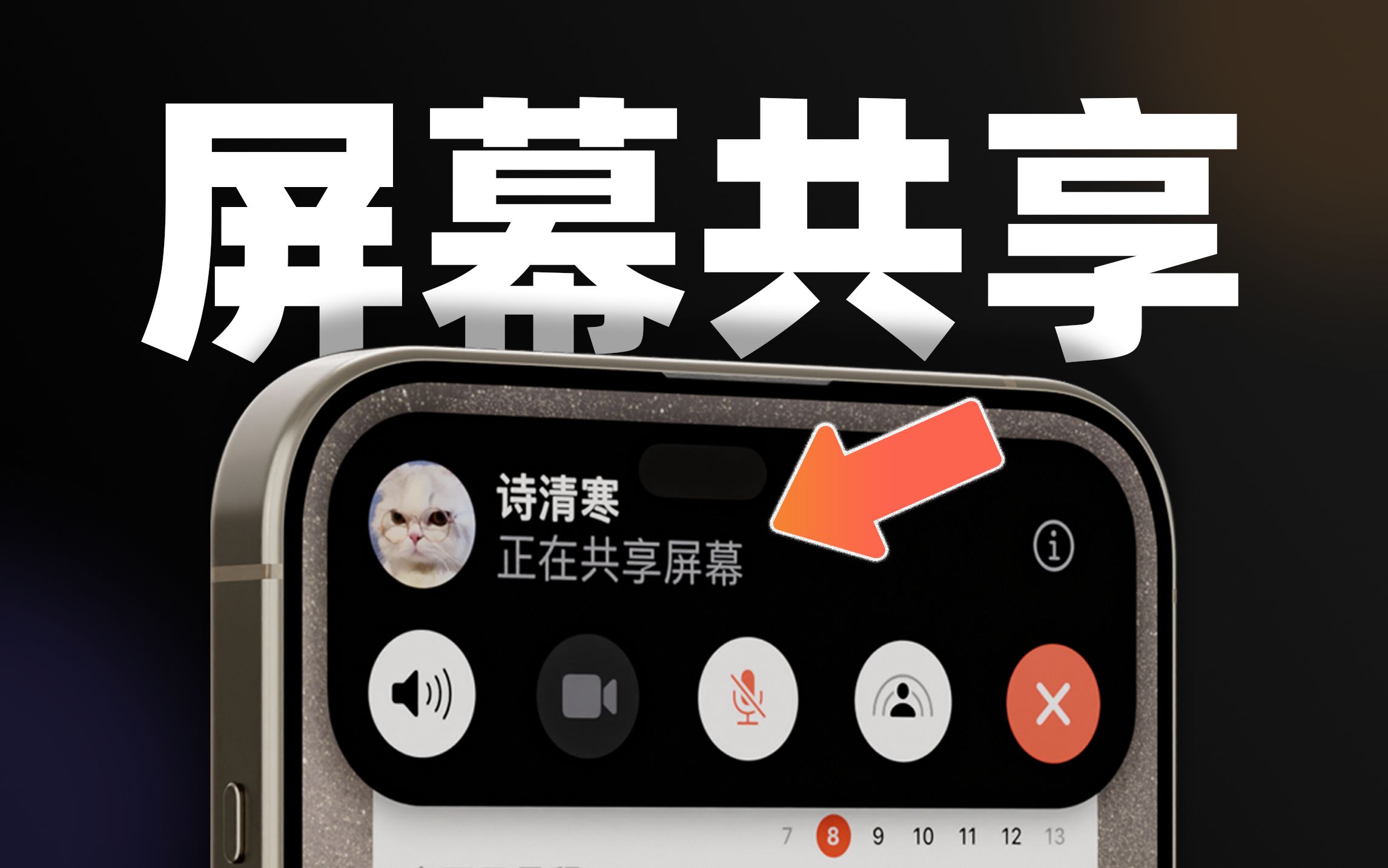

iPhone远程协助功能在哪?原生“屏幕共享”的入口
如果你是帮长辈解决手机问题,或者指导朋友完成某个App设置,直接使用系统自带的FaceTime屏幕共享,完全够用,操作路径如下:
- 确保双方使用支持FaceTime的iPhone,系统版本在iOS 15以上。
- 拨打FaceTime视频通话,通话接通后,对方(需要被看屏幕的一方)点击画面上的“屏幕共享”图标,图标通常是一个“手机屏幕加箭头”的样式。
- 点击后,对方会收到提示并确认,你的屏幕上就会实时显示对方的手机画面。
- 此时你可以通过语音指挥对方操作,但你无法直接替对方点按。
这个功能的最大价值是“看得见问题,说得清步骤”,比如教父母调微信字体大小,你直接告诉他们“打开设置、显示与亮度、字体大小”,不如看着他们的屏幕一步步指路来得高效,你自己也可以主动共享屏幕给对方演示操作过程。
另一种协助:用iPhone远程控制电脑
如果你人在外面,需要远程操作家里的Windows电脑或Mac,这就属于“iPhone远控电脑”的范畴,主流方案是安装第三方远程桌面工具,比如TeamViewer、ToDesk、向日葵、AnyDesk,这类工具的通用逻辑是:
- 在被控电脑上安装对应客户端,并启动服务。
- 在iPhone上安装同名App,登录同一账号。
- 验证设备授权后,你就能像操作电脑一样,用手指在iPhone屏幕上点击、滑动、输入文字。
这类方案适合处理“电脑忘带文件、帮同事改个PPT、远程下载资料”等场景,需要强调的是,iPhone端App只是遥控器,真正的处理能力来自电脑端,所以电脑不能休眠,网络也不能中断。
iPhone远程协助软件哪个好?主流方案对比
针对“iPhone远程协助软件哪个好”这个问题,业内没有万能答案,因为不同工具在连接速度、界面友好度、免费额度上各有取舍,我直接列出最常用的三款,你可以按需求挑。
| 软件 | 支持系统 | 免费额度 | 适用场景 |
|---|---|---|---|
| ToDesk | iOS/Android/Windows/Mac | 免费版连基础功能可用 | 轻量办公、个人应急 |
| TeamViewer | iOS/Android/Windows/Mac/Linux | 非商业用途免费 | 跨平台、设备多、网络复杂 |
| 向日葵 | iOS/Android/Windows/Mac | 免费版支持基础远程 | 国内服务器、延迟低 |
iPhone远程协助收费吗?免费版和付费版的区别
这是个高频长尾问题,你可以先记住结论:个人日常使用,免费版基本够用;如果拿来做商业支持或频繁高强度连接,就得买付费版。
以ToDesk为例,免费版提供不限次数的基本远程控制,但部分进阶功能如文件传输、设备列表数量、隐私屏、高清画质会受限,TeamViewer更看重使用性质,非商业用途免费,但如果你每天帮多个客户远程修电脑,系统会判定为商业使用并限时,向日葵的免费版同样能满足大多数个人需求,付费版主要解锁多设备管理和更高帧率。
我的建议是:先试用免费版,遇到连接慢或功能不够时,再考虑月度订阅,没必要一开始就买年费套餐。
用iPhone远程控制电脑的实操流程(以ToDesk为例)
为了让你少走弯路,我直接以ToDesk为例,给你拆一遍完整操作路径。
- 在电脑上访问ToDesk官网,下载并安装Windows或Mac版客户端,安装后启动,你会看到本机设备码和临时密码。
- 在iPhone的App Store搜索“ToDesk”并下载,用手机号注册登录。
- 在iPhone的ToDesk App里,输入电脑上的设备码,点击“远程连接”。
- 输入电脑上的临时密码(或者你提前设置的固定密码),连接成功。
- 连接后,iPad或iPhone屏幕会显示电脑桌面,单指点击代表鼠标左键,双指点击代表右键,在键盘图标处可以调出虚拟键盘。
这个流程里最容易踩坑的是电脑端睡眠设置,如果电脑在无操作后自动睡眠,远程连接就会断掉,所以在远程协助之前,先在电脑端把电源计划改为“从不睡眠”或“插入电源时从不睡眠”。
iPhone远程协助卡顿怎么办?排查这4个地方
如果你在远程控制电脑时感觉画面延迟、操作不跟手,大概率不是iPhone的问题,而是下面几个原因:
- 被控电脑的网络上传带宽不足,远程控制需要把电脑画面实时传回iPhone,上传带宽不够就会卡,可以检查电脑端的网络测试,上传速率至少应在5Mbps以上,否则考虑切换有线网络。
- iPhone端Wi-Fi信号不稳定,离路由器越远,延迟越高,建议靠近路由器,或者关闭蓝牙和后台下载任务。
- 画质设置过高,在远程工具App中,把画质从“高清”改为“流畅”或“均衡”,帧率降到15fps以下,卡顿会明显缓解。
- 被控电脑的CPU占用率过高,如果电脑本身在跑大型软件,远程编码就会变慢,优先关闭无关应用。
6GHz Wi-Fi或5G网络环境下,远程协助的延迟会显著低于4G和2.4GHz Wi-Fi,这是行业共识。
远程协助的安全底线:什么时候不推荐用
远程协助本质上就是把你的设备控制权交给另一端,所以必须守住安全底线。
切勿在公共Wi-Fi或陌生网络下进行远程控制,公共网络容易被中间人攻击,设备码和密码可能被截获,如果要连,使用手机个人热点或VPN,不要随意把设备码发给网上陌生人,某宝代操作”或“网友帮解压”之类,这类场景风险极高。
用完即断,不要长时间保持连接,连接结束时,在iPhone端点击“断开连接”,并回到电脑端注销远程服务,开启两步验证也是个好习惯。
关于iPhone远程协助的高频问答
iPhone远程协助能直接控制对方手机吗?
不能。 除非对方使用的是苹果的企业级MDM方案(需要知道Apple ID密码并经过公司授权),否则普通用户之间无法通过原生功能远程操控另一台iPhone,FaceTime屏幕共享只能让你看到对方屏幕,无法替对方点按。
屏幕共享时,我这边打开别的App会不会被对方看到?
会。 FaceTime屏幕共享会完整呈现你当前屏幕上的所有内容,包括通知横幅、App切换器预览、键盘输入缓存,所以在共享屏幕前,建议开启“请勿打扰”,并提前关闭隐私App。
用iPhone远程控制电脑需要越狱或者特殊权限吗?
不需要。 主流远程控制工具均通过合法API实现,只要你的iPhone能正常联网,安装App并完成授权即可,越狱反而可能因系统不稳定导致远程连接时闪退,完全不推荐。


