

iphone拍照怎么虚化背景,iPhone相机人像模式怎么设置

iPhone拍照虚化背景的核心操作是使用人像模式,再调整f键控制光圈,就能在拍人、拍物时轻松得到自然柔和的背景虚化效果。 但很多人发现,自己拍出来的虚化要么没效果,要么边界生硬,问题往往出在距离、光线和后期细节上,接下来把常见玩法拆开讲一遍。
iPhone拍照怎么虚化背景:先从人像模式说起
打开相机,滑动到“人像”模式,取景框里出现“人像”字样,然后用手机对着拍摄对象,此时iPhone会通过双摄或计算摄影识别主体,把背景做模糊处理,你会在取景框顶部看到一个f键(光圈模拟值),点它就能调整虚化强度,数字越小,背景越虚。
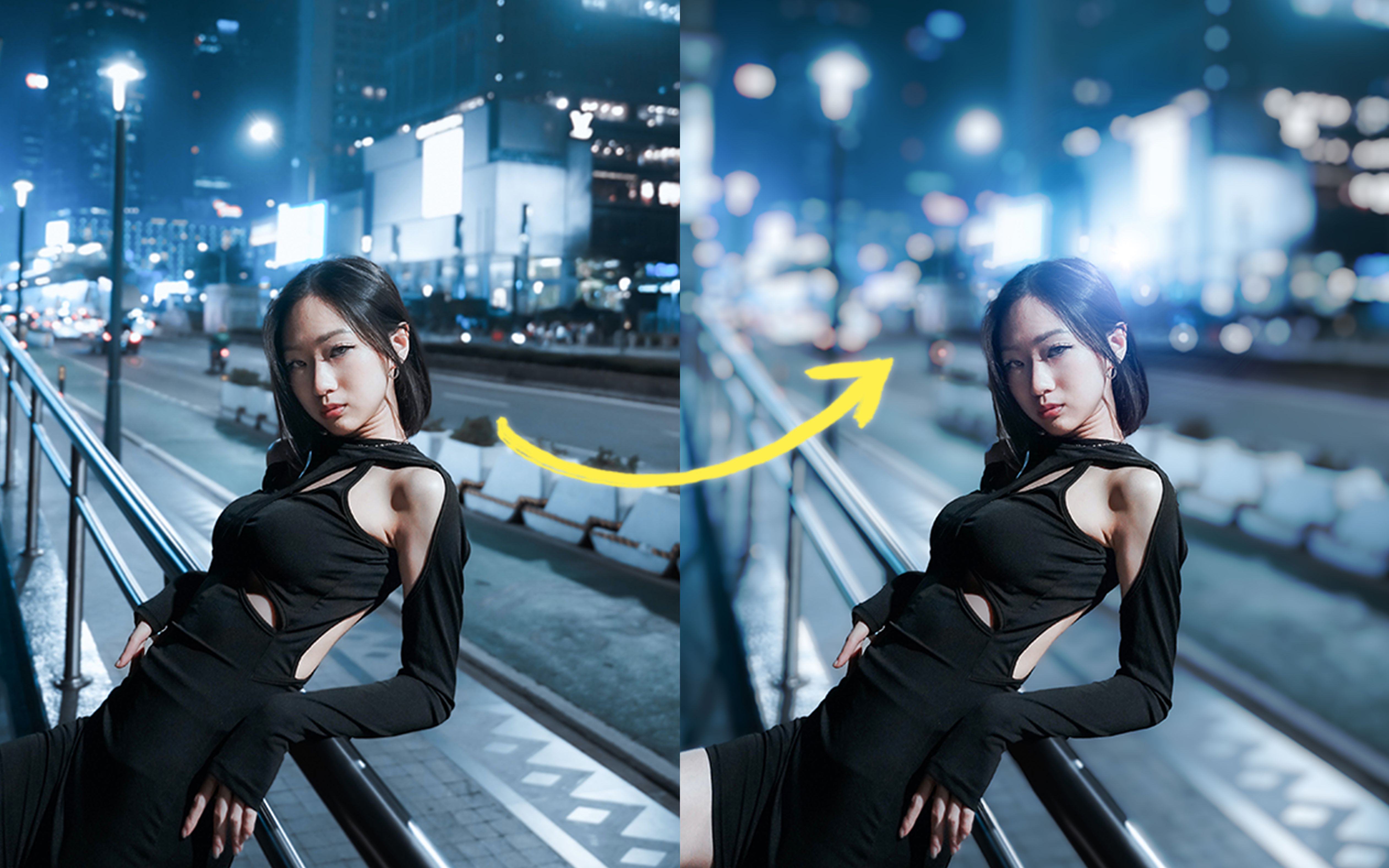

具体操作步骤:
- 解锁iPhone,打开相机应用;
- 在底部拍照模式中左右滑动,选中“人像”;
- 对准人物或物体,等待黄色景深框出现;
- 点击屏幕上的f键,左右拖动滑块,选f/2.0或更小数值;
- 按下快门完成拍摄。
用这个方式,iPhone能把背景处理得像单反大光圈镜头拍出来的样子,尤其是拍摄人体半身照或特写时,虚化效果最明显,如果是拍花花草草或小摆件,同样适用,只要距离合适。
iPhone人像模式背景虚化怎么调才自然
很多朋友反映,人像模式拍出来的虚化很“假”,边缘像剪刀剪出来的,这通常不是手机坏了,而是拍摄时没有满足几个条件。
距离要拿捏好:太近太远都不行
iPhone的人像模式对距离有要求,拍摄主体离手机在0.5米到2米之间最稳妥,主体太近,iPhone可能无法对焦,甚至会提醒你“移远一点”;太远,背景和主体落差不大,虚化效果就看不出来,拍人时,建议让手机与人保持约1米左右,取景框里能容纳人物胸部以上画面,虚化最自然。
光线尽量充足,避免逆光硬拉
虚化依赖景深计算,光线越充足,iPhone的深度信息越清晰,在室内暖光或晴天户外,人像模式的成功率高很多,如果环境太暗,边缘识别容易出错,就会出现头发丝和背景糊成一片的情况,想要get到平滑的虚化过渡,最好让主体处于顺光或侧光位置,背景稍亮一些也没关系。
背景离主体越远,虚化越容易出效果
你把人放在一堵墙跟前,再把背景虚化调到最大,出来的效果依然很生硬,因为背景物理距离太近,iPhone计算出的虚化范围很有限,把人物拉离墙面1米以上,或者选择背后有街道、树叶这类有一定纵深感的场景,虚化层次立刻不一样。
iPhone拍照背景虚化不明显怎么办:切换镜头和后期补救
如果拍完才发现背景根本不虚,先别急着删图,有两个办法能补救。
用长焦镜头拍,物理虚化更强
iPhone Pro机型上那颗2倍或3倍长焦镜头,拍人像时视角窄、透视压缩感强,背景天然比广角镜头更糊,普通iPhone虽然只有广角,但你可以靠“走近一点”来增强虚化:拍摄半身特写,背景里的杂物会自然变小变虚,效果不输人像模式。
相册里调整景深,不用重新拍
用iPhone人像模式拍的照片,在相册应用里可以二次调整虚化程度,打开照片,点击右上角“编辑”,会看到顶部出现一个f图标,点它并拖动滑块,就能把背景变得更虚或更实,这个功能适合当时拍得太实、后期想再加点氛围感的情况,操作非常直接。
具体路径:
- 打开“照片”应用,找到有人像模式标志的照片;
- 点右上角“编辑”;
- 点顶部f键图标;
- 左右滑动下方数值条,确认后点“完成”。
实况照片和聚焦曝光配合,也能模拟虚化
不想用人像模式时,可以开启“实况”,在拍摄界面对焦后,iPhone会优先把焦点以外的画面轻微柔化,虽然它不是真正的光学虚化,但配合人像模式和后期f值调整,能达到类似效果,行业共识认为,iPhone的软虚化算法已经相当成熟,只要主体与背景有明显的色彩或亮度差,用对焦就能得到一定的背景分离感。
iPhone拍照虚化背景技巧:这3个场景直接抄作业
拍咖啡馆里的人像
坐在吧台或沙发角落,让朋友坐在光源侧面,选人像模式,f值调到f/2.2左右,你会发现背后的挂画和灯串变成彩色光斑,皮肤也透着柔和感,注意不要让头顶的射灯直射,否则脸上会出现难看的阴影,背景虚化再完美也白搭。
拍街头行人或街景
站在人行道边,等人流走到画面中段时按下快门,iPhone会自动锁定人物主体,把两侧的店铺招牌和行人虚化掉,这时如果用3倍长焦,背景压缩感更强,街上车流灯光会变成线性拖影,带点都市气息。
拍宠物或小物件
低角度趴下,让小猫或咖啡杯处在平行视线,打开人像模式,f值调到f/1.8(若有此选项),主体保持在20厘米左右,背景里的地板纹路或橱柜边缘会被柔化,视觉焦点一下落在毛茸茸的脸上或杯口的拉花上,主体和背景颜色越接近,虚化越不明显,所以尽量选反差大的场景。
iPhone相机虚化背景怎么设置:给新手的参数建议
很多人一听到“光圈f值”就头大,其实iPhone上只需要记住两个数字。
- 拍人像:f/2.0左右,既能虚化背景,又能保留人物轮廓;
- 拍静物:f/1.8或更低,浅景深让物件跳出来;
- 要保留环境特征:f/4以上,背景虚化柔和但不糊成一片。
设好之后,不用每次手动调,iPhone会记住上次的光圈模拟值,下次打开人像模式还是这个值,只有遇到特殊场景,再滑动f键做临时调整。
顺带一提,不是只有人像模式才能虚化,普通拍照模式下,贴近主体对焦,背景离得远,iPhone的光学镜头天然会有一点虚化效果,这招不需要任何设置,只要让手机离主体足够近(10到20厘米),对焦后就能得到背景模糊的照片,适合拍美食、耳机、口红这些特写。
iPhone拍照怎么虚化背景:常见疑问速答
为什么人像模式拍出来的背景虚化边界很假?
最常见原因是主体与背景颜色相近,或者主体边缘有细碎的头发、绒毛,iPhone的深度算法无法精确区分这些细节,就会出现边缘抠图感,建议换一个背景差异大的角度,或者让主体离背景更远。
iPhone拍视频能虚化背景吗?
可以,在“电影效果”模式下(部分机型支持),视频会实时识别人物,并自动调整虚化范围,拍完同样可以编辑虚化强度,打开相册里的视频,点编辑、选f键,就能改动。
不用人像模式,iPhone也能拍出背景虚化的照片吗?
能,用普通照片模式,靠近拍摄主体,让主体离背景远一点,再点屏幕对焦,背景自然变模糊,这种方法对静物很好用,但对人像效果不稳定,背景虚化程度不如人像模式精确,想要可编辑的虚化效果,还是优先选择人像模式。


