

iphone首页怎么设置?苹果手机主屏幕个性化布局

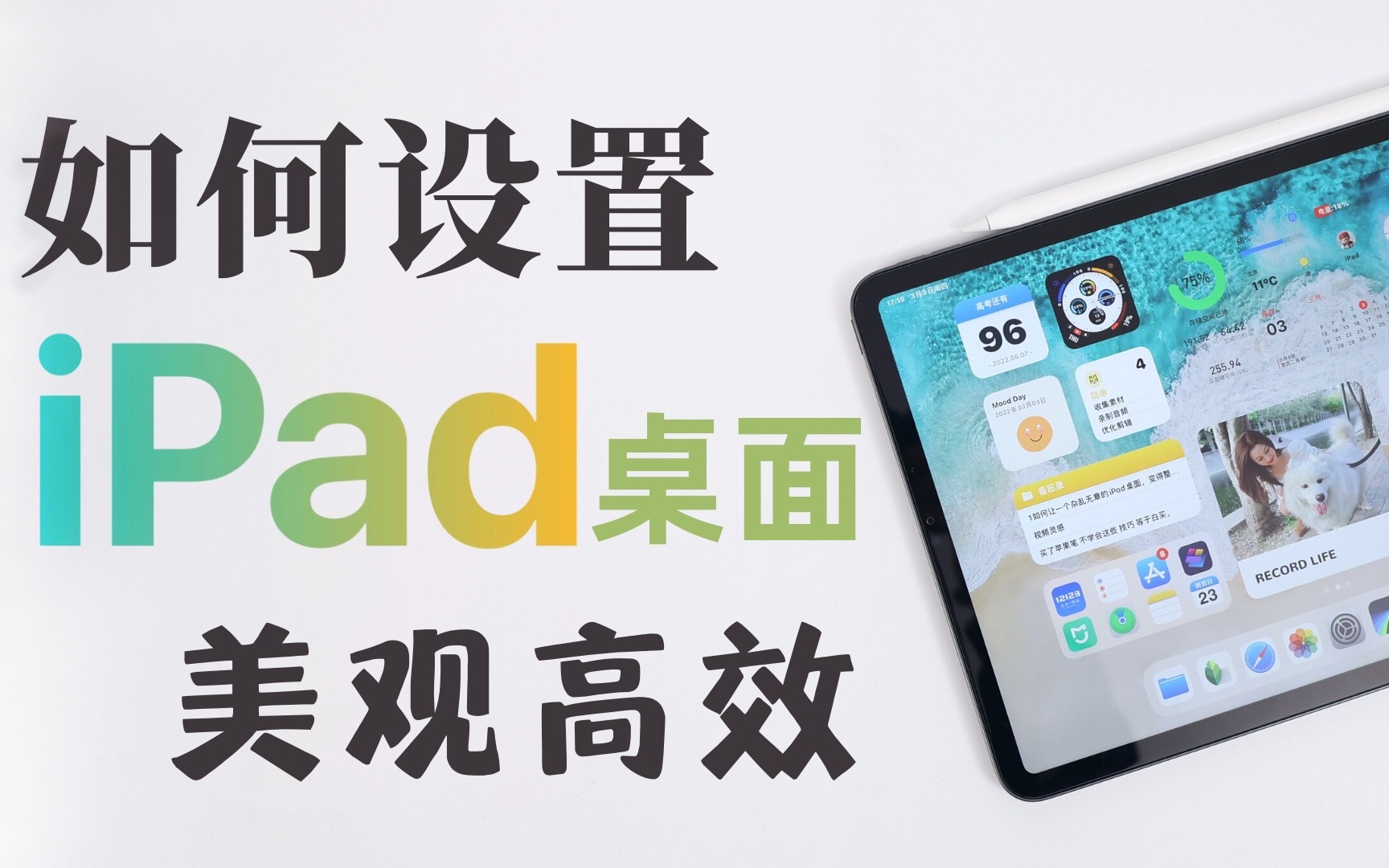
把 iPhone 首页当成高频工作台,而不是把所有 App 都摊开的仓库,是 2026 年更实用的整理思路。 下面从设置、对比、场景、价格和地域习惯五个角度,拆解一套能直接照做的首页方案。
iPhone首页怎么设置更简洁?先删掉这四类图标
首页乱,通常不是图标太多,而是入口没有优先级,先别急着换壁纸,先删四类东西:
- 低频工具:半年用一次的测距仪、指南针、股票、家庭。
- 重复功能:多个天气、多个浏览器、多个笔记。
- 营销与一次性 App:只为了领券、打卡、看一次活动的 App。
- 过期临时项目:早已结束的课程、旅行、活动页面。
操作路径很直接:长按主屏幕空白处,图标开始抖动后,点击要移除的 App 左上角“−”,选择“从主屏幕移除”,注意,这不是删除 App,想彻底删除,要去“设置 > 通用 > iPhone 储存空间”,或者长按 App 选“移除 App > 删除 App”。
首页只留三屏的排序逻辑
多数情况下,三屏足够覆盖日常,第一屏放每天必用:电话、信息、相机、地图、日历,第二屏放每周用:银行、购物、视频、社交,第三屏放场景用:旅行、健康、学习、工具,其余全部交给 App 资源库。
页面也能隐藏。长按主屏空白处,点屏幕下方的小圆点,取消勾选不想看的页面,这样首页不会永远拖到第五第六屏,找 App 时,直接在主屏下滑调出搜索,比翻页快得多。
文件夹别按来源命名
“阿里系”“腾讯系”“工具类”这种命名,找的时候还要想 App 属于谁,更实用的命名是动作词:支付、出行、记录、阅读、工作,每个文件夹第一页只放四个最常用 App,其余让系统自动分页。
iPhone首页和安卓桌面有什么区别?对比后就知道该不该换
很多人从安卓换到 iPhone,第一反应是首页不自由,其实两者逻辑不同,安卓桌面强调自由摆放,iPhone 首页强调网格秩序和减少选择。
| 对比项 | iPhone首页 | 安卓桌面 |
|---|---|---|
| 图标位置 | 自动对齐网格,不能任意留白 | 多数可自由摆放 |
| 应用抽屉 | App 资源库自动分类,不能完全关闭 | 应用抽屉可手动分类 |
| 小组件 | 尺寸规范,支持智能叠放 | 尺寸更多,交互更丰富 |
| 页面管理 | 可隐藏整页,用页面圆点管理 | 可多页,部分支持抽屉 |
| 场景切换 | 专注模式可绑定主屏页面 | 部分品牌有场景模式 |
结论不复杂:iPhone首页更适合“减少选择”,安卓桌面更适合“高度自定义”,如果你追求效率,iPhone 的网格和资源库反而省心;如果你喜欢摆图标、做主题,安卓更顺手。
为什么iPhone首页不能像安卓一样随便摆图标?
因为 iOS 主屏采用栅格化布局,长按可以编辑,但图标会吸附网格,想留白,通常要用空白小组件或透明图标,操作成本高,还可能影响系统稳定性,行业共识认为,主屏本质是高频入口,不是文件仓库,把低频 App 移走,比研究透明图标更有效。
上班族iPhone首页布局技巧:通勤、办公、出行三套方案
不同场景需要不同首页,iPhone 可以做到场景切换:设置 > 专注模式 > 选择模式 > 自定屏幕 > 选择页面,把通勤、办公、出行分别绑到不同主屏幕页面,到点自动切换。
通勤页
- 地图、公交地铁、音乐、播客、日历、天气。
- 小组件:天气中号、日历中号、地图建议。
- 快捷指令:一键打开乘车码、一键播放晨间播客。
办公页
- 邮件、待办、日历、文件、会议、笔记。
- 小组件:待办中号、日历中号、文件小号。
- 文件夹:只留“今天要处理”的项目,不把全部工作群塞进首屏。
出行页
- 地图、打车、航旅、钱包、翻译、相机。
- 小组件:钱包交通卡、天气、翻译。
- 提醒事项:证件、充电器、酒店地址。
业内专家指出,减少首屏图标数量能降低视觉搜索成本,你不需要每次解锁都看到全部人生,只需要看到当下要做的事。
iPhone首页整理要花钱吗?免费方案与付费工具对比
多数情况下,系统自带功能已经够用,免费方案包括 App 资源库、文件夹、页面隐藏、快捷指令、专注模式,付费方案主要是第三方图标包、桌面美化 App、订阅制小组件。
| 方案 | 免费 | 付费 |
|---|---|---|
| 图标整理 | 系统文件夹、资源库、隐藏页面 | 第三方图标包、主题美化 |
| 小组件 | 系统小组件、智能叠放 | 订阅制天气、日历、效率组件 |
| 自动化 | 快捷指令、专注模式 | 高级自动化工具 |
| 成本 | 0 元 | 订阅价格因地区与开发商而异,常见为每月几元到几十元 |
什么时候值得付费
- 你需要统一图标风格,且愿意花时间配置。
- 你需要系统没有的复杂小组件。
- 你需要跨平台同步和高级提醒。
否则,先免费整理,付费买的是审美和额外效率,不是基础功能。
北京iPhone首页设置教程:从默认屏到效率屏
以北京通勤族为例,首页第一屏可以放交通、天气、打车、支付、日历,北方天气变化大,天气小组件放首屏很实用,地铁通勤多,钱包交通卡放首屏能省时间。
具体操作:
- 钱包添加交通卡:打开“钱包” > 点“+” > 交通卡 > 选择北京一卡通等可用卡种 > 充值。
- 天气小组件:长按主屏空白处 > 点左上角“+” > 搜索天气 > 选择中号 > 添加小组件。
- 快捷指令通勤模式:打开“快捷指令” > 新建 > 添加“打开地图”“播放播客”“设置专注模式” > 命名“上班通勤” > 添加到主屏幕。
- 限行提醒:用日历或提醒事项建重复提醒,按北京限行轮换手动更新。
地域化建议别照搬
北京、上海、深圳的通勤差异很大,地铁为主的城市,交通卡和地铁 App 优先;自驾为主的城市,地图、停车、加油、限行优先,首页要跟着你的真实路线走,不跟着网络模板走。
进阶:用小组件和快捷指令把首页变成仪表盘
小组件怎么加
- 长按主屏空白处,图标抖动。
- 点左上角“+”。
- 选择小组件,选尺寸,点“添加小组件”。
- 拖动排列,点“完成”。
智能叠放怎么用
把同尺寸小组件拖到另一个小组件上,形成叠放,上下滑动切换,比如天气、日历、待办叠在一起,只占一个中号位置。
快捷指令放首页
打开“快捷指令” App,新建快捷指令,添加操作,打开地铁乘车码”“打开待办清单”“连接耳机并播放白噪音”,命名后,点分享 > 添加到主屏幕,你还能自定义名称和图标,但别为了图标好看牺牲打开速度。
常见误区:首页不是越满越高效
- 文件夹套文件夹,找 App 像走迷宫。
- 首屏放低频 App,占用视觉黄金位。
- 动态壁纸太花,图标识别变慢。
- 红点强迫症,所有通知都开,首页变成压力源。
- 过度美化,付费主题拖慢操作,最后又换回默认。
建议每个月花十分钟清理一次,删掉不用的,移走低频的,调整第一屏顺序,据统计,用户每天解锁手机的次数很多,首页顺不顺,直接影响心情和效率。
iPhone首页相关问答
iPhone首页的App资源库怎么关闭?
目前不能完全关闭 App 资源库,你可以把常用 App 放主屏,不用的从主屏移除,它们会自动进入资源库,据苹果官方支持文档,App 资源库按类别自动整理,向左滑到最后一屏即可看到。
iPhone首页图标怎么恢复?
如果只是从主屏幕移除,App 没有删除,打开 App 资源库,找到该 App,长按,选择“添加到主屏幕”,如果想恢复默认布局,进入“设置 > 通用 > 传输或还原 iPhone > 还原 > 还原主屏幕布局”,此操作会打乱现有排列,但不会删除数据。
iPhone首页和锁屏有什么区别?哪个更适合放小组件?
锁屏侧重即时信息与快捷启动,首页侧重应用入口与场景切换,两者都支持小组件,锁屏小组件主要显示天气、日历、电量等,主屏小组件可承载更多信息和交互。
iPhone首页的价值不在图标数量,而在你打开手机后三秒内能否找到下一步动作,按场景分屏、把低频入口交给资源库,才是更稳定的长期方案。


