

外置显卡供电死机怎么办,外置显卡供电

外置显卡(eGPU)供电导致死机,核心原因通常是电源功率不足、接口线缆质量不达标或主板供电模块过载,解决关键在于更换高规格电源并优化连接链路。
外置显卡作为一种让轻薄本或迷你主机获得桌面级性能的“外挂”方案,近年来在极客圈和移动办公群体中热度不减,很多用户在使用初期都会遭遇一个令人头疼的问题:明明显卡性能强劲,却在运行大型游戏或渲染视频时突然黑屏、死机,甚至直接重启,这种现象往往不是显卡本身故障,而是供电系统出现了瓶颈,供电不稳就像给高速运转的引擎供油不足,轻则性能降频,重则直接熄火,理解这一机制,是解决死机问题的前提。

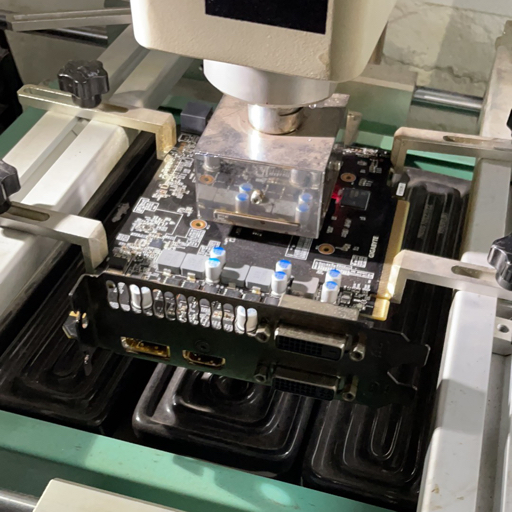
供电死机的底层逻辑与常见误区
外置显卡盒(Enclosure)并非简单的“盒子+显卡”,它是一个复杂的电力转换与传输系统,当系统出现死机时,多数用户第一反应是检查显卡驱动或游戏文件,但这往往治标不治本,业内专家指出,供电稳定性是决定eGPU能否长期稳定运行的基石。
功率虚标与动态功耗峰值
许多用户购买的电源适配器或内置电源,标称功率看似足够,却忽略了显卡的动态功耗特性,显卡在渲染高负载场景时,瞬时功耗会远超其TDP(热设计功耗)。
- 瞬时峰值冲击:现代高端显卡在瞬间负载下,功耗可能达到标称值的1.5倍甚至更高,如果电源的瞬时响应能力不足,电压会被拉低,导致系统保护性关机。
- 余量不足:行业共识认为,电源负载保持在70%-80%区间时效率最高且最稳定,若长期处于90%以上负载,电容老化加速,电压波纹增大,极易引发死机。
接口带宽与供电分离的矛盾
Thunderbolt 3/4或USB4接口不仅负责数据传输,还承担部分供电任务,虽然标准规定雷电接口可提供最高100W(Thunderbolt 4)或15W(Thunderbolt 3)的电力,但这部分电力主要用于维持盒子内部电路和风扇运转,而非驱动显卡。
- 依赖外接电源:绝大多数eGPU必须依赖独立的大功率电源适配器,若用户误以为仅靠一根雷电线即可驱动高性能显卡,必然导致供电崩溃。
- 线缆损耗:劣质或过长的雷电线缆存在较大电阻,导致到达显卡供电模块的电压降过大,引发不稳定。

排查与解决:从硬件到软件的实操路径
面对供电死机,盲目更换硬件成本高昂,建议按照以下逻辑顺序,由简入繁进行排查,这一过程需要耐心,因为供电问题往往具有隐蔽性。
第一步:核实电源规格与连接状态
这是最基础也最容易被忽视的环节,请检查你的eGPU电源适配器是否满足显卡的峰值需求。
- 功率计算法则:显卡TDP + 100W(预留余量)= 所需最小电源功率,RTX 4070 TDP为200W,建议电源功率不低于300W-350W。
- 接口紧固:检查电源插头与盒子、盒子与主机之间的雷电接口是否插紧,松动的接触会导致瞬间断电,表现为黑屏死机。
- 多设备干扰:若雷电接口上连接了其他高功耗设备(如移动固态硬盘、外置声卡),请暂时断开,观察死机是否复现。
第二步:优化系统电源管理设置
操作系统层面的电源策略也会间接影响供电稳定性,Windows系统的“高性能”模式可能会让显卡持续处于高电压状态,增加供电压力。
- 调整电源计划:在控制面板中,将电源计划设置为“平衡”或自定义高性能模式,避免使用“节能”模式,因为它可能导致电压调节过于激进。
- 禁用USB选择性暂停:在电源选项中,找到“USB设置”,禁用“USB选择性暂停设置”,这能防止系统在空闲时切断雷电接口的供电,从而避免唤醒时的电压波动。
- 显卡驱动设置:在NVIDIA控制面板或AMD Adrenalin软件中,尝试将电源管理模式设置为“最高性能优先”,这看似矛盾,实则能让显卡更平滑地请求电力,而非突然爆发式索取。
第三步:硬件升级与替代方案
若上述软件调整无效,则需考虑硬件层面的升级。
外置显卡电源功率不足怎么解决
成为核心议题。- 更换更高功率电源:若eGPU支持更换电源,建议升级至80 PLUS金牌认证及以上的产品,金牌电源在负载转换效率上更优,发热更低,电压更稳定。
- 使用主动式PFC电源:主动式PFC(功率因数校正)电源能更好地适应电压波动,提供 cleaner 的电力输出,对敏感的外设更友好。
- 检查显卡本身:部分显卡自带双8pin或12VHPWR接口,若供电线缆未完全插入,也会导致接触不良,确保所有供电接口都已“咔哒”一声扣紧。

不同场景下的供电稳定性对比
为了更直观地理解供电需求,我们对比几种典型场景下的稳定性表现。
| 场景类型 | 显卡级别 | 推荐电源功率 | 常见死机原因 | 稳定性评级 |
|---|---|---|---|---|
| 轻度办公/影音 | GTX 1650 / RTX 3050 | 200W-250W | 极少见,多为驱动冲突 | ⭐⭐⭐⭐⭐ |
| 主流游戏/创作 | RTX 4060 / RX 7600 | 300W-400W | 瞬时功耗峰值导致电压跌落 | ⭐⭐⭐⭐ |
| 高端3A/渲染 | RTX 4080 / RX 7900 XTX | 500W-650W+ | 电源老化、线缆过长、散热不良 | ⭐⭐ |
从表中可见,随着显卡性能提升,对电源的要求呈非线性增长,对于高端显卡用户,
外置显卡盒子推荐哪个品牌
不仅是品牌选择问题,更是供电安全的选择。长期维护与预防建议
供电系统的维护并非一劳永逸,随着使用时间增长,电容老化、灰尘堆积都会影响供电效率。
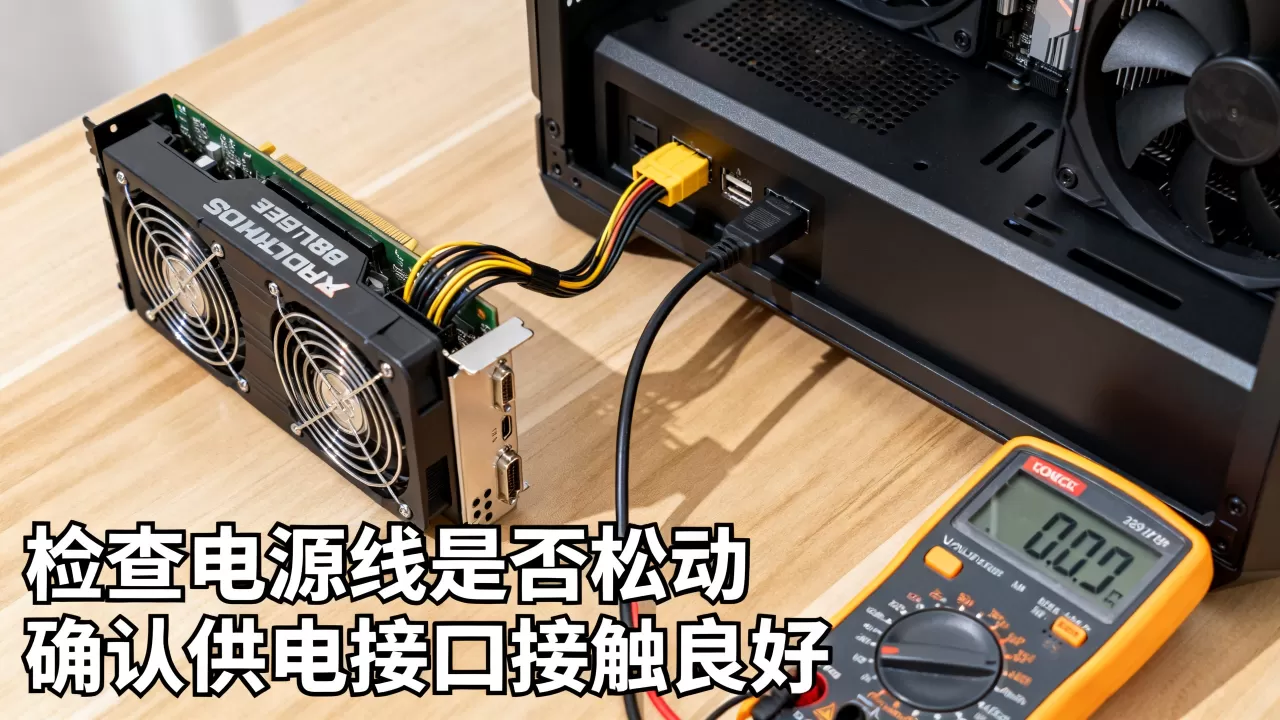
- 定期清理灰尘:灰尘会覆盖在电源散热片上,导致散热效率下降,高温会加速电子元件老化,进而影响电压稳定性,建议每半年清理一次eGPU内部灰尘。
- 监控温度与电压:使用HWMonitor或AIDA64等工具,实时监控显卡供电电压(Vcore)和温度,若发现电压波动超过5%,或温度持续高于85℃,应立即停止高负载任务。
- 避免多设备串联:尽量不要通过扩展坞串联多个高功耗设备,雷电带宽和供电能力是有限的,串联越多,每个设备分得的电力越不稳定。
Q&A:关于外置显卡供电的常见疑问
外置显卡供电死机如何快速判断是电源问题还是显卡问题?
可以通过替换法进行验证,将显卡安装到台式机主板上,运行相同负载测试,若台式机稳定,则问题大概率出在eGPU盒子或电源上,尝试更换不同功率的电源适配器,若更换后死机消失,则确认为电源功率不足或质量不佳,观察死机前的现象:若伴随风扇狂转后突然停转,多为电源保护;若仅黑屏但风扇仍转,可能为信号传输或驱动问题。
雷电4接口能否直接为高性能显卡供电而不需外接电源?
理论上,Thunderbolt 4接口可提供最高100W的电力,但这仅适用于低功耗的入门级显卡(如TDP低于75W的无独立供电卡),对于绝大多数需要6pin、8pin或12VHPWR供电的高性能显卡,雷电接口的电力远远不够,强行使用会导致接口过热、电压骤降,进而引发系统死机甚至硬件损坏,外接独立电源是高性能eGPU的必要条件,不可省略。
外置显卡供电死机是否与笔记本电脑电池有关?
在大多数情况下,eGPU工作时,笔记本电脑通常连接着原装电源适配器,电池处于充电或旁路状态,因此电池本身对供电稳定性影响较小,若用户在未连接电源适配器的情况下使用eGPU,系统会强制切换至电池供电,电池的内阻和放电能力无法支撑显卡的高功耗,必然导致瞬间断电死机,部分轻薄本的电池管理系统(BMS)在检测到异常电流时会切断输出,这也是一种保护机制导致的死机。


